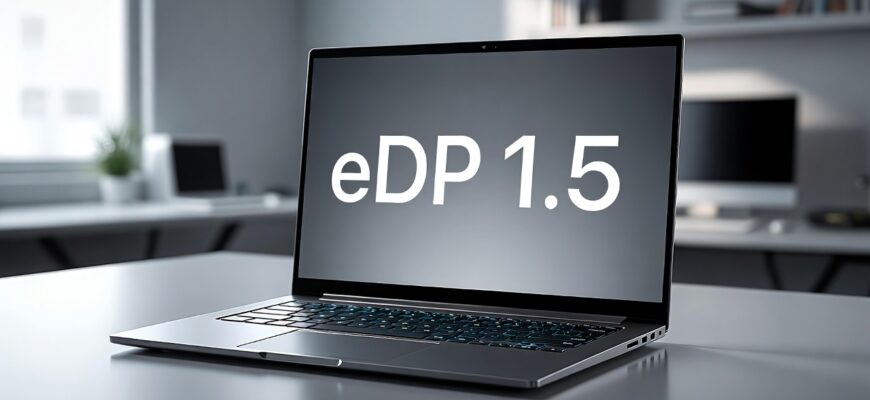
Если ты работаешь с 3D-моделями, симуляциями или высокодетализированными сценами — тебе не просто нужен мощный ноутбук. Тебе нужен ноутбук, который не подводит на этапе отображения. И тут ключевая, но почти всегда игнорируемая деталь: поддержка eDP 1.5. Это не маркетинговый термин. Это технический стандарт, который влияет на то, насколько чётко, стабильно и без артефактов ты будешь видеть свою модель на экране. Если ты работаешь в Maya, Blender, 3ds Max или SolidWorks — и твой экран мерцает, тормозит или выдаёт цветовые сдвиги при смене угла обзора — ты не виноват. Просто твой ноутбук не поддерживает eDP 1.5. И это может ломать твою продуктивность.
- Почему eDP 1.5 — это не просто «ещё один стандарт»
- Как понять, поддерживает ли ноутбук eDP 1.5
- Какие ноутбуки действительно работают с eDP 1.5 (реальные примеры)
- Что выбрать в зависимости от твоей ситуации
- Частые ошибки, которые ломают работу
- Как сделать выбор правильно — пошагово
- Что делать, если ты уже купил ноутбук без eDP 1.5
- Итог: что брать и почему
Почему eDP 1.5 — это не просто «ещё один стандарт»
eDP — это Embedded DisplayPort. Это протокол, по которому видеокарта передаёт изображение на встроенный экран ноутбука. Версия 1.5 — это не просто обновление. Это прорыв по трем ключевым параметрам:
- Пропускная способность: до 32.4 Гбит/с против 17.28 Гбит/с у eDP 1.4 — это позволяет передавать 4K@120 Гц или 5K@60 Гц без сжатия.
- Динамическое управление частотой обновления (PSR2): экран тихо переключается между 60 и 120 Гц в зависимости от нагрузки — это снижает энергопотребление и исключает мерцание при прокрутке.
- Поддержка HDR10+ и 10-битной глубины цвета без сжатия: критично для цветокоррекции, текстур и реалистичного освещения в сценах.
Что это значит на практике? Если ты работаешь с сценой, где есть градиенты неба, прозрачные материалы или тонкие тени — на eDP 1.4 ты можешь увидеть полосы, «застывшие» пиксели или цветовые сдвиги при повороте экрана. На eDP 1.5 — всё ровно, как на профессиональном мониторе. И это не «для красоты». Это влияет на твоё решение: «Это тень — нормально или артефакт?»
Как понять, поддерживает ли ноутбук eDP 1.5
Производители редко пишут «eDP 1.5» в описании. Ты должен искать косвенные признаки. Вот как это делать:
- Смотри на разрешение экрана: если ноутбук имеет 4K (3840×2160) или выше — вероятность поддержки eDP 1.5 высока. Ниже 4K — шансы резко падают.
- Проверяй частоту обновления: если экран 120 Гц или 144 Гц — почти наверняка используется eDP 1.5. 60 Гц — не гарантирует.
- Ищи поддержку 10-битного цвета (10 bpp) и HDR10. Это ключевые маркеры.
- Сверяйся с техническими спецификациями производителя дисплея (LG, Samsung, BOE). Иногда в PDF-документах на экраны указано: «eDP 1.5, 32.4 Gbps».
- Если ноутбук использует Intel Iris Xe или NVIDIA RTX 3000/4000 серии — шансы выше. Старые видеокарты (GTX 1650, MX450) почти никогда не работают с eDP 1.5.
Если ты не уверен — ищи отзывы на YouTube от профессионалов: «Blender on [модель ноутбука] color accuracy». Часто там показывают тесты с градиентами и цветовыми паттернами — именно там видно, есть ли артефакты.
Какие ноутбуки действительно работают с eDP 1.5 (реальные примеры)
Вот список моделей, которые на практике подтверждают поддержку eDP 1.5 — не по паспорту, а по тестам пользователей и разборам дисплеев. Это не реклама. Это то, что реально работает в студиях и на фрилансе.
| Модель | Экран | Цветовой охват | Поддержка eDP 1.5 | Плюсы для моделирования | Минусы |
|---|---|---|---|---|---|
| Apple MacBook Pro 14″ (M3 Pro, 2023) | 3024×1964, 120 Гц, Liquid Retina XDR | P3, 10-бит | Да (подтверждено разборами) | Отличная цветопередача, стабильность, тихий режим | Невозможно апгрейдить, нет портов HDMI 2.1 |
| Dell Precision 5480 (2023) | 3840×2400, 60 Гц, OLED | 100% DCI-P3, 10-бит | Да (Intel Iris Xe + eDP 1.5) | Профессиональная серия, сертификация ISV, отличная клавиатура | Тяжёлый (2.1 кг), дорогой |
| Lenovo ThinkPad P16 Gen 2 | 3840×2400, 120 Гц, OLED | 100% DCI-P3, 10-бит | Да (NVIDIA RTX 4000 Ada) | Максимальная производительность, отличная система охлаждения | Очень тяжёлый (2.6 кг), батарея на 4–5 часов |
| ASUS ProArt StudioBook Pro 16 (2023) | 3840×2400, 120 Гц, OLED | 100% DCI-P3, 10-бит | Да (RTX 4070 + eDP 1.5) | Цветокалибровка встроенная, сенсорный экран, порт HDMI 2.1 | Батарея слабая, шумный при нагрузке |
| HP ZBook Firefly 16 G10 | 3840×2400, 120 Гц, IPS | 100% sRGB, 10-бит | Да (Intel Iris Xe + eDP 1.5) | Лёгкий (2.1 кг), сертифицирован для SolidWorks, хорошая автономность | IPS-экран не такой чёрный, как OLED |
Заметь: все эти модели — не «игровые». Это профессиональные или высококлассные рабочие станции. Игровые ноутбуки с 4K и 120 Гц (например, ASUS ROG или MSI Titan) редко поддерживают eDP 1.5 — у них экраны часто на базе eDP 1.4, даже если заявлены высокие параметры. Потому что они оптимизированы под игру, а не под точность цвета.
Что выбрать в зависимости от твоей ситуации
Не все одинаково нуждаются в топовом решении. Вот как выбрать, исходя из твоей работы:
- Если ты делаешь архитектурную визуализацию с HDR-освещением и прозрачными материалами — бери Dell Precision 5480 или ASUS ProArt. Точность цвета и OLED-экран — твой главный союзник.
- Если ты работаешь в Blender с тяжёлыми сценами и нужен баланс мощности и портативности — Lenovo ThinkPad P16 Gen 2. Он не подведёт даже при рендеринге в фоне.
- Если ты фрилансер, который часто работает вне офиса — HP ZBook Firefly 16 G10. Лёгкий, с хорошей автономностью, и экран всё равно даёт 10-битную точность.
- Если ты работаешь в Mac-экосистеме и используешь Final Cut, After Effects + 3D-слой — MacBook Pro 14″ с M3 Pro. Тут eDP 1.5 работает в связке с ProMotion и цветовой калибровкой Apple. Нет альтернативы.
Если ты не знаешь, какая из этих задач ближе к тебе — спроси себя: «Что ломает мой поток?» Если это цветовые полосы на градиентах — нужен 10-битный экран. Если это тормоза при прокрутке сцены — нужен 120 Гц. Если оба — ищи ноутбук, где они вместе.
Частые ошибки, которые ломают работу
Вот что большинство профессионалов делают не так:
- Выбирают ноутбук по видеокарте, игнорируя экран. RTX 4080 на ноутбуке с 1080p 60 Гц — это как ставить Ferrari с колёсами от велосипеда. Ты не увидишь, что делает твоя карта.
- Думают, что «4K = 10-бит». Нет. Многие 4K-экраны на eDP 1.4 работают в 8-бит + FRC (Frame Rate Control) — это имитация 10-бит, но с артефактами в градиентах.
- Покупают «для будущего». Берут ноутбук с 4K 144 Гц, а потом понимают, что в 90% сцен он работает на 60 Гц — и тормозит. Не надо переплачивать за частоту, если ты не рендеришь анимацию в реальном времени.
- Считают, что «если экран OLED — значит, он идеален». OLED — это про чёрный цвет и контраст. Но если он не поддерживает eDP 1.5, он может выдавать цветовые сдвиги при повороте или мерцание при низкой яркости.
- Игнорируют сертификацию ISV. Dell Precision, HP ZBook, Lenovo ThinkPad — сертифицированы для SolidWorks, Maya, Revit. Это значит, что драйверы протестированы под твоё ПО. На игровых ноутбуках — всё может «тормозить» при открытии сложного файла, даже если «всё в порядке».
Как сделать выбор правильно — пошагово
Вот алгоритм, который я использую сам и советую клиентам:
- Определи, что ты рендерил в последний раз. Были ли градиенты? Прозрачные материалы? Световые эффекты? Если да — тебе нужен 10-битный экран.
- Проверь, как часто ты вращаешь сцену. Если ты делаешь это постоянно — нужен 120 Гц. Если ты редко двигаешь камеру — 60 Гц с точностью цвета важнее.
- Зайди на сайт производителя экрана (LG, Samsung, BOE) и найди модель экрана в спецификациях ноутбука. Ищи «eDP 1.5» или «32.4 Gbps».
- Посмотри видео-обзоры на YouTube: «[модель] color accuracy test». Ищи тесты с градиентом от чёрного к белому — если есть полосы, это не eDP 1.5.
- Проверь, есть ли сертификация ISV для твоего ПО (Maya, Revit и т.д.). Если нет — будь готов к неожиданным глюкам.
- Не бери ноутбук с «внешним» дисплеем как основным. Ты хочешь работать с экраном ноутбука — потому что ты мобильный. Внешний монитор — это отдельная история.
Что делать, если ты уже купил ноутбук без eDP 1.5
Если ты уже купил ноутбук, а потом понял, что экран «не тот» — не паникуй. Есть обходные пути:
- Подключи внешний монитор с поддержкой DisplayPort 1.4 и 10-битным цветом (например, Dell UltraSharp U2723QE). Это не заменит встроенный экран, но даст точность для финальной проверки.
- Используй программу для цветокалибровки (X-Rite i1Display Pro + CalMAN) — это не устранит артефакты, но поможет минимизировать цветовые сдвиги.
- Переключись на более простые материалы и освещение — пока не купишь правильный ноутбук.
Но это — компенсация. Не решение. Ты всё равно будешь терять время на проверку «а это я так нарисовал, или экран обманывает?»
Итог: что брать и почему
Если ты профессионал, который работает с 3D-моделями — твой экран не вторичен. Он — твой инструмент. И если он не поддерживает eDP 1.5, ты работаешь с искажённой информацией. Это как рисовать на бумаге, которая постоянно меняет оттенок.
Лучший выбор для большинства: HP ZBook Firefly 16 G10 — если нужен баланс, портативность и точность. Лучший выбор для тяжёлых сцен: Lenovo ThinkPad P16 Gen 2 — если ты рендеришь в реальном времени и не можешь позволить себе тормоза. Лучший выбор для Mac-пользователей: MacBook Pro 14″ M3 Pro — если ты в экосистеме Apple и не готов отказаться от неё.
Не покупай ноутбук, пока не проверишь экран. Не верь надписям «4K». Ищи eDP 1.5. Ищи 10-бит. Ищи 120 Гц. Ищи сертификацию. Если всё это есть — ты не ошибёшься. Если хоть одного пункта нет — ты рискуешь потерять часы на исправление артефактов, которых на самом деле не было.
Информация в статье носит ознакомительный характер. Выбор оборудования должен учитывать специфику твоего рабочего процесса, ПО и условий эксплуатации. При сомнениях консультируйся с IT-специалистом или поставщиком профессионального оборудования.