
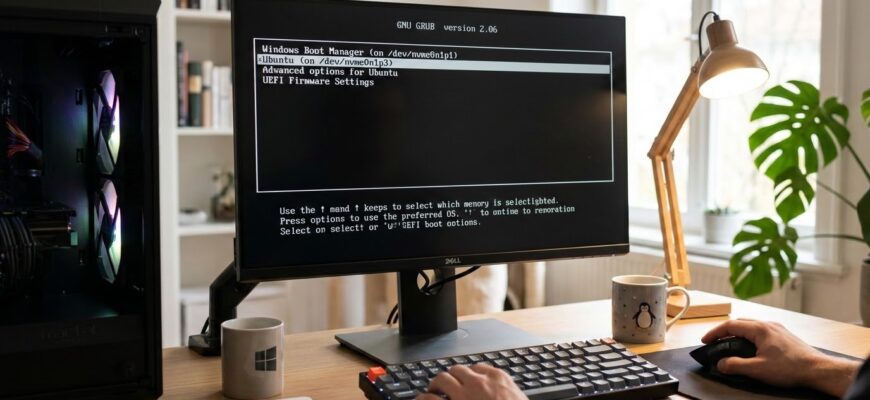
Двойная загрузка нужна в ситуациях, когда Windows требуется для работы, игр или специализированных программ, а Linux хочется использовать для разработки, обучения, серверных задач или просто как основную систему. Такой вариант позволяет запускать обе операционные системы на одном компьютере и выбирать нужную при включении.
На практике большинство проблем возникает не во время установки Linux, а из-за неправильной подготовки диска, путаницы с режимами загрузки или случайного удаления загрузчика. Если сделать всё по порядку, двойная загрузка работает стабильно годами.
- Что происходит при двойной загрузке
- Что нужно подготовить перед установкой
- Сколько места выделять Linux
- Как правильно освободить место под Linux
- UEFI и Legacy: почему это имеет значение
- Пошаговая установка Linux рядом с Windows
- Шаг 1. Создайте загрузочную флешку
- Шаг 2. Загрузитесь с флешки
- Шаг 3. Запустите установщик
- Шаг 4. Выберите место установки
- Шаг 5. Установите загрузчик
- Какую схему разделов выбрать
- Что выбрать в зависимости от вашей ситуации
- Если Linux нужен для знакомства
- Если Linux станет основной системой
- Если вы разработчик
- Если важны игры
- Что делать, если Windows пропала из меню загрузки
- Частые ошибки при настройке двойной загрузки
- Практические рекомендации, которые экономят время и нервы
- Когда лучше отказаться от двойной загрузки
- Как лучше сделать в большинстве случаев
- Итог
Что происходит при двойной загрузке
На компьютере одновременно находятся две операционные системы. При включении появляется меню загрузчика, где можно выбрать Windows или Linux.
Обычно схема выглядит так:
- Windows устанавливается на свой раздел диска.
- Linux устанавливается на отдельный раздел.
- Загрузчик Linux (чаще всего GRUB) обнаруживает Windows и добавляет её в меню выбора.
Файлы обеих систем остаются независимыми. При необходимости можно работать только в одной из них.
Что нужно подготовить перед установкой
Самая распространённая ошибка — начать установку без подготовки. Перед любыми изменениями диска стоит выполнить несколько действий.
- Сделать резервную копию важных данных.
- Освободить место для Linux.
- Проверить режим загрузки BIOS/UEFI.
- Подготовить загрузочную флешку.
- Отключить быстрый запуск Windows.
Даже если вероятность ошибки невелика, резервная копия избавит от серьёзных проблем. Особенно если на компьютере есть рабочие документы или фотографии.
Сколько места выделять Linux
Технически современные дистрибутивы могут работать и на небольшом разделе, но комфортнее сразу оставить запас.
| Сценарий | Минимум | Комфортно |
|---|---|---|
| Знакомство с Linux | 25–30 ГБ | 50 ГБ |
| Работа и интернет | 40 ГБ | 80–100 ГБ |
| Разработка | 60 ГБ | 120 ГБ и более |
| Хранение проектов и контейнеров | 100 ГБ | 200 ГБ и более |
Если установлен SSD на 512 ГБ или 1 ТБ, обычно разумно выделить Linux не менее 80–100 ГБ.
Как правильно освободить место под Linux
Делать это лучше средствами Windows.
- Откройте управление дисками.
- Выберите раздел Windows.
- Используйте функцию сжатия тома.
- Освободите нужный объём.
- Оставьте появившееся нераспределённое пространство пустым.
Создавать разделы заранее обычно не требуется. Большинство установщиков Linux умеют делать это самостоятельно.
UEFI и Legacy: почему это имеет значение
Сегодня почти все компьютеры используют UEFI. Если Windows установлена в режиме UEFI, Linux тоже нужно устанавливать в UEFI.
Смешивание режимов часто приводит к ситуациям, когда одна система загружается, а другая исчезает из меню.
| Параметр | UEFI | Legacy BIOS |
|---|---|---|
| Современные ПК | Да | Редко |
| Поддержка GPT | Да | Ограничена |
| Удобство двойной загрузки | Высокое | Среднее |
| Рекомендуется сегодня | Да | Нет |
Если компьютер был куплен в последние годы, почти наверняка используется UEFI.
Пошаговая установка Linux рядом с Windows
Шаг 1. Создайте загрузочную флешку
Скачайте образ нужного дистрибутива и запишите его на флешку. Для новичков чаще всего выбирают Ubuntu, Linux Mint или Fedora.
Шаг 2. Загрузитесь с флешки
Во время включения компьютера откройте загрузочное меню и выберите флешку с пометкой UEFI.
Шаг 3. Запустите установщик
Большинство современных дистрибутивов автоматически обнаруживают Windows и предлагают вариант установки рядом с ней.
Шаг 4. Выберите место установки
Если установщик показывает пункт вроде «Установить рядом с Windows», обычно это самый безопасный вариант.
Продвинутые пользователи могут вручную создавать разделы:
- корневой раздел /;
- домашний раздел /home;
- раздел подкачки swap при необходимости.
Шаг 5. Установите загрузчик
В большинстве случаев установщик настроит всё автоматически. После завершения и перезагрузки должно появиться меню выбора системы.
Какую схему разделов выбрать
Существует несколько вариантов организации Linux-разделов.
| Схема | Для кого подходит | Плюсы |
|---|---|---|
| Только / | Новички | Максимально просто |
| / и /home отдельно | Постоянная работа | Проще переустанавливать систему |
| /, /home и swap | Опытные пользователи | Гибкая настройка |
Для большинства домашних компьютеров достаточно разделов «/» и «/home».
Что выбрать в зависимости от вашей ситуации
Если Linux нужен для знакомства
- оставьте Windows основной системой;
- выделите 50–60 ГБ;
- используйте автоматическую установку рядом с Windows.
Если Linux станет основной системой
- выделите не менее 100 ГБ;
- создайте отдельный раздел /home;
- оставьте Windows для редких задач.
Если вы разработчик
- закладывайте запас места под проекты;
- учитывайте объём Docker-контейнеров и виртуальных машин;
- желательно использовать SSD.
Если важны игры
- Windows лучше оставить основной игровой системой;
- Linux использовать для работы и повседневных задач;
- не переносить всю игровую библиотеку сразу.
Что делать, если Windows пропала из меню загрузки
Это одна из самых частых ситуаций после установки или обновления.
Обычно проблема не означает потерю данных. Чаще всего Windows осталась на месте, а загрузчик просто перестал её отображать.
Обычно помогает:
- обновление конфигурации GRUB;
- повторный поиск операционных систем;
- проверка записей UEFI.
Перед любыми действиями стоит убедиться, что раздел Windows всё ещё присутствует на диске.
Частые ошибки при настройке двойной загрузки
Большинство проблем возникает из-за спешки, а не из-за сложности самой процедуры.
- Отсутствие резервной копии. Любая работа с разделами диска связана с риском.
- Установка в другом режиме загрузки. Windows в UEFI, Linux в Legacy — частый источник проблем.
- Удаление системных разделов Windows. Новички иногда принимают их за ненужные.
- Использование всего свободного пространства. Windows тоже нужен запас для обновлений.
- Отключение питания во время установки. Особенно опасно для ноутбуков с разряженной батареей.
- Случайное форматирование не того раздела. Перед подтверждением стоит дважды проверить выбранный диск.
Практические рекомендации, которые экономят время и нервы
- Если опыта мало, выбирайте автоматическую установку рядом с Windows.
- Используйте SSD. Работа обеих систем будет заметно быстрее.
- Сохраняйте резервную копию хотя бы до нескольких успешных перезагрузок.
- Не меняйте размер разделов без необходимости после установки.
- Оставляйте свободное место и Windows, и Linux.
- Запишите на отдельную флешку средства восстановления Windows.
- После установки обновите обе системы и убедитесь, что меню загрузки работает корректно.
Когда лучше отказаться от двойной загрузки
Иногда есть более удобные варианты.
Например, если Linux нужен только для изучения командной строки или редких экспериментов, проще использовать виртуальную машину. Не придётся менять разделы диска и настраивать загрузчик.
Если же Linux планируется использовать регулярно, особенно для работы или разработки, полноценная двойная загрузка обычно оказывается удобнее и производительнее виртуализации.
Как лучше сделать в большинстве случаев
Для современного домашнего компьютера хорошей считается такая схема:
- Windows уже установлена в режиме UEFI.
- На SSD освобождено 80–120 ГБ.
- Linux устанавливается рядом с Windows через автоматический режим.
- Создаётся отдельный раздел /home, если система будет использоваться постоянно.
- GRUB остаётся основным загрузчиком.
Такая конфигурация обеспечивает минимум ручной настройки и обычно не вызывает проблем при повседневной эксплуатации.
Итог
Настройка двойной загрузки Windows и Linux сегодня значительно проще, чем несколько лет назад. Главная задача — правильно подготовить место на диске, использовать одинаковый режим загрузки UEFI для обеих систем и не спешить при выборе разделов.
Если Linux нужен для знакомства, достаточно выделить около 50 ГБ и использовать автоматическую установку рядом с Windows. Для постоянной работы разумнее сразу выделить больше места и создать отдельный раздел для пользовательских данных. Перед началом обязательно сохраните резервную копию важных файлов — это единственная мера, которая действительно защищает от неприятных сюрпризов.