
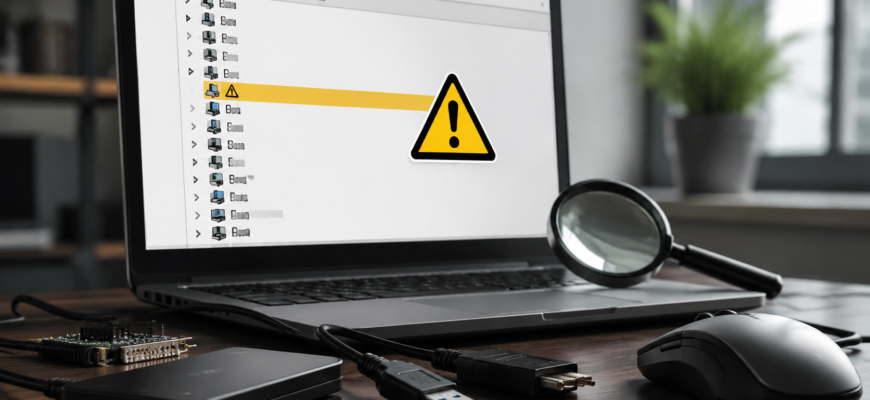
Открываете Диспетчер устройств и видите строчку «Неизвестное устройство» с жёлтым значком? Ситуация неприятная, но обычно решается без переустановки Windows и похода в сервис. В большинстве случаев система просто не смогла определить оборудование или подобрать для него драйвер.
Главная задача — понять, какое именно устройство скрывается за этой записью. После этого уже можно установить нужный драйвер или проверить работу оборудования. Разберёмся пошагово.
- Что означает «Неизвестное устройство»
- Какие устройства чаще всего оказываются «неизвестными»
- Как узнать, что это за устройство
- Как установить драйвер правильно
- Для ноутбука
- Для стационарного компьютера
- Для видеокарты
- Для периферии
- Что делать, если Windows не может найти драйвер автоматически
- Если неизвестное устройство появилось после обновления Windows
- Когда проблема может быть не в драйвере
- Что выбрать в зависимости от ситуации
- После переустановки Windows
- Не работает Wi-Fi
- Неизвестное USB-устройство
- Несколько неизвестных устройств одновременно
- Ноутбук работает, но часть функций недоступна
- Частые ошибки при поиске решения
- Практические рекомендации
- Как лучше поступить
Что означает «Неизвестное устройство»
Windows обнаружила подключённое оборудование, но не смогла корректно его идентифицировать. Поэтому вместо названия показывает универсальную запись «Неизвестное устройство».
Причин может быть несколько:
- не установлен драйвер;
- драйвер повреждён или удалён;
- устройство работает некорректно;
- после переустановки Windows система не нашла подходящее ПО;
- оборудование физически неисправно;
- устройство слишком новое или редкое для встроенной базы драйверов.
Чаще всего проблема возникает после установки Windows, замены комплектующих, обновления системы или подключения нового оборудования.
Какие устройства чаще всего оказываются «неизвестными»
| Устройство | Типичный признак | Что делать |
|---|---|---|
| Чипсет материнской платы | Несколько неизвестных устройств сразу после установки Windows | Установить драйверы чипсета |
| Wi-Fi или Bluetooth модуль | Нет беспроводной сети | Скачать драйвер с сайта производителя ноутбука |
| Звуковая карта | Нет звука | Установить аудиодрайвер |
| Видеокарта | Низкое разрешение экрана | Установить драйвер видеокарты |
| USB-устройство | Не работает флешка, принтер или адаптер | Проверить подключение и драйвер |
| Сканер отпечатков, веб-камера, датчики ноутбука | Функция отсутствует или не запускается | Установить фирменные драйверы |
Как узнать, что это за устройство
Самый надёжный способ — посмотреть идентификатор оборудования.
- Откройте Диспетчер устройств.
- Найдите неизвестное устройство.
- Нажмите по нему правой кнопкой мыши.
- Откройте «Свойства».
- Перейдите на вкладку «Сведения».
- В поле «Свойство» выберите «ИД оборудования».
Появятся строки примерно такого вида:
PCI\VEN_8086&DEV_7A4C
Здесь:
- VEN — производитель;
- DEV — модель устройства.
Скопируйте первую строку и найдите её через поисковую систему. Обычно уже по первым результатам становится понятно, что именно обнаружила система.
Как установить драйвер правильно
Когда устройство определено, остаётся установить подходящий драйвер.
Для ноутбука
Лучший вариант — официальный сайт производителя ноутбука. Даже если устройство выпущено Intel, Realtek или AMD, производитель ноутбука часто адаптирует драйвер под конкретную модель.
Для стационарного компьютера
Если проблема касается встроенных компонентов материнской платы, скачивайте драйверы с сайта производителя материнской платы.
Для видеокарты
Используйте официальные драйверы NVIDIA, AMD или Intel. Универсальные сборки лучше избегать.
Для периферии
Принтеры, сканеры, адаптеры и другое оборудование желательно обслуживать драйверами производителя устройства.
Если драйвер найден на неизвестном сайте с сомнительными архивами, лучше отказаться от скачивания. Под видом драйверов нередко распространяются вредоносные программы.
Что делать, если Windows не может найти драйвер автоматически
Автоматический поиск помогает далеко не всегда. Особенно если оборудование старое или специфическое.
В таком случае действуйте по схеме:
- Определите устройство через ИД оборудования.
- Найдите производителя.
- Скачайте драйвер вручную.
- Установите его от имени администратора.
- Перезагрузите компьютер.
После перезагрузки запись «Неизвестное устройство» обычно исчезает.
Если неизвестное устройство появилось после обновления Windows
Иногда обновление заменяет рабочий драйвер на другой или повреждает его настройки.
В этом случае стоит:
- удалить проблемное устройство через Диспетчер устройств;
- перезагрузить компьютер;
- установить драйвер заново;
- при необходимости откатить драйвер на предыдущую версию.
Особенно часто такое происходит с Bluetooth-адаптерами, видеокартами и сетевыми контроллерами.
Когда проблема может быть не в драйвере
Иногда пользователь тратит часы на поиск драйверов, хотя причина совсем другая.
Стоит проверить оборудование, если:
- устройство периодически исчезает и появляется;
- появляются ошибки подключения USB;
- оборудование сильно нагревается;
- после установки нескольких драйверов ситуация не меняется;
- устройство определяется на других компьютерах с ошибками.
Например, повреждённый USB-адаптер может отображаться как неизвестное устройство независимо от установленного драйвера.
Что выбрать в зависимости от ситуации
После переустановки Windows
Сначала установите драйверы чипсета, затем сетевые драйверы, после этого остальные компоненты.
Не работает Wi-Fi
Проверьте неизвестные устройства в разделе сетевых адаптеров и найдите драйвер именно для вашей модели беспроводного модуля.
Неизвестное USB-устройство
Попробуйте другой USB-порт, другой кабель и проверку на другом компьютере.
Несколько неизвестных устройств одновременно
Чаще всего отсутствуют драйверы материнской платы или чипсета.
Ноутбук работает, но часть функций недоступна
Вероятно, отсутствуют драйверы датчиков, Bluetooth, камеры, тачпада или специальных кнопок.
Частые ошибки при поиске решения
- Установка драйверов наугад без определения устройства.
- Скачивание драйверов с подозрительных сайтов.
- Игнорирование ИД оборудования.
- Установка драйвера не для той версии Windows.
- Использование старых драйверов от другой модели ноутбука.
- Попытка решить проблему без перезагрузки системы.
- Удаление рабочих драйверов «для эксперимента».
На практике определение устройства по аппаратному идентификатору почти всегда экономит больше времени, чем десятки случайных установок драйверов.
Практические рекомендации
- Начинайте диагностику с ИД оборудования.
- Скачивайте драйверы только с официальных источников.
- После установки создайте точку восстановления системы.
- Храните комплект драйверов для своего компьютера отдельно.
- Если устройство перестало работать внезапно, проверьте последние обновления Windows.
- При покупке б/у компьютера сразу сохраните драйверы перед переустановкой системы.
Как лучше поступить
Если в Диспетчере устройств появилось неизвестное устройство, не стоит сразу искать универсальные пакеты драйверов или переустанавливать Windows. Намного быстрее определить оборудование через ИД устройства, выяснить производителя и установить официальный драйвер.
В большинстве случаев проблема решается за 10–20 минут. Если же устройство остаётся неизвестным даже после установки правильного драйвера, стоит проверить его физическое состояние, кабели подключения и работу на другом компьютере.
Последовательность действий простая: определить устройство → найти официальный драйвер → установить → перезагрузить систему. Именно этот подход помогает в подавляющем большинстве случаев и позволяет избежать лишних проблем с системой.