
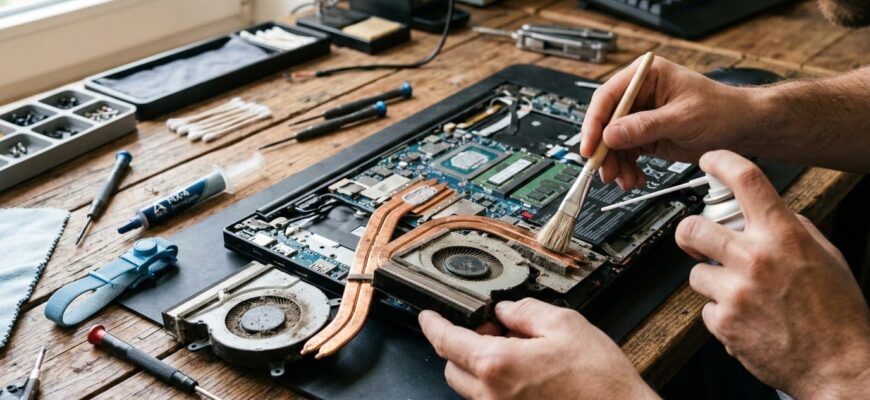
Когда ноутбук начинает шуметь как небольшой пылесос, а корпус становится горячим даже при простых задачах вроде браузера — почти всегда дело в системе охлаждения. Пыль постепенно забивает радиатор, вентилятор теряет эффективность, и тепло просто перестаёт нормально уходить.
Чистка системы охлаждения — это не «косметика», а реальное восстановление работы устройства. После нормальной чистки ноутбук может снова работать тише, стабильнее и заметно быстрее под нагрузкой.
Ниже — понятный разбор, как подойти к этому процессу без лишнего риска, даже если делаешь это впервые.
- Почему ноутбук начинает греться и шуметь
- Как понять, что пора чистить систему охлаждения
- Что понадобится для нормальной чистки
- Подготовка перед разборкой
- Пошаговая чистка системы охлаждения
- Способы чистки: что выбрать в реальной ситуации
- Когда какой вариант лучше использовать
- Частые ошибки, которые приводят к проблемам
- Практические рекомендации, которые реально помогают
- Типичные сценарии: как действовать в разных случаях
- Как лучше подойти к чистке, чтобы не пожалеть
- Итог
Почему ноутбук начинает греться и шуметь
Внутри ноутбука воздух постоянно гоняется через радиатор. Он тянет пыль, волосы, мелкие частицы. Со временем они собираются плотным слоем на решётке охлаждения и внутри вентилятора.
В результате происходит простая цепочка:
- воздух хуже проходит через радиатор;
- тепло не успевает отводиться;
- процессор и видеочип начинают греться;
- вентилятор крутится быстрее и громче;
- появляется троттлинг — падение производительности.
Именно поэтому ноутбук может «тормозить» даже без вирусов и тяжёлых программ.
Как понять, что пора чистить систему охлаждения
Есть несколько типичных признаков, которые сложно пропустить:
- вентилятор шумит даже при простом просмотре сайтов;
- корпус становится горячим в районе клавиатуры;
- ноутбук внезапно снижает производительность в играх или программах;
- появляются самопроизвольные выключения под нагрузкой;
- воздух из решётки почти не ощущается или идёт слабо.
Если совпадает хотя бы два пункта — чистка уже не «по желанию», а по факту необходимости.
Что понадобится для нормальной чистки
Минимальный набор инструментов довольно простой, но лучше подготовить всё заранее:
- крестовая отвертка подходящего размера;
- пластиковая карта или медиатор для вскрытия корпуса;
- кисточка с мягким ворсом;
- баллон со сжатым воздухом или груша;
- салфетки без ворса;
- термопаста (если планируется полная чистка);
- изопропиловый спирт для удаления старой пасты.
Без части этих инструментов можно обойтись, но риск сделать «грязную наполовину чистку» резко растёт.
Подготовка перед разборкой
Перед тем как откручивать крышку, важно не спешить. Большинство проблем после самостоятельной чистки возникает именно из-за подготовки.
Что нужно сделать:
- Полностью выключить ноутбук, не переводить в сон.
- Отключить зарядное устройство.
- Если батарея съёмная — извлечь её.
- Нажать кнопку питания на 5–10 секунд (разрядить остаточное питание).
- Подготовить чистое, хорошо освещённое место.
После этого уже можно переходить к разборке.
Пошаговая чистка системы охлаждения
Дальше разберём процесс так, как он происходит на практике. Без усложнений и лишних действий.
-
Снятие нижней крышки
Откручиваются все винты на нижней панели. Иногда они разной длины — лучше сразу раскладывать их по порядку. Затем аккуратно поддевается крышка пластиковой картой.
-
Доступ к системе охлаждения
Внутри нужно найти вентилятор и радиатор — это обычно единый модуль с медными трубками. Именно он отвечает за охлаждение процессора и видеочипа.
-
Удаление пыли без разборки кулера
Сначала можно аккуратно выдуть пыль баллоном воздуха. Важно придерживать лопасти вентилятора пальцем или палочкой, чтобы он не раскручивался «вхолостую».
-
Снятие вентилятора (если нужно полноценная чистка)
Откручивается вентилятор, отсоединяется шлейф питания. После этого можно вычистить его кисточкой и удалить плотные загрязнения.
-
Чистка радиатора
Самое проблемное место — тонкие пластины радиатора. Там пыль сбивается в плотный «войлок». Его лучше аккуратно выдувать с другой стороны или мягко вычищать кисточкой.
-
Замена термопасты (по необходимости)
Если ноутбуку больше 2–3 лет или есть перегрев, старую термопасту стоит заменить. Она аккуратно снимается спиртом, затем наносится тонкий новый слой.
-
Сборка в обратном порядке
Важно не торопиться и проверить, чтобы все шлейфы были подключены, а винты закручены без перекосов.
Способы чистки: что выбрать в реальной ситуации
| Способ | Сложность | Риск | Эффект | Когда подходит |
|---|---|---|---|---|
| Без разборки (выдув через решётки) | низкая | минимальный | слабый | профилактика раз в 1–2 месяца |
| Частичная разборка (доступ к вентилятору) | средняя | средний | хороший | умеренный шум и нагрев |
| Полная чистка с заменой термопасты | высокая | выше среднего | максимальный | сильный перегрев и старый ноутбук |
Когда какой вариант лучше использовать
Если ноутбук новый и просто начал слегка шуметь — достаточно аккуратной продувки без разборки. Это скорее профилактика.
Если шум стал постоянным, но перегрева ещё нет критического — оптимально частично разобрать и почистить вентилятор и радиатор.
Если ноутбук греется до отключений, а корпус горячий даже в простое — без замены термопасты и полной чистки проблему нормально не решить.
Частые ошибки, которые приводят к проблемам
Самая частая ошибка — дуть в вентилятор так, что он раскручивается до максимума. Это может повредить подшипник и сократить срок службы кулера.
Ещё одна типичная проблема — слишком толстый слой термопасты. Он не улучшает охлаждение, а наоборот ухудшает теплопередачу.
И третье — сборка «как получилось», без проверки шлейфов. После этого ноутбук может просто не включиться.
Практические рекомендации, которые реально помогают
Есть несколько простых вещей, которые сильно продлевают эффект от чистки:
- использовать ноутбук на твёрдой поверхности, а не на одеяле;
- раз в несколько месяцев продувать решётки охлаждения;
- не закрывать вентиляционные отверстия при работе;
- раз в 1–2 года делать полную профилактику с заменой термопасты;
- не перегружать систему постоянной работой на максимальных температурах.
Эти вещи не требуют усилий, но заметно уменьшают риск перегрева.
Типичные сценарии: как действовать в разных случаях
Сценарий 1: ноутбук начал шуметь недавно
Достаточно лёгкой чистки без разборки. Иногда проблема уходит уже после аккуратной продувки.
Сценарий 2: шум постоянный, но перегрева нет
Лучше разобрать и почистить вентилятор и радиатор. Термопасту можно пока не трогать.
Сценарий 3: сильный нагрев и падение производительности
Нужна полная чистка с заменой термопасты. Частичная чистка уже не даст заметного эффекта.
Сценарий 4: ноутбук старше 4–5 лет
Практически всегда требуется полный комплекс: чистка, замена термопасты и проверка состояния вентилятора.
Как лучше подойти к чистке, чтобы не пожалеть
Главная ошибка — делать всё «наспех». Система охлаждения чувствительна к мелочам: перекос винта, неправильно подключённый шлейф или старая термопаста могут свести результат к нулю.
Если есть сомнения, лучше ограничиться частичной чисткой и не лезть в глубокую разборку без понимания конструкции конкретной модели.
При этом сама процедура не сложная, если идти спокойно: разобрал — почистил — собрал — проверил температуру. Это базовый цикл, который реально возвращает ноутбук к нормальной работе.
Итог
Чистка системы охлаждения — это не сложная процедура, а базовое обслуживание, которое напрямую влияет на срок службы ноутбука. Если делать её вовремя, можно избежать перегрева, шума и потери производительности.
Оптимальный подход простой: лёгкая профилактика регулярно, более глубокая чистка по мере необходимости и замена термопасты при явных признаках старения системы.
Чем спокойнее и аккуратнее подход к процессу, тем выше шанс, что ноутбук после обслуживания станет заметно тише и стабильнее без лишних проблем.