
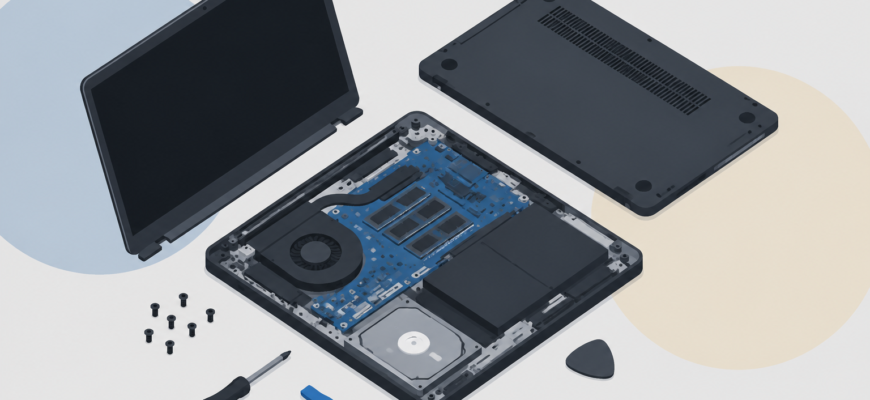
Пошаговая разборка ноутбука для профилактического обслуживания нужна не только тогда, когда устройство уже начинает перегреваться или шуметь. Регулярная чистка помогает сохранить нормальную температуру, снизить нагрузку на вентилятор и продлить срок службы компонентов. Ноутбук внутри устроен достаточно компактно, поэтому неосторожное движение отвёрткой или неправильный порядок снятия деталей могут привести к повреждениям.
На практике большинство проблем возникает не из-за самой разборки, а из-за спешки. Человек начинает откручивать винты без схемы, тянет крышку с усилием, забывает отключить аккумулятор или повреждает тонкий шлейф клавиатуры. Грамотное обслуживание начинается с подготовки и спокойного выполнения каждого шага.
- Когда ноутбуку действительно нужна профилактика
- Что подготовить перед разборкой ноутбука
- Основные этапы разборки ноутбука
- Разборка корпуса: как снять крышку без повреждений
- Что проверять внутри ноутбука во время обслуживания
- Чистка системы охлаждения и замена термопасты
- Какие бывают варианты обслуживания
- Что выбрать в зависимости от ситуации
- Частые ошибки при разборке ноутбука
- Практические рекомендации перед первой разборкой
- Как понять, что обслуживание прошло правильно
- Итог: как правильно подойти к разборке ноутбука
Когда ноутбуку действительно нужна профилактика
Не каждый ноутбук нужно разбирать просто «для проверки». Обычно обслуживание проводят, когда появляются конкретные признаки:
- корпус сильно нагревается даже при обычной работе;
- вентилятор постоянно работает на высокой скорости;
- ноутбук выключается при нагрузке;
- система стала заметно медленнее из-за перегрева процессора;
- из вентиляционных отверстий слышен сильный шум;
- после нескольких лет работы внутри накопилась пыль.
Периодичность зависит от условий эксплуатации. Устройство, которое стоит на чистом столе дома, загрязняется медленнее, чем ноутбук, который используют на диване, кровати или в пыльном помещении. В последнем случае воздух хуже проходит через систему охлаждения, а пыль быстрее забивает радиатор.
Что подготовить перед разборкой ноутбука
Главная ошибка новичков — начинать работу сразу после выключения компьютера. Сначала нужно создать условия, при которых риск повреждения минимален.
Для профилактического обслуживания обычно понадобятся:
- набор маленьких крестовых отвёрток;
- пластиковая карта или медиатор для открытия защёлок корпуса;
- контейнер для винтов или лист бумаги с отметками, откуда какой винт;
- мягкая кисточка для удаления пыли;
- баллон со сжатым воздухом или ручная груша;
- салфетки без ворса;
- термопаста при необходимости замены.
Перед началом работы выключите ноутбук полностью, отключите зарядное устройство и уберите все внешние устройства: флешки, мышь, кабели и карты памяти.
Не разбирайте ноутбук, если он находится под напряжением. Даже при выключенном устройстве некоторые цепи могут оставаться активными при подключённом аккумуляторе.
Основные этапы разборки ноутбука
У разных моделей расположение деталей отличается, но общий порядок обслуживания обычно похож. Лучше работать медленно и фиксировать каждый шаг фотографией, особенно если вы разбираете устройство впервые.
- Подготовьте рабочее место. Положите ноутбук на ровную поверхность, чтобы корпус не изгибался. Хорошее освещение значительно снижает риск потерять мелкие детали.
- Снимите нижнюю крышку. Открутите все винты и аккуратно отделите крышку пластиковым инструментом. Не используйте металлическую отвёртку для поддевания корпуса — можно оставить царапины или повредить защёлки.
- Отключите аккумулятор. Это один из самых важных шагов. Перед дальнейшей работой желательно отсоединить батарею от материнской платы.
- Удалите пыль из системы охлаждения. Очистите вентилятор, решётки радиатора и воздуховоды.
- Проверьте состояние термоинтерфейса. Если термопаста высохла и стала твёрдой, её можно заменить.
- Соберите ноутбук обратно. Перед окончательной установкой крышки убедитесь, что все разъёмы подключены.
Разборка корпуса: как снять крышку без повреждений
Нижняя крышка кажется простой деталью, но именно на этом этапе чаще всего ломают корпус. Винты могут иметь разную длину, а пластиковые защёлки требуют аккуратного обращения.
Перед снятием крышки полезно сделать фотографию нижней части ноутбука. Если винты отличаются по размеру, разложите их в том же порядке, в котором они были установлены.
Открывать корпус лучше так:
- сначала убедиться, что все винты выкручены;
- начинать отделение крышки с места, где есть небольшой технологический зазор;
- двигаться по периметру, постепенно освобождая защёлки;
- не применять силу, если крышка не снимается.
Если крышка не поддаётся, почти всегда причина не в слишком крепких защёлках, а в оставшемся винте или скрытом креплении.
Что проверять внутри ноутбука во время обслуживания
После снятия крышки не стоит сразу всё разбирать. Сначала оцените состояние компонентов.
| Элемент | На что смотреть | Что делать |
|---|---|---|
| Вентилятор | Пыль на лопастях, шум, затруднённое вращение | Очистить, проверить работу после сборки |
| Радиатор охлаждения | Забитые пылью отверстия между пластинами | Удалить загрязнения кисточкой или воздухом |
| Аккумулятор | Вздутие, повреждение корпуса | Не использовать повреждённую батарею |
| Разъёмы и шлейфы | Следы окисления, плохой контакт | Проверить крепление соединений |
| Термопаста | Сухой, потрескавшийся слой | Заменить при необходимости |
Чистка системы охлаждения и замена термопасты
Основная цель профилактической разборки — восстановить нормальный отвод тепла. Даже небольшое количество пыли между радиатором и вентилятором может заметно ухудшить охлаждение.
При очистке вентилятора не стоит просто раскручивать его сильной струёй воздуха. Лопасти могут вращаться слишком быстро, создавая лишнюю нагрузку на подшипник. Лучше придерживать вентилятор пальцем или очищать короткими импульсами.
Замена термопасты требует аккуратности:
- Отключите питание системы охлаждения.
- Открутите крепления радиатора в правильной последовательности.
- Удалите старую пасту с процессора и подошвы радиатора.
- Нанесите небольшое количество новой термопасты.
- Равномерно установите радиатор обратно.
Слишком толстый слой термопасты не улучшает охлаждение. Её задача — заполнить микронеровности между поверхностями, а не заменить собой металлический контакт.
Какие бывают варианты обслуживания
Не всегда требуется полная разборка ноутбука. Выбор зависит от проблемы и конструкции конкретной модели.
| Ситуация | Что достаточно сделать | Когда нужна полная разборка |
|---|---|---|
| Небольшой шум вентилятора | Очистить доступные отверстия и проверить пыль | Если шум остаётся после чистки |
| Перегрев процессора | Очистить систему охлаждения | При старой термопасте или сложной конструкции охлаждения |
| Ноутбук работает несколько лет без обслуживания | Проверить состояние внутри | Часто требуется полноценная профилактика |
| Нужно заменить накопитель или память | Открыть доступ к соответствующему отсеку | Если компоненты расположены под платой |
Что выбрать в зависимости от ситуации
Если ноутбук используется дома для работы, учёбы и интернета: достаточно периодически проверять вентиляционные отверстия и проводить чистку по мере загрязнения.
Если устройство часто нагружается играми, монтажом видео или расчётами: стоит уделять больше внимания состоянию охлаждения. Высокие температуры быстрее изнашивают компоненты.
Если ноутбук старше нескольких лет и никогда не открывался: лучше провести полноценное обслуживание с очисткой радиатора и проверкой термоинтерфейса.
Если корпус сильно греется или появляются выключения: не стоит ограничиваться внешней чисткой. Проблема может быть внутри системы охлаждения.
Частые ошибки при разборке ноутбука
- Разборка без фотографии расположения деталей. После сборки легко забыть, куда подключался конкретный шлейф.
- Смешивание всех винтов в одну кучку. Винт неправильной длины может повредить внутренние элементы.
- Открытие корпуса металлическими предметами. Можно повредить пластик или электронные компоненты.
- Работа без отключения аккумулятора. Это повышает риск короткого замыкания.
- Слишком сильное давление при снятии разъёмов. Маленькие коннекторы легко ломаются.
- Нанесение большого количества термопасты. Избыток может ухудшить контакт.
Практические рекомендации перед первой разборкой
Если вы впервые открываете ноутбук, лучше не начинать с дорогого рабочего устройства. Хороший подход — сначала изучить схему именно своей модели и посмотреть расположение основных компонентов.
Полезные привычки при обслуживании:
- делайте фотографии каждого сложного этапа;
- не торопитесь при снятии шлейфов;
- не включайте ноутбук сразу после влажной очистки — все поверхности должны быть сухими;
- проверяйте работу вентилятора после сборки;
- не меняйте исправные детали только ради профилактики.
Как понять, что обслуживание прошло правильно
После сборки ноутбук должен включиться без ошибок, клавиатура и тачпад должны работать, вентилятор — вращаться без посторонних звуков.
Хороший результат профилактики обычно заметен по нескольким признакам:
- снижается шум системы охлаждения;
- корпус меньше нагревается;
- исчезают внезапные зависания из-за перегрева;
- вентилятор реже работает на максимальной скорости.
Итог: как правильно подойти к разборке ноутбука
Пошаговая разборка ноутбука для профилактического обслуживания — это не сложная процедура, если соблюдать порядок действий и не торопиться. Основная задача не просто открыть корпус, а аккуратно получить доступ к системе охлаждения, удалить загрязнения и проверить состояние внутренних компонентов.
Для обычной профилактики достаточно подготовить правильный инструмент, отключить питание, запоминать расположение деталей и выполнять каждый этап последовательно. Если конструкция ноутбука сложная, есть сомнения в своих силах или требуется глубокая разборка с демонтажем платы, лучше остановиться на очистке доступных элементов и дове