Проверяйте не только наличие USB-C, но и функции конкретного порта: передачу данных, изображение и питание. Для точного ответа всегда нужна спецификация именно вашей модели ноутбука.
01Какие бывают USB-порты в ноутбуках
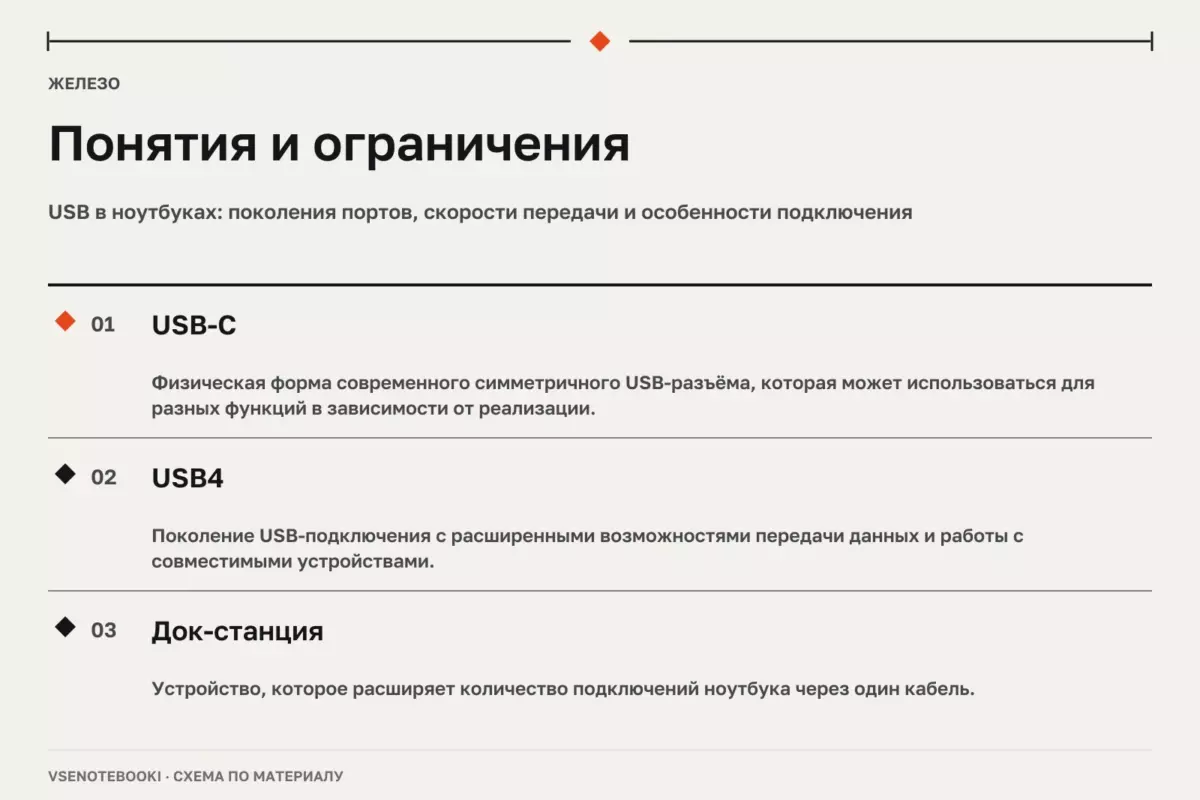
USB в ноутбуке — это не только разъём для флешки. Через него могут подключаться накопители, мыши, док-станции, мониторы, зарядные устройства и другие аксессуары. Главная сложность выбора заключается в том, что одинаковая форма USB-C не всегда означает одинаковые возможности: один порт может поддерживать только передачу данных, другой — вывод изображения и питание.
При оценке USB-портов важно смотреть не только на поколение стандарта, но и на реализацию конкретного ноутбука. Производитель может ограничить функции отдельного разъёма, поэтому надпись USB-C сама по себе не говорит обо всех возможностях подключения.
02Поколения USB и различия в скорости
Поколения USB определяют максимальную теоретическую скорость передачи данных, но в реальной работе результат зависит от нескольких условий: контроллера ноутбука, кабеля, подключённого устройства и режима работы.
| Тип USB | Особенности | Что учитывать |
|---|---|---|
| USB 2.0 | Подходит для простых устройств: клавиатур, мышей, некоторых принтеров и аксессуаров. | Для быстрых накопителей обычно является ограничением. |
| USB 3.x | Используется для более быстрой работы с внешними дисками и периферией. | Название поколения может отличаться в описаниях производителей, поэтому лучше смотреть точную спецификацию. |
| USB-C | Форма разъёма, которая может сочетать разные функции. | Нужно проверять поддержку передачи данных, изображения и питания отдельно. |
| USB4 | Современный вариант подключения с расширенными возможностями. | Поддерживаемые функции зависят от конкретной реализации ноутбука. |
Для копирования больших файлов важны скорость самого накопителя и поддержка одинакового режима с обеих сторон подключения. Например, быстрый внешний SSD не раскроет возможности полностью, если подключён через медленный порт или неподходящий кабель.
03Почему USB-C не всегда означает одинаковый порт
Разъём USB-C стал распространённым благодаря компактности и удобству подключения любой стороной. Однако его внешний вид скрывает разные варианты исполнения. В одном ноутбуке USB-C может использоваться только для передачи данных, а в другом через тот же формат можно подключить монитор или зарядное устройство.
Перед покупкой аксессуара стоит проверить руководство именно своей модели ноутбука. В характеристиках ищут обозначения функций рядом с портом: поддержку вывода изображения, зарядки, док-станций или расширенных режимов подключения.
Если требуется несколько мониторов или периферия через один кабель, важно учитывать не только наличие USB-C, но и возможности всей цепочки: порт ноутбука, кабель, адаптер или док-станцию и экран. В Windows подключённые дисплеи также могут требовать настройки режима отображения через параметры системы.
04Как проверить USB-порты перед покупкой или использованием
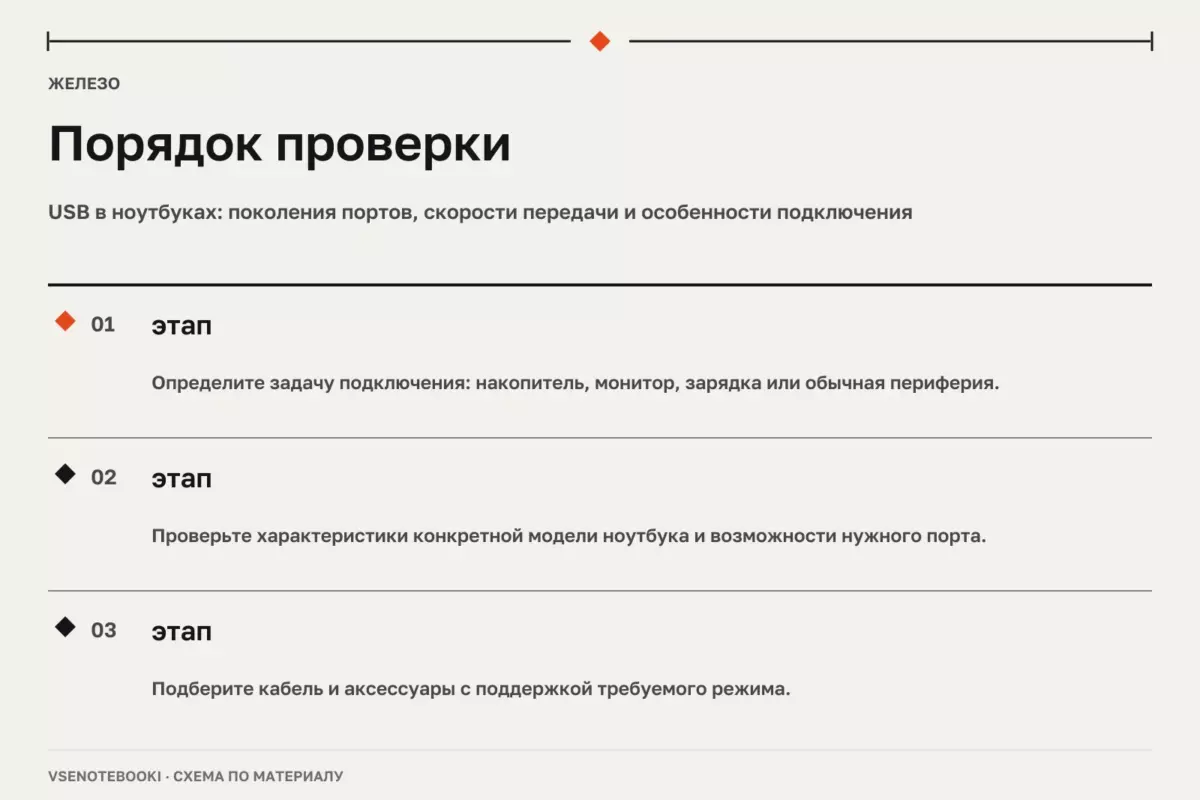
Проверка USB начинается с определения задач. Для обычной мыши или клавиатуры требований меньше, чем для внешнего SSD, монитора или зарядки.
- Посмотрите официальное руководство или страницу поддержки конкретной модели.
- Проверьте маркировку возле разъёмов на корпусе, если она есть.
- Уточните, какие порты поддерживают передачу данных, изображение и питание.
- Используйте подходящий кабель: внешний вид разъёма не гарантирует одинаковые возможности.
- Проверьте работу устройства в другой совместимой конфигурации, если возникают проблемы.
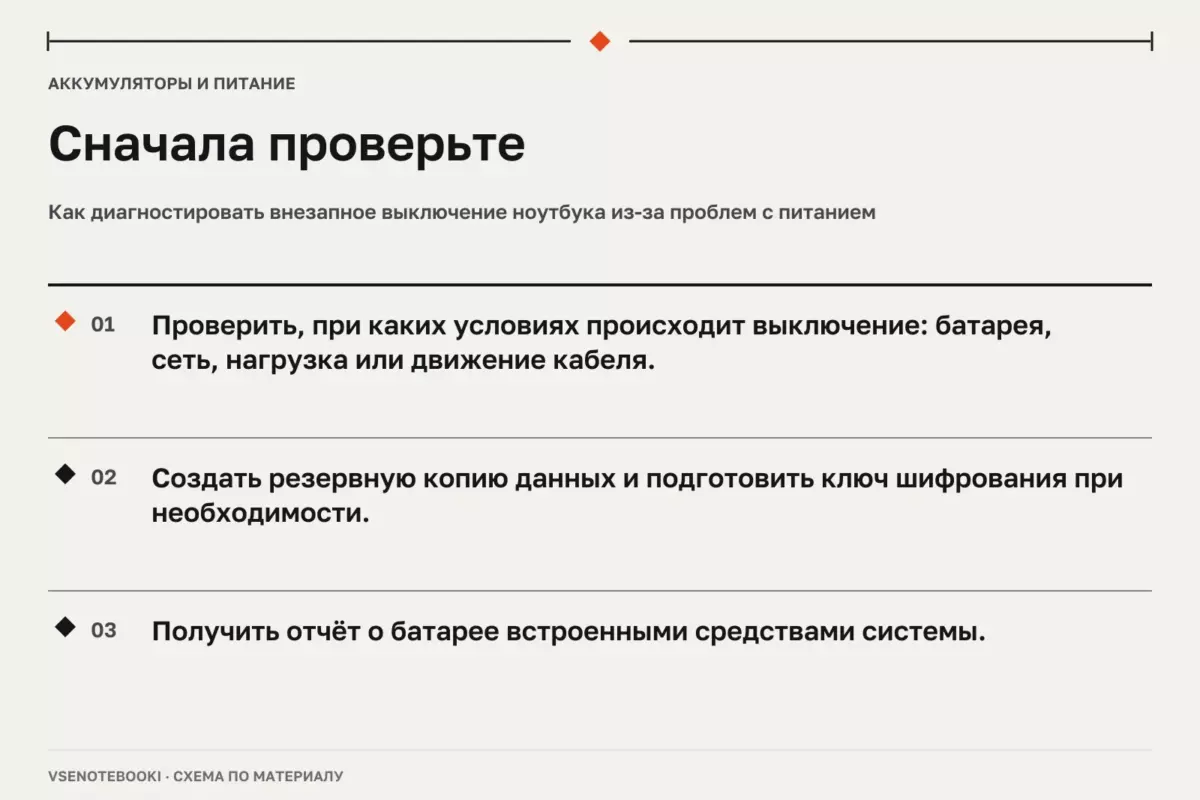
Если нужно менять внутренние компоненты ноутбука или разбирать корпус для проверки разъёмов, сначала сохраните важные данные и убедитесь, что есть ключ шифрования при необходимости. Используйте руководство именно своей модели, выключите ноутбук и отключите питание. Повреждённый или вздутый аккумулятор и неисправный блок питания не следует вскрывать или прокалывать — в таких случаях нужен сервис.
05Подключение устройств: типичные ограничения
Одна из частых ошибок — ожидание максимальной скорости от любого USB-подключения. Например, внешний диск может работать медленнее из-за старого кабеля, адаптера или ограничений порта. Также нельзя считать, что любой USB-C способен заменить отдельный видеовыход или зарядный разъём.
При использовании док-станций нужно учитывать распределение ресурсов. Несколько подключённых устройств могут делить доступную пропускную способность одного соединения. Для рабочих мест с мониторами, сетью и накопителями лучше заранее проверить требования оборудования.
06Что выбрать при покупке ноутбука
Количество USB-портов не всегда показывает удобство ноутбука. Важнее сочетание разъёмов и сценариев использования.
- Для учёбы и офиса обычно достаточно нескольких универсальных портов для периферии.
- Для работы с большими файлами важнее наличие быстрых портов и совместимых кабелей.
- Для подключения мониторов стоит заранее проверить поддержку нужного режима вывода.
- Для мобильного рабочего места полезны порты, которые поддерживают зарядку и подключение аксессуаров через один кабель.
Если характеристики модели неполные, не стоит делать выводы только по названию разъёма. Надёжнее найти руководство пользователя или техническое описание именно этой версии ноутбука.
Проверьте перед действием
Отметки сохраняются в этом браузере.
Частые вопросы
USB-C всегда быстрее обычного USB?
Нет. USB-C описывает форму разъёма, а скорость и дополнительные функции зависят от реализации порта.
Можно ли подключить монитор через любой USB-порт?
Нет. Нужна поддержка вывода изображения конкретным портом и совместимые устройства подключения.
Почему внешний SSD работает медленно через USB?
Причиной могут быть ограничения порта, кабеля, адаптера или самого накопителя.
Источники и документация
□ Документация производителей и разработчиков. Материал объясняет общие принципы; параметры и порядок обслуживания проверяйте для своей конфигурации.
- Несколько мониторов в Windows ↗Источник просмотрен 07.10.2026
- Руководства Framework ↗Источник просмотрен 07.10.2026
Проверяем сообщения об ошибках и отмечаем существенные исправления в материале.