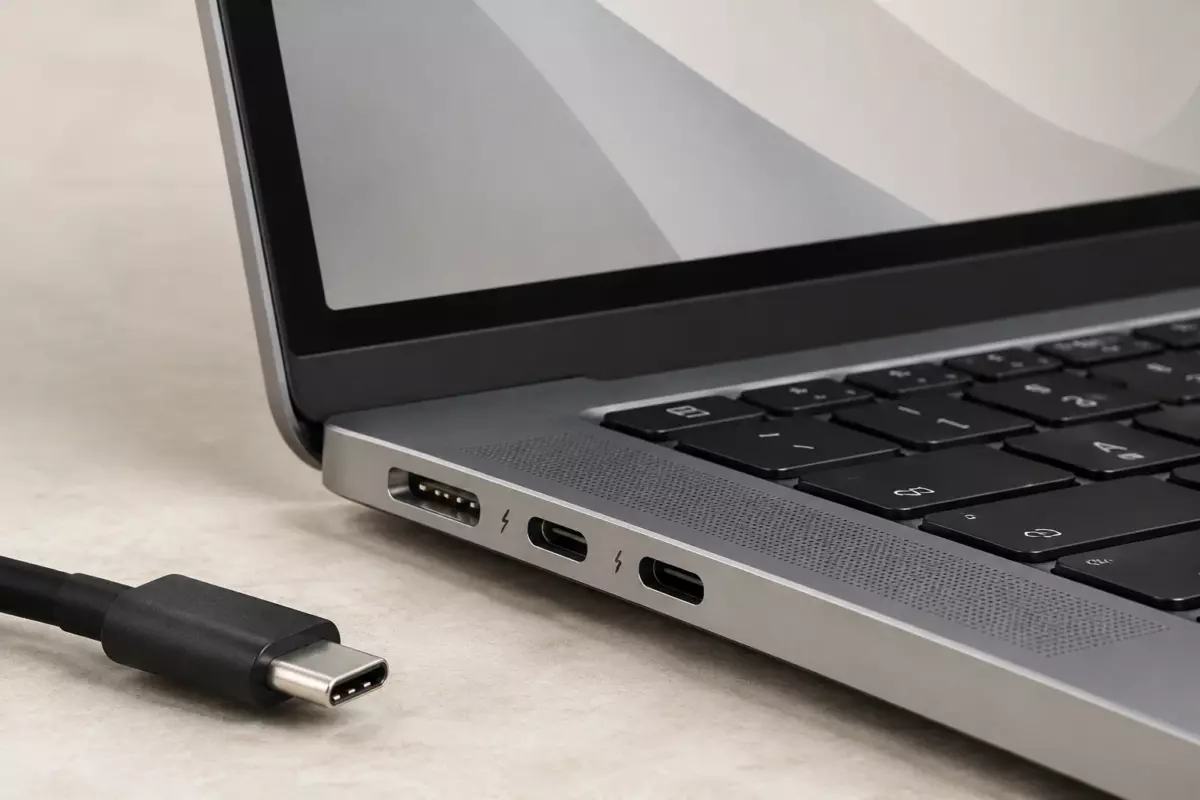
Смотрите не на форму USB-C, а на характеристики конкретного порта. Проверьте поддержку USB4 или Thunderbolt, вывода изображения, питания и совместимость с нужной периферией.
Thunderbolt и USB4 сделали внешние устройства для ноутбуков ближе к внутренним компонентам по удобству подключения. Но наличие разъёма USB-C ещё не означает поддержку одинаковых возможностей: конкретный порт может отличаться по скорости передачи данных, выводу изображения, зарядке и совместимости с док-станциями.
01Что решают Thunderbolt и USB4 в ноутбуке
Главная задача этих интерфейсов — объединить несколько сценариев через один компактный разъём. Через совместимый порт можно подключать быстрые накопители, мониторы, док-станции, сетевые адаптеры и другие устройства. При этом возможности определяет не только форма USB-C, но и реализация порта внутри конкретного ноутбука.
При выборе устройства важно смотреть не на надпись USB-C в описании, а на полный перечень поддерживаемых функций. Один разъём может работать только как обычный USB, другой — дополнительно поддерживать передачу изображения или расширенные режимы USB4/Thunderbolt.
| Параметр | Что проверить | Почему это важно |
|---|---|---|
| Версия интерфейса | USB4, Thunderbolt и указанные производителем режимы | Определяет набор доступных функций |
| Видео через USB-C | Поддержку вывода изображения и ограничения по мониторам | Нужна для внешних экранов и док-станций |
| Питание | Поддерживаемые режимы зарядки и требования адаптера | Не каждый USB-C порт заменяет штатное питание |
| Док-станции | Совместимость конкретной модели ноутбука и станции | Помогает избежать проблем с периферией |
02Thunderbolt и USB4: похожие задачи, разные реализации
USB4 и Thunderbolt относятся к современным высокоскоростным интерфейсам, но в ноутбуках встречаются разные варианты реализации. Производитель может ограничивать возможности отдельного порта, поэтому нельзя переносить характеристики одной модели на все устройства с похожим обозначением.
Thunderbolt часто выбирают в рабочих ноутбуках, где требуется подключение нескольких типов устройств через одну станцию. USB4 может обеспечивать широкий набор функций, но итоговые возможности зависят от конкретной конфигурации компьютера, контроллера и прошивки.
Практический подход простой: сначала определить задачу, затем проверить характеристики именно своего ноутбука. Если нужен один кабель для монитора, зарядки и периферии, важна не только версия интерфейса, но и поддержка нужных режимов.
03Как проверить возможности порта перед покупкой или настройкой
Проверка начинается с официальной страницы модели и руководства пользователя. В характеристиках ищут не только количество USB-C портов, но и пометки о Thunderbolt, USB4, DisplayPort через USB-C, зарядке и совместимых аксессуарах.
- Определите точную модель ноутбука и конфигурацию, так как разные варианты одной серии могут иметь разные порты.
- Проверьте руководство производителя, где обычно указано назначение каждого разъёма.
- Уточните требования подключаемого устройства: монитор, накопитель или док-станция тоже имеют собственные ограничения.
- Используйте качественные кабели с подходящей маркировкой и характеристиками.
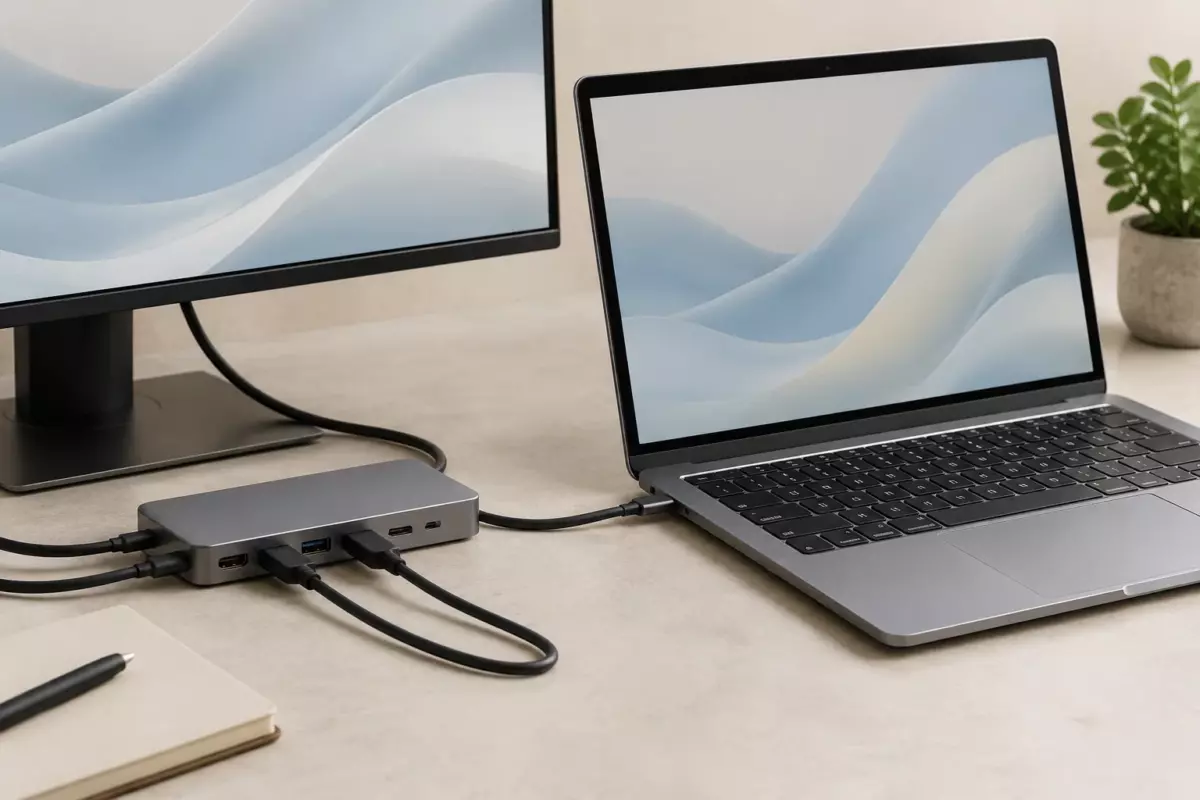
Для нескольких мониторов в Windows после подключения нужно проверить, распознались ли экраны, выбрать режим отображения и при необходимости настроить расположение дисплеев. Microsoft указывает, что параметры нескольких экранов доступны через настройки дисплея Windows, включая режимы дублирования и расширения рабочего стола.
04Ограничения, о которых забывают при подключении
Даже быстрый интерфейс не отменяет физических ограничений системы. Док-станция может требовать определённого питания, монитор — подходящего режима вывода изображения, а накопитель — совместимого контроллера и кабеля.
Распространённая ошибка — считать любой USB-C одинаковым. Внешне разъёмы могут выглядеть одинаково, но отличаться по возможностям. Также нельзя делать вывод о скорости работы по одному только названию стандарта: итог зависит от всей цепочки подключения.
Перед переносом больших объёмов данных рекомендуется сделать резервную копию важных файлов. Если используются зашифрованные данные, заранее убедитесь, что ключи восстановления доступны.
05Диагностика проблем с Thunderbolt и USB4
Если устройство не определяется, полезно идти от простого к сложному. Сначала проверяют кабель, питание и правильность подключения. Затем смотрят настройки операционной системы и документацию производителя.
- Отключите внешнее устройство и подключите его заново после полной проверки кабеля.
- Проверьте, поддерживает ли порт нужный режим, а не только физический разъём USB-C.
- Обновляйте драйверы и прошивки только через официальные каналы производителя устройства.
- Не используйте универсальные наборы драйверов, которые могут установить неподходящие компоненты.
Если требуется вмешательство внутрь ноутбука, сначала изучите руководство именно своей модели, выключите устройство и отключите питание. Повреждённый или вздутый аккумулятор, а также неисправный блок питания нельзя вскрывать или прокалывать — такие компоненты требуют обращения в сервис.
06Как выбрать ноутбук с подходящими портами
Для обычной работы достаточно проверить наличие нужных подключений. Для рабочего места с несколькими экранами, быстрыми накопителями или одной кабельной станцией важнее заранее определить сценарий использования.
- Для внешнего монитора — проверить поддержку вывода изображения.
- Для док-станции — проверить совместимость всех функций через один кабель.
- Для внешнего SSD — учитывать возможности накопителя, кабеля и порта.
- Для замены штатного зарядного устройства — проверить поддерживаемые режимы питания.
Thunderbolt и USB4 не являются гарантией максимальной производительности сами по себе. Это инструменты, эффективность которых зависит от конкретной реализации ноутбука, подключаемых устройств и правильной настройки.
Проверьте перед действием
Отметки сохраняются в этом браузере.
Частые вопросы
USB-C и USB4 — это одно и то же?
Нет. USB-C описывает форму разъёма, а USB4 — один из стандартов передачи данных с определёнными возможностями.
Можно ли подключить любой монитор через USB-C?
Только если конкретный порт ноутбука поддерживает вывод изображения и совместим с нужным режимом подключения.
Почему быстрый SSD работает медленно через USB-C?
Причина может быть в ограничениях порта, кабеля, корпуса накопителя или самого SSD.
Источники и документация
□ Документация производителей и разработчиков. Материал объясняет общие принципы; параметры и порядок обслуживания проверяйте для своей конфигурации.
- Несколько мониторов в Windows ↗Источник просмотрен 07.10.2026
- Руководства Framework ↗Источник просмотрен 07.10.2026
Проверяем сообщения об ошибках и отмечаем существенные исправления в материале.