Проверьте клавиши, раскладку, тачпад, жесты и нужные дополнительные устройства на конкретном экземпляре. Характеристики сверяйте по документации именно вашей конфигурации, а не по всей серии ноутбуков.
01Почему устройства ввода важно проверять до покупки
Клавиатура, тачпад и другие устройства ввода напрямую влияют на ежедневное использование ноутбука. Даже модели с похожими процессорами и объёмом памяти могут заметно отличаться расположением клавиш, размером сенсорной панели, набором дополнительных функций и доступными настройками.
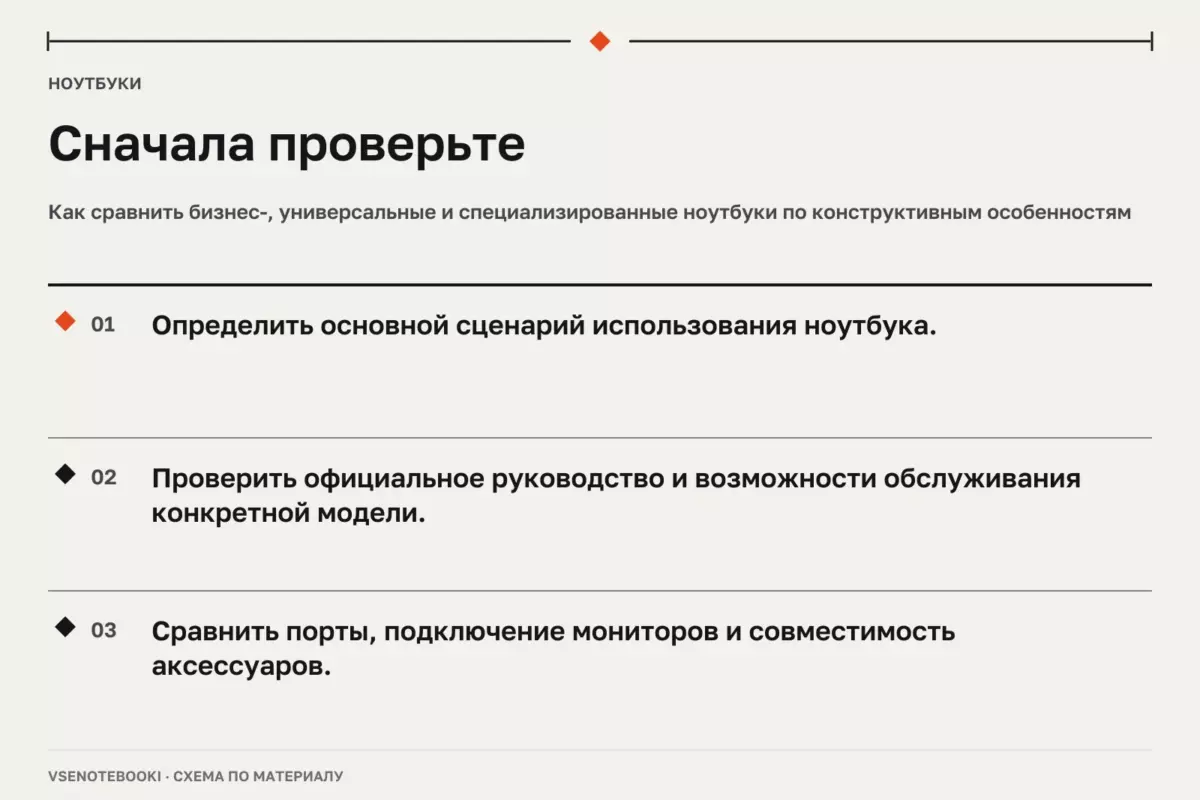
Перед покупкой важно проверять не только список функций в магазине или рекламном описании. Описание производителя помогает определить заявленные возможности, но не показывает полностью удобство конкретного экземпляра. Раскладка клавиатуры, ощущение хода клавиш, точность тачпада и расположение портов лучше оценивать с учётом собственных задач.
Один ноутбук внутри одной серии не всегда имеет одинаковое оснащение. Разные конфигурации могут отличаться клавиатурой, сенсорами, портами, вариантами экранов и другими компонентами. Поэтому характеристики нужно сверять по документации именно вашей модели и конфигурации.
02Как оценить клавиатуру перед покупкой
Начните с физической проверки. Посмотрите на размер клавиш, расстояние между ними и расположение элементов, которыми вы пользуетесь чаще всего. На компактных ноутбуках некоторые клавиши могут быть объединены с дополнительными функциями, а расположение стрелок, Delete, Home, End или ряда F-клавиш может отличаться.
Перед покупкой полезно проверить:
- удобство основной раскладки для длительного набора текста;
- наличие цифрового блока, если он необходим для работы;
- наличие подсветки и доступные настройки, если эта функция заявлена производителем;
- расположение кнопки питания и дополнительных клавиш;
- ощущение клавиш при коротком пробном наборе.
Не следует делать вывод о качестве клавиатуры только по типу механизма или одной характеристике из таблицы. Даже одинаковый тип конструкции может ощущаться по-разному в разных моделях.

03Проверка тачпада и жестов
Тачпад необходимо оценивать отдельно, особенно если вы планируете часто работать без мыши. Проверьте площадь поверхности, расположение относительно корпуса, точность перемещения курсора и удобство нажатия.
Во время проверки выполните обычные действия: переместите курсор по экрану, выделите текст, прокрутите страницу двумя пальцами и откройте настройки жестов операционной системы. Поддержка конкретных жестов зависит от аппаратной части, драйверов и программных настроек.
Если производитель указывает определённую технологию сенсорной панели, это означает наличие заявленной функции, но не гарантирует одинакового поведения у всех моделей и конфигураций. Важно проверить отсутствие случайных срабатываний и удобство управления в реальных сценариях.
04Другие устройства ввода и подключения
К взаимодействию с ноутбуком относятся не только клавиатура и тачпад. Перед покупкой стоит проверить элементы, которые нужны именно вам.
| Элемент | Что проверить | Что учитывать |
|---|---|---|
| Веб-камера | Расположение, наличие заявленных функций, работу в приложении камеры | Качество изображения зависит от освещения, программной обработки и конкретной реализации |
| Сканер отпечатка | Наличие в выбранной комплектации и поддержку системой | Работа зависит от модели, драйверов и настроек безопасности |
| Сенсорный экран | Точность касаний и подходящие сценарии использования | Наличие сенсорного экрана не означает одинаковую поддержку стилусов или приложений |
| Порты | Расположение и тип разъёмов | Возможности USB, видеовыходов и других интерфейсов нужно проверять по документации конкретной модели |
Если вы планируете подключать внешние мониторы или периферию, проверяйте ограничения именно вашей конфигурации. Возможности подключения нескольких дисплеев зависят от аппаратной платформы, поддерживаемых видеовыходов и характеристик конкретного устройства. Операционная система также может иметь собственные настройки для выбора режима отображения.

05Как правильно сравнивать модели
Для проверки характеристик используйте официальные страницы производителя и руководства для конкретного ноутбука. Не переносите данные одной версии устройства на всю серию без проверки: внутри линейки могут существовать разные варианты клавиатуры, сенсоров, портов и комплектующих.
Перед покупкой составьте список требований:
- какая раскладка клавиатуры нужна для работы;
- нужен ли цифровой блок;
- какие жесты тачпада используются регулярно;
- какие внешние устройства будут подключаться;
- какие функции операционной системы необходимы.
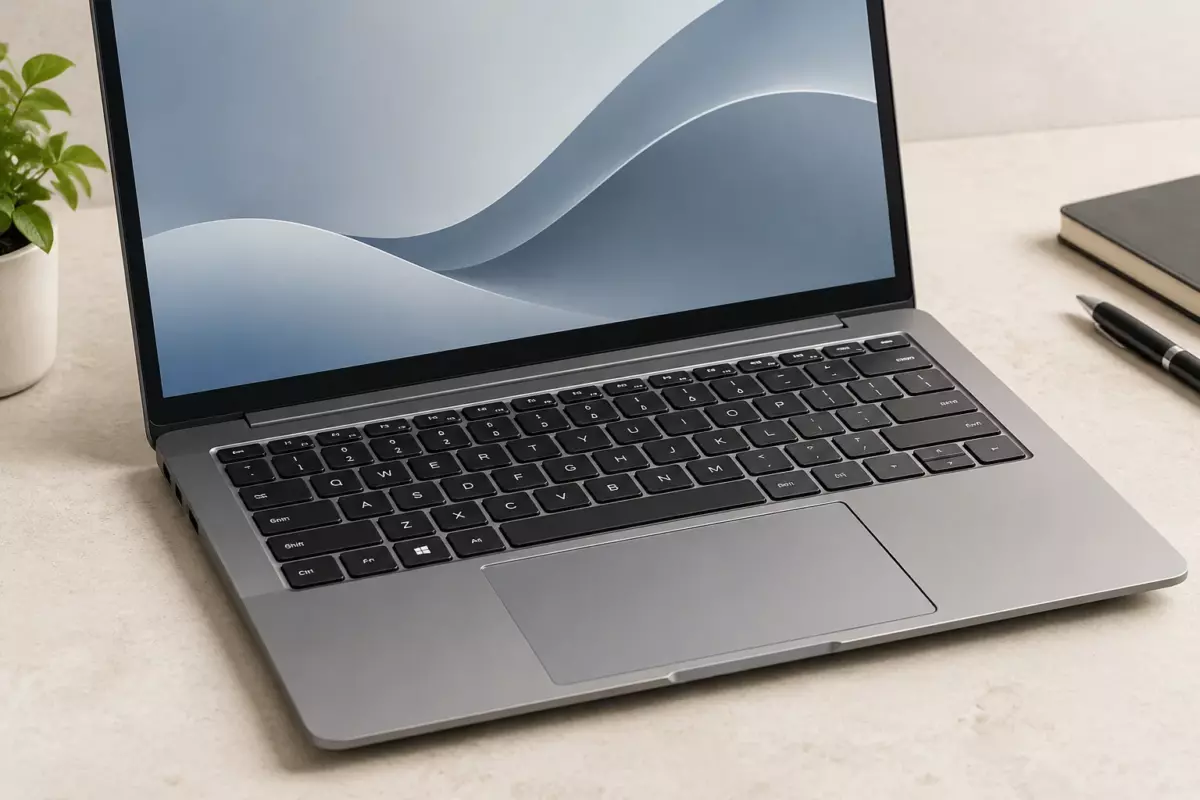
Фотографии корпуса и рекламные материалы не заменяют проверку. По изображению нельзя точно определить ход клавиш, реальную площадь тачпада или удобство расположения разъёмов.
06Что учитывать после покупки
Перед изменением настроек системы, установкой драйверов или действиями, которые могут повлиять на доступ к данным, создайте резервную копию важных файлов. Если используется шифрование, убедитесь, что сохранены необходимые ключи восстановления.
Для обслуживания используйте руководство именно вашей модели ноутбука. Инструкция для похожего устройства может не подходить из-за другой конструкции, компонентов или последовательности действий. Особенно это важно при разборке корпуса и работе с внутренними соединениями.
Аккумулятор и блок питания требуют осторожного обращения. Повреждённый, вздутый или перегретый аккумулятор нельзя вскрывать, прокалывать, сгибать или пытаться восстанавливать самостоятельно. Неисправный блок питания также не следует разбирать без соответствующих знаний и оборудования. При подозрении на опасную неисправность безопаснее прекратить использование устройства и обратиться в сервис.
07Короткая проверка перед оплатой
- Откройте текстовый редактор и проверьте основные клавиши.
- Попробуйте управление курсором и доступные жесты тачпада.
- Сверьте функции с документацией конкретной модели и конфигурации.
- Проверьте нужные порты и дополнительные устройства.
- Уточните ограничения программного обеспечения для ваших задач.
Хорошая проверка устройств ввода помогает выбрать ноутбук по реальному сценарию использования, а не только по списку характеристик. Это снижает риск купить модель, которая подходит по производительности, но неудобна для ежедневной работы.
Проверьте перед действием
Отметки сохраняются в этом браузере.
Частые вопросы
Можно ли выбрать ноутбук только по характеристикам клавиатуры?
Нет. Описание помогает узнать наличие функций, но удобство раскладки, хода клавиш и тачпада лучше проверять самостоятельно.
Почему нельзя переносить данные одной модели на всю серию?
Разные конфигурации одной линейки могут иметь отличия в компонентах, портах и устройствах ввода.
Что делать, если нужен ремонт клавиатуры или тачпада?
Используйте руководство конкретной модели, выключите устройство и отключите питание. Сложное вмешательство лучше выполнять через сервис.
Источники и документация
□ Документация производителей и разработчиков. Материал объясняет общие принципы; параметры и порядок обслуживания проверяйте для своей конфигурации.
- Несколько мониторов в Windows ↗Источник просмотрен 07.10.2026
Проверяем сообщения об ошибках и отмечаем существенные исправления в материале.