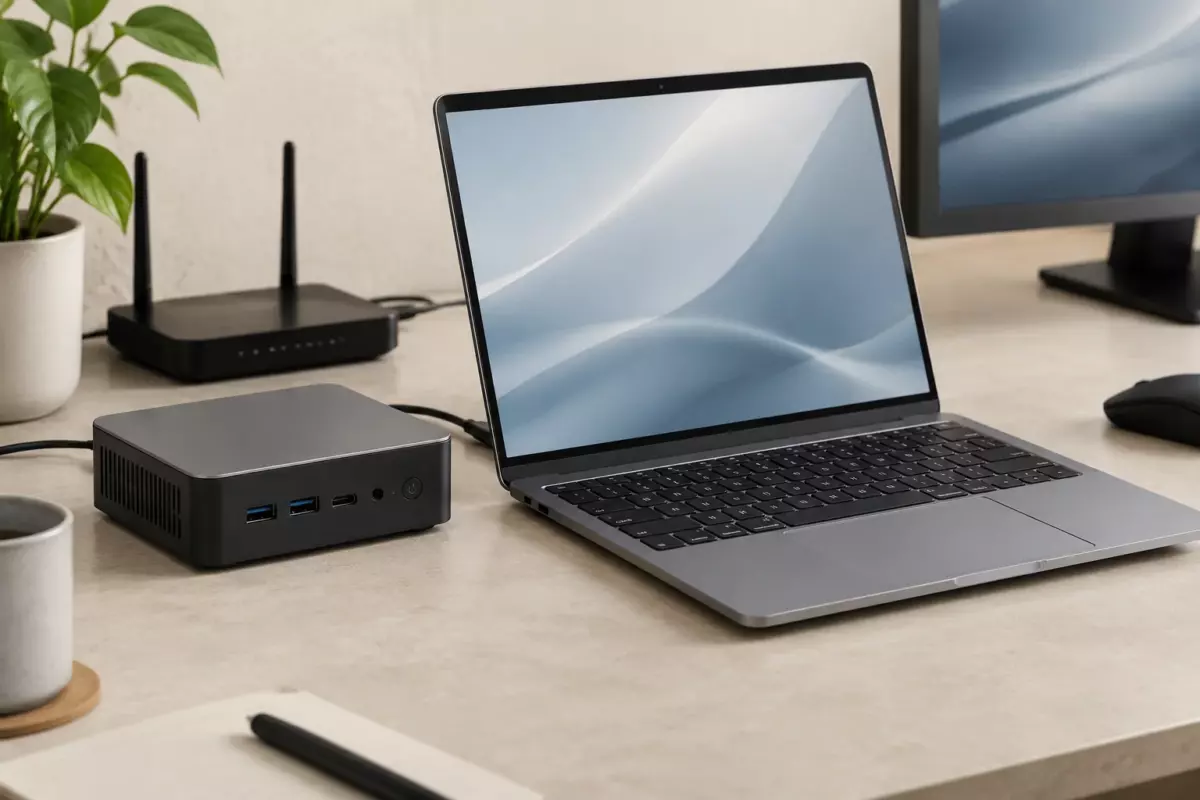
Для постоянно стоящего домашнего рабочего места чаще удобнее мини-ПК с внешним монитором. Но если компьютер иногда нужно переносить или использовать отдельно, ноутбук остаётся более универсальным вариантом.
01Задача: постоянное рабочее место без лишней сложности
Выбор между мини-ПК и ноутбуком для домашнего рабочего места зависит прежде всего от сценария использования. Если компьютер постоянно находится на одном столе, подключён к монитору, клавиатуре, мыши и сети, формат мини-ПК может оказаться удобным решением. Но ноутбук сохраняет преимущество там, где важна возможность быстро изменить место работы или использовать устройство отдельно от внешней периферии.
Главный вопрос — какие особенности важнее именно в вашем случае. Для стационарного места оценивают количество портов, поддержку внешних экранов, уровень шума, обслуживание и доступность компонентов. Для ноутбука дополнительно важны состояние аккумулятора, особенности охлаждения, качество экрана и удобство работы без дополнительных устройств.
Перед покупкой полезно составить список задач: офисные приложения, браузер с большим количеством вкладок, обработка фото и видео, игры, локальные инструменты ИИ или работа с несколькими мониторами. Одинаковые характеристики на бумаге не гарантируют одинаковое удобство в реальном сценарии.
02Когда мини-ПК подходит для домашнего стола
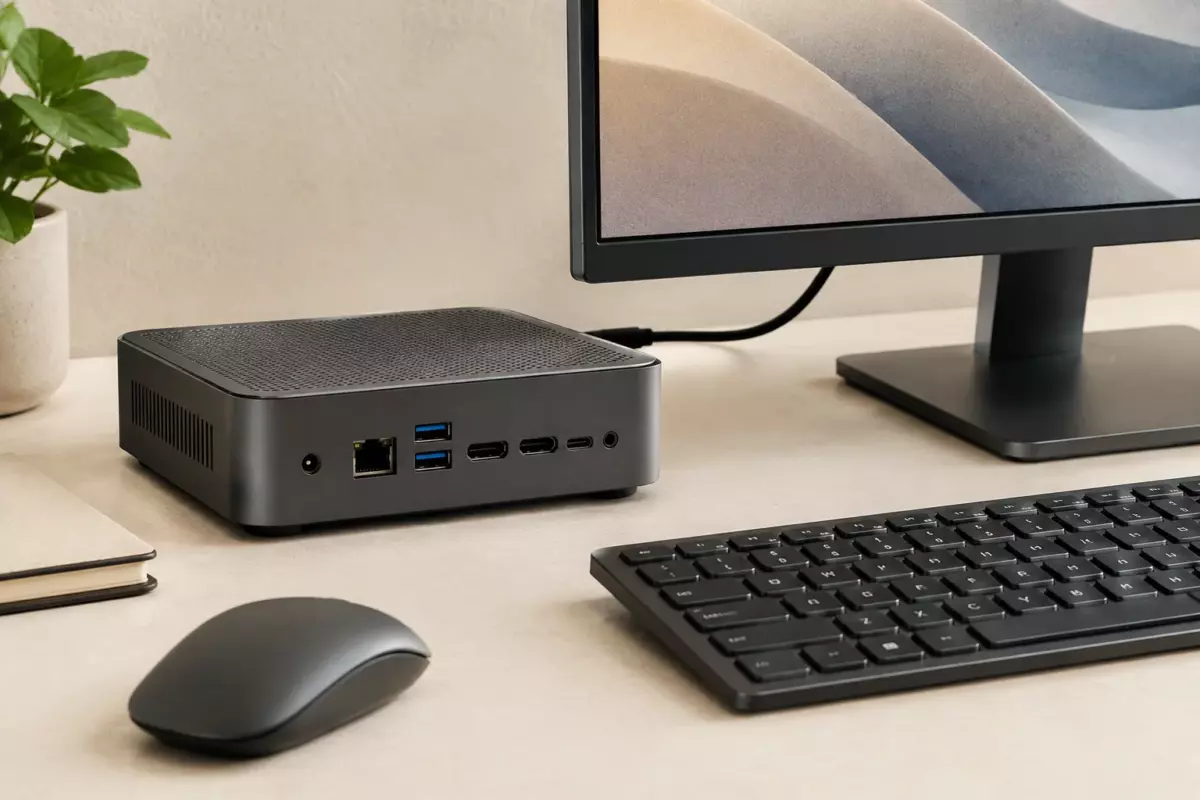
Мини-ПК рассчитан на использование с внешними устройствами. Его часто выбирают для рабочих мест, где компьютер находится в одном месте и пользователь самостоятельно подбирает монитор и периферию.
- Можно собрать рабочее место с выбранным монитором, клавиатурой и другими аксессуарами.
- Нет встроенного аккумулятора, состояние которого нужно учитывать при длительной эксплуатации.
- Удобно заранее подобрать необходимые разъёмы и варианты подключения.
- Компактный корпус может занимать меньше места на столе, если конкретная модель подходит под задачу.
При этом нельзя считать любой мини-ПК легко модернизируемым. Возможность замены памяти, накопителя или других компонентов зависит от конкретной модели и инструкции производителя.
03Когда ноутбук остаётся более практичным выбором
Ноутбук удобен для тех, кому нужна гибкость. Даже при постоянном использовании дома он позволяет работать в другой комнате, взять устройство в поездку или использовать встроенные экран, клавиатуру и аккумулятор.
| Критерий | Мини-ПК | Ноутбук |
|---|---|---|
| Постоянное место работы | Часто подходит для стола с внешней периферией | Подходит при подключении внешних устройств |
| Переноска | Требует отдельного монитора и аксессуаров | Готов к работе после открытия крышки |
| Периферия | Пользователь выбирает комплект отдельно | Многие устройства уже встроены |
| Питание | Использует внешний блок питания | Имеет аккумулятор и зарядное устройство |
При подключении нескольких мониторов необходимо проверять возможности конкретного компьютера: количество экранов, доступные разрешения и частоты обновления зависят от модели, видеоподсистемы и используемых портов. Общие настройки нескольких дисплеев в Windows описаны в документации Microsoft.
04Что проверить перед покупкой
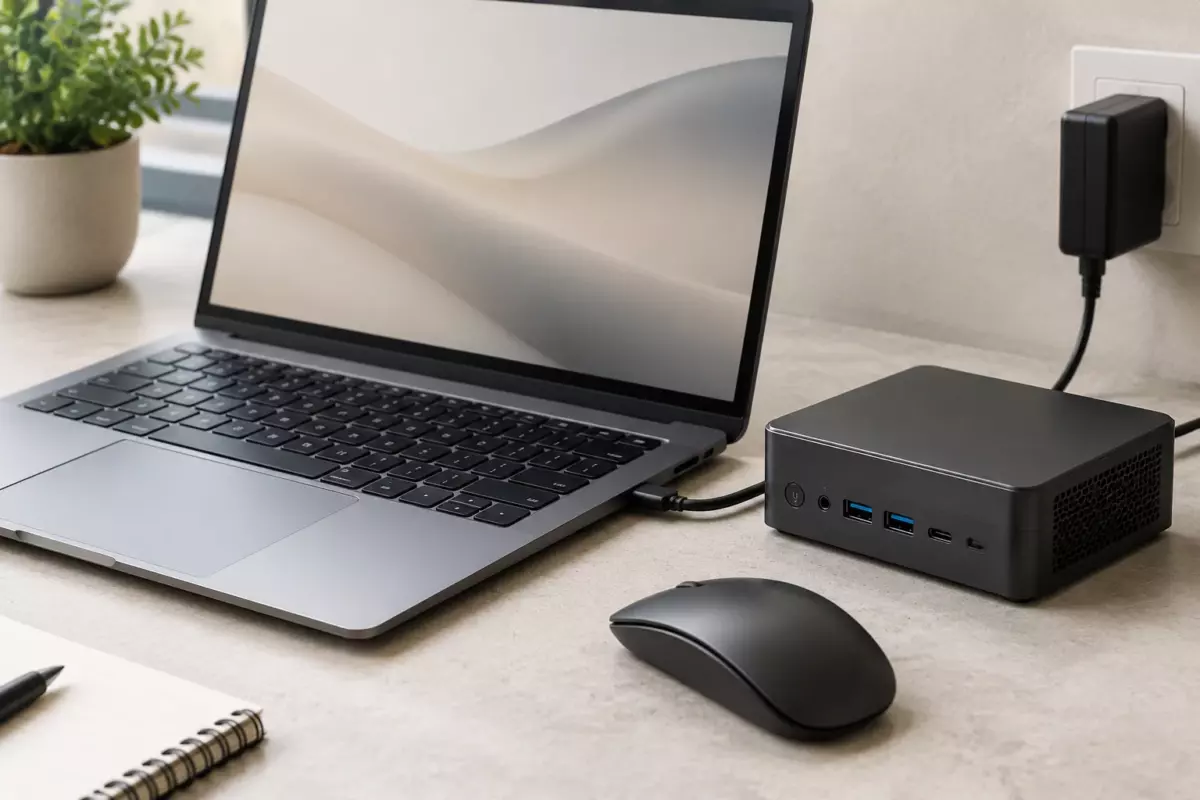
Сравнивать устройства только по процессору и объёму памяти недостаточно. Для домашнего рабочего места важны ограничения всей системы.
- Проверьте наличие нужных портов для мониторов, сети, накопителей и другой техники.
- Изучите официальное руководство именно выбранной модели.
- Не переносите сведения о ремонте, модернизации или совместимости с одной модели на другую.
- Проверьте актуальность операционной системы и программной поддержки.
Если компьютер планируется использовать для локального ИИ, нельзя делать вывод только по объёму оперативной памяти. Нужно учитывать конкретное приложение, требования выбранной модели, доступную память, контекст и ограничения оборудования. Работа через облачные сервисы и локальный запуск моделей на устройстве — разные сценарии.
05Настройка постоянного рабочего места
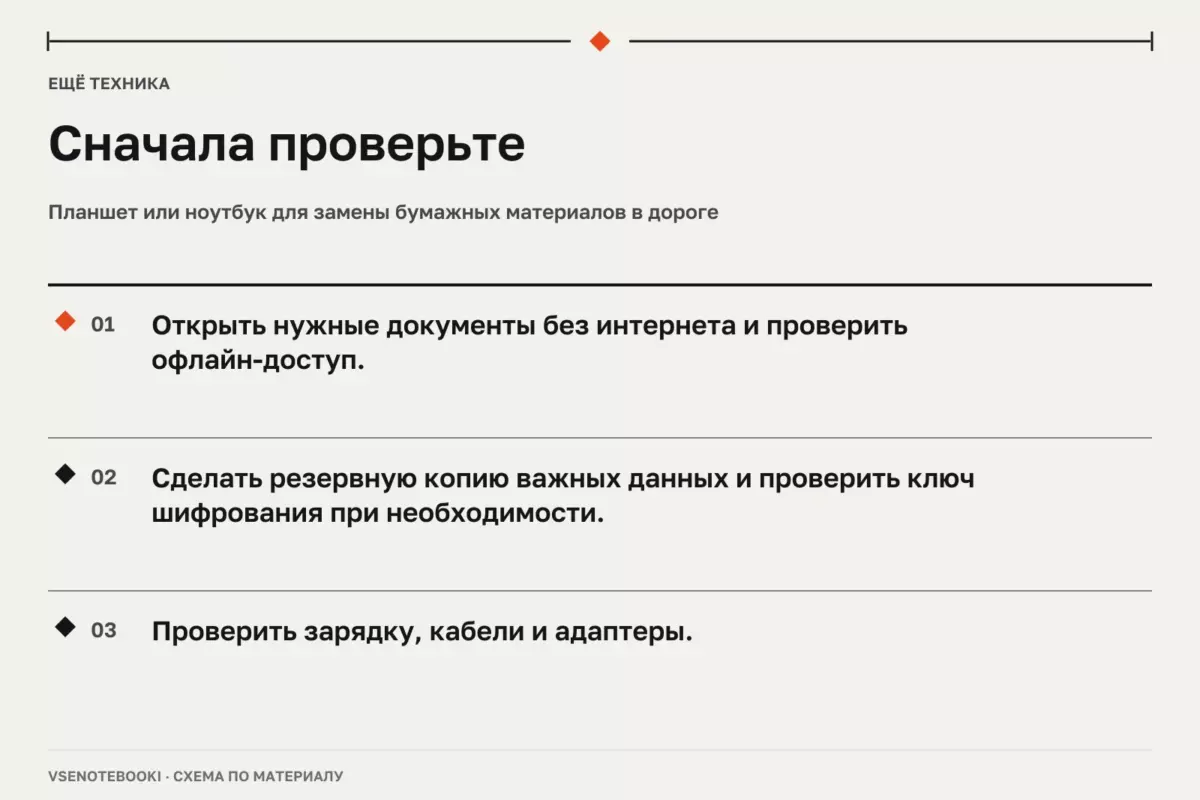
Перед изменением разделов диска, переустановкой системы, обновлением важных компонентов или переносом данных создайте резервную копию важных файлов. Если используется шифрование, сохраните ключ восстановления в безопасном месте.
Средства резервного копирования Windows и синхронизации OneDrive помогают сохранить выбранные данные и настройки, однако конкретные возможности зависят от версии системы и типа учётной записи.
Для стабильной сетевой работы проверьте качество подключения, кабели, настройки роутера и параметры беспроводной сети. Причина проблем может находиться не только в компьютере.
06Безопасное обслуживание
При обслуживании компьютера используйте инструкции именно для вашей модели. Не вскрывайте повреждённый или вздутый аккумулятор, не пытайтесь ремонтировать его самостоятельно и не разбирайте неисправный блок питания без соответствующей квалификации. Такие работы могут быть опасны и должны выполняться специалистами.
Не стоит устанавливать неподходящие универсальные драйверы или менять системные настройки ради обещанного ускорения без проверки последствий. Любые изменения лучше выполнять по одному шагу и иметь возможность восстановить прежнее состояние.
У мини-ПК и ноутбука нет универсального победителя. Для постоянного домашнего рабочего места мини-ПК может быть удобным вариантом, если нужны внешние устройства и стационарное размещение. Ноутбук остаётся более гибким решением, когда важна мобильность. Выбор стоит делать после проверки задач, подключений, обслуживания и ограничений конкретной модели.
Проверьте перед действием
Отметки сохраняются в этом браузере.
Частые вопросы
Можно ли использовать ноутбук как постоянный домашний компьютер?
Да, если его возможностей хватает для задач, а подключение внешнего монитора и периферии удобно для пользователя.
Подойдёт ли мини-ПК для локального ИИ?
Это зависит от конкретной программы, модели и доступных ресурсов. Одного объёма памяти недостаточно для оценки.
Нужно ли сразу менять компоненты мини-ПК или ноутбука?
Нет. Сначала проверьте документацию именно своей модели и убедитесь, что изменение вообще поддерживается.
Источники и документация
□ Документация производителей и разработчиков. Материал объясняет общие принципы; параметры и порядок обслуживания проверяйте для своей конфигурации.
- Несколько мониторов в Windows ↗Источник просмотрен 07.10.2026
- Windows Backup ↗Источник просмотрен 07.10.2026
- Синхронизация OneDrive ↗Источник просмотрен 07.10.2026
- Подключение Wi-Fi ↗Источник просмотрен 07.10.2026
Проверяем сообщения об ошибках и отмечаем существенные исправления в материале.