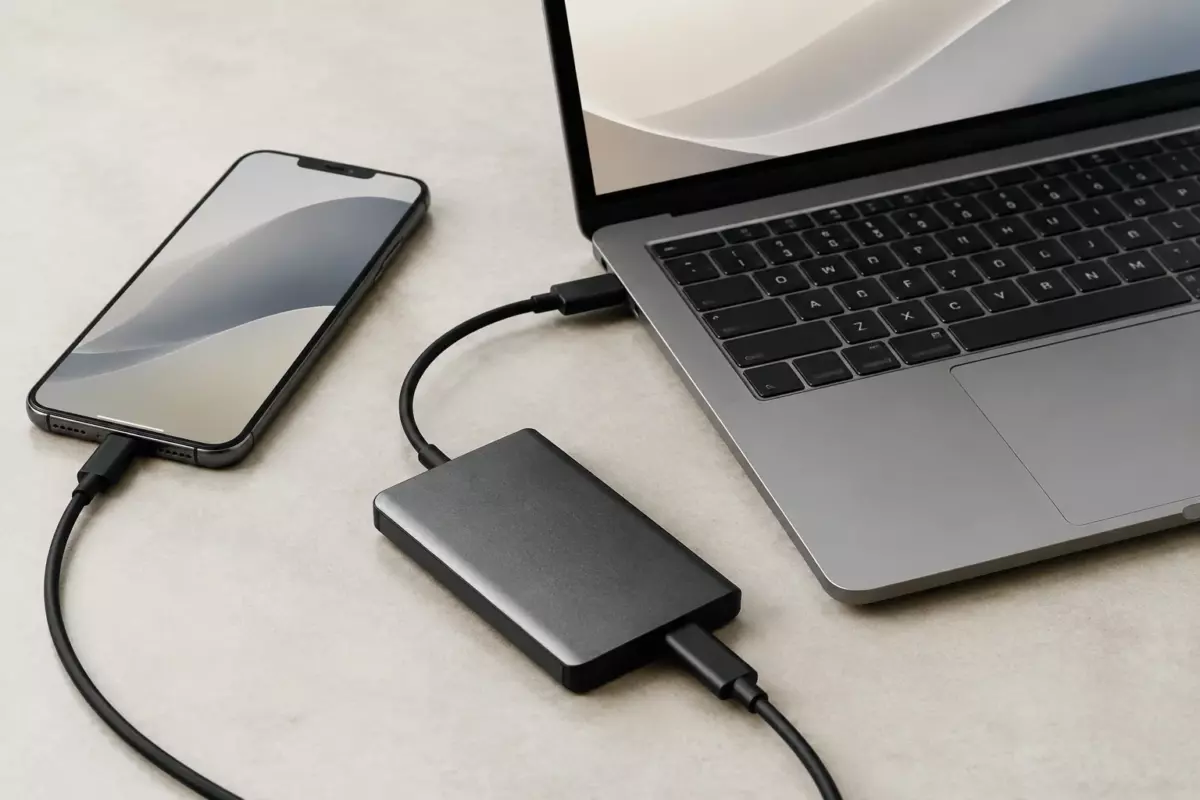
Для больших файлов чаще всего удобен USB или внешний накопитель, для постоянного доступа — синхронизация. Перед переносом сделайте резервную копию и проверьте кабель, порты и формат накопителя.
- Как выбрать способ переноса: сначала задача, затем подключение
- Телефон и ноутбук: перенос через USB и беспроводные способы
- Внешний накопитель: удобный промежуточный вариант
- Облако и синхронизация: не всегда замена резервной копии
- Проверка подключений и внешних устройств
- Безопасность: аккумуляторы, блоки питания и ремонт
- Итог
01Как выбрать способ переноса: сначала задача, затем подключение
Перенос данных между телефоном, ноутбуком и внешним накопителем зависит от конкретных устройств, а не только от наличия кабеля или разъёма. Перед началом работы определите цель: нужно отправить несколько фотографий, перенести большой архив, создать резервную копию или обеспечить постоянный доступ к одним файлам на разных устройствах. Для каждой задачи может подходить свой вариант.
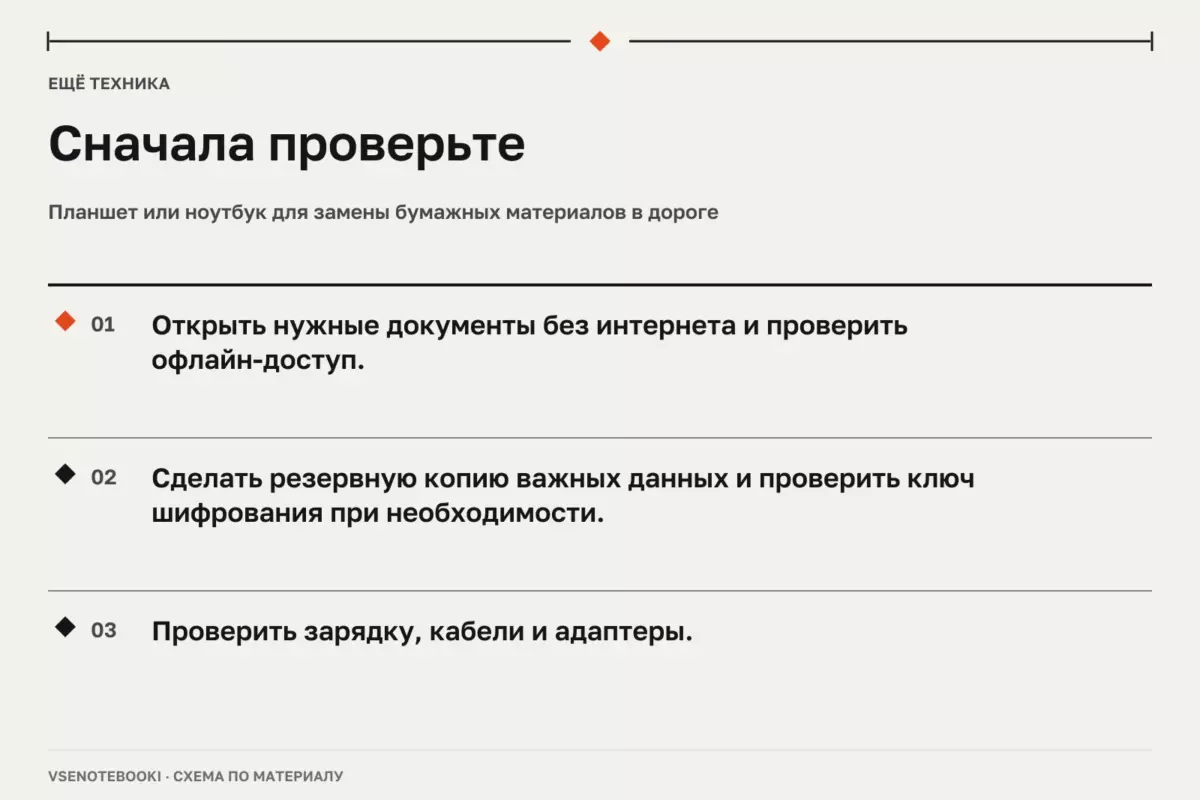
Перед изменением структуры хранения данных, форматированием накопителя, переносом важных архивов или любыми действиями с потенциально ценными файлами сделайте резервную копию. Если используется шифрование, заранее проверьте наличие пароля или ключа восстановления. Даже исправное оборудование не гарантирует сохранность данных при ошибке пользователя, сбое питания или неверной настройке.
| Способ | Когда подходит | Что проверить |
|---|---|---|
| USB-подключение | Прямой перенос файлов между совместимыми устройствами | Поддерживает ли кабель передачу данных, а не только зарядку |
| Внешний накопитель | Перенос архивов и файлов между несколькими устройствами | Формат файловой системы, разъёмы, питание и поддержку конкретных устройств |
| Облачная синхронизация | Доступ к файлам с разных устройств | Настройки синхронизации, свободное место и состояние загрузки |
| Беспроводная передача | Небольшие файлы без физического подключения | Настройки сети, расстояние и возможности устройств |
Не существует универсально самого быстрого способа переноса. Реальная скорость зависит от множества факторов: поколения USB, качества кабеля, скорости накопителя, ограничений телефона или компьютера, файловой системы и текущей нагрузки системы.

02Телефон и ноутбук: перенос через USB и беспроводные способы
Для многих Android-устройств удобен перенос через USB-кабель. Обычно необходимо разблокировать телефон, подключить его к компьютеру и выбрать режим передачи файлов, если устройство показывает меню USB. Если компьютер не видит смартфон, причиной могут быть кабель только для зарядки, неисправный порт, отсутствие разрешения на доступ или особенности конкретной модели.
При поиске причины проблемы меняйте только один элемент за раз. Сначала попробуйте другой кабель с поддержкой передачи данных, затем другой порт и только после этого проверяйте программные настройки. Не устанавливайте случайные драйверы и программы из непроверенных источников: используйте инструкции и программное обеспечение производителя устройства.
Беспроводная передача удобна для отдельных файлов, однако её возможности зависят от используемых технологий и настроек. Точка доступа телефона предназначена для предоставления интернет-соединения другим устройствам и не является способом переноса файлов сама по себе.

03Внешний накопитель: удобный промежуточный вариант
Внешний SSD или USB-накопитель может упростить перенос данных между телефоном и ноутбуком, но совместимость нужно проверять заранее. Наличие одинакового разъёма не означает полной совместимости: устройство может не поддерживать нужный режим работы, файловую систему или питание для подключённого накопителя.
Перед форматированием диска сохраните важные данные в другом месте. Форматирование может удалить существующие файлы. Если накопитель используется на разных платформах, выбирайте файловую систему с учётом устройств, которые будут работать с этим диском.
- Проверьте, определяется ли накопитель до копирования большого объёма данных.
- Сделайте пробный перенос небольшого файла.
- После завершения убедитесь, что файлы открываются на целевом устройстве.
04Облако и синхронизация: не всегда замена резервной копии
Облачные сервисы помогают получать доступ к файлам с разных устройств. Однако синхронизация и резервная копия решают разные задачи. При синхронизации изменения могут распространяться между подключёнными устройствами, поэтому удаление файла или изменение папки требует внимательности.
Перед массовым переносом или очисткой локальных файлов проверьте, завершилась ли синхронизация и доступны ли данные в нужном месте. Не стоит считать любой облачный сервис полной защитой от потери данных без проверки его настроек.
05Проверка подключений и внешних устройств
При подключении мониторов, док-станций, накопителей и других устройств смотрите характеристики именно своей модели ноутбука или телефона. Один порт может поддерживать передачу данных, зарядку или вывод изображения, а другой может иметь другие ограничения. Руководство от похожей модели не всегда применимо к вашему устройству.
В Windows при работе с несколькими мониторами можно выбрать режим дублирования, расширения рабочего стола или использования одного экрана. Если дисплей не определяется, сначала проверьте кабель и физическое подключение, затем настройки системы.
06Безопасность: аккумуляторы, блоки питания и ремонт
Перед любым обслуживанием изучите документацию именно для своей модели. Не используйте инструкции от другого устройства только из-за внешнего сходства. Конструкция охлаждения, аккумулятора и платы может отличаться даже внутри одной линейки.
Повреждённый, вздутый аккумулятор нельзя вскрывать, прокалывать или пытаться ремонтировать самостоятельно. Также не следует разбирать неисправные блоки питания без подходящей подготовки: внутри могут присутствовать опасные напряжения даже после отключения от сети. При таких проблемах безопаснее прекратить использование устройства и обратиться в квалифицированный сервис.
Не существует одной подходящей толщины термопрокладок, универсального набора деталей или одинаковой процедуры обслуживания для всех ноутбуков. Используйте данные только из документации конкретной модели.
07Итог
Надёжный перенос данных начинается не с покупки нового аксессуара, а с проверки совместимости. Сначала определите задачу, затем проверьте кабели, порты, форматы накопителей и настройки устройств. Резервная копия перед изменениями помогает снизить риск потери файлов, а использование официальных инструкций конкретного производителя позволяет избежать ошибок при подключении и обслуживании.
Проверьте перед действием
Отметки сохраняются в этом браузере.
Частые вопросы
Почему телефон заряжается, но не передаёт файлы?
Частая причина — кабель поддерживает только зарядку или выбран неправильный режим USB. Проверьте другой кабель и настройки подключения.
Можно ли использовать один внешний накопитель для телефона и ноутбука?
Да, если оба устройства поддерживают его подключение и выбранная файловая система подходит для обмена данными.
Нужно ли устанавливать драйверы для переноса файлов?
Обычно достаточно системных средств. Не рекомендуется использовать универсальные драйвер-паки.
Источники и документация
□ Документация производителей и разработчиков. Материал объясняет общие принципы; параметры и порядок обслуживания проверяйте для своей конфигурации.
- Передача файлов Android ↗Источник просмотрен 07.10.2026
- Windows Backup ↗Источник просмотрен 07.10.2026
- Синхронизация OneDrive ↗Источник просмотрен 07.10.2026
Проверяем сообщения об ошибках и отмечаем существенные исправления в материале.