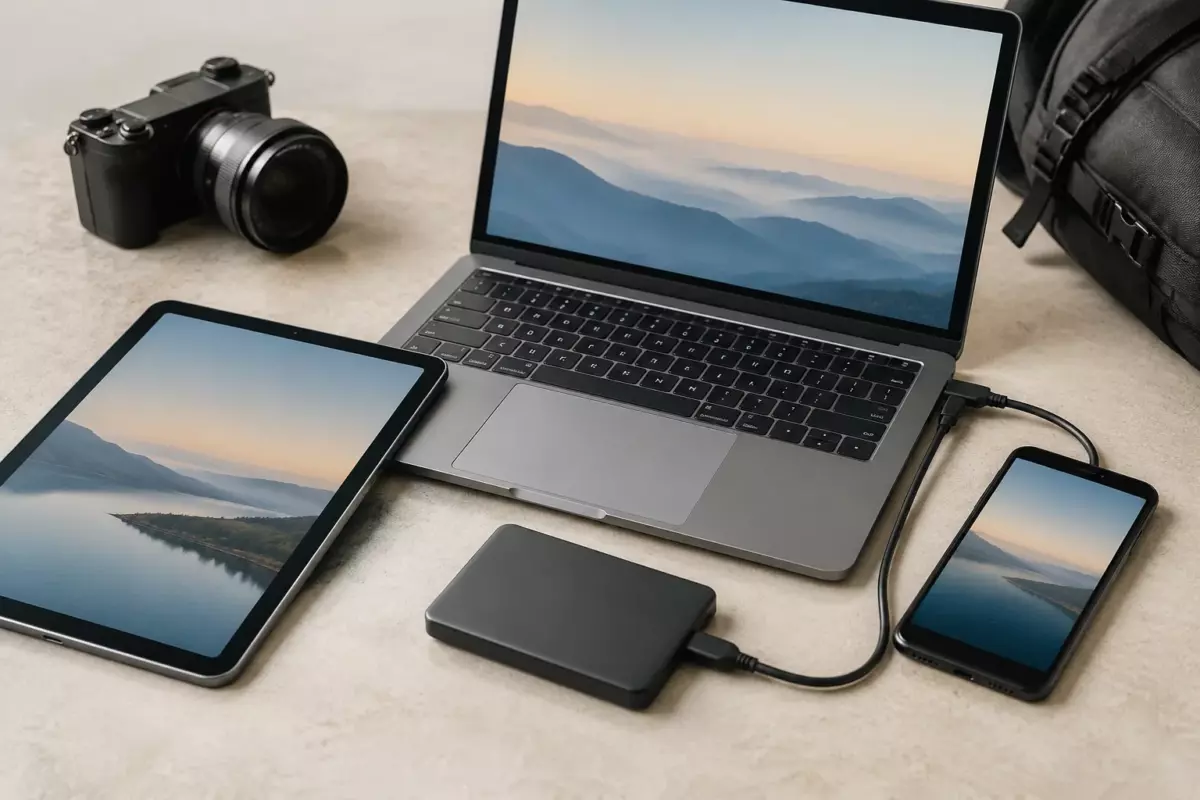
Телефон может подойти для лёгкого сценария с поддерживаемым резервным копированием; планшет — для просмотра и базовой работы; ноутбук часто удобнее для больших локальных архивов и нескольких накопителей. В любом случае сначала проверьте совместимость конкретных устройств и создайте проверенную резервную копию, а не полагайтесь на одну синхронизированную папку.
01Задача резервного копирования снимков в дороге
В поездке телефон часто становится главным источником фотографий, но хранить все кадры только в памяти одного устройства рискованно. Потеря или повреждение телефона, нехватка места либо ошибка при удалении могут поставить под угрозу снимки целого маршрута. Поэтому при выборе между телефоном, планшетом и ноутбуком важнее не название устройства, а схема хранения, которую реально выполнять каждый день.
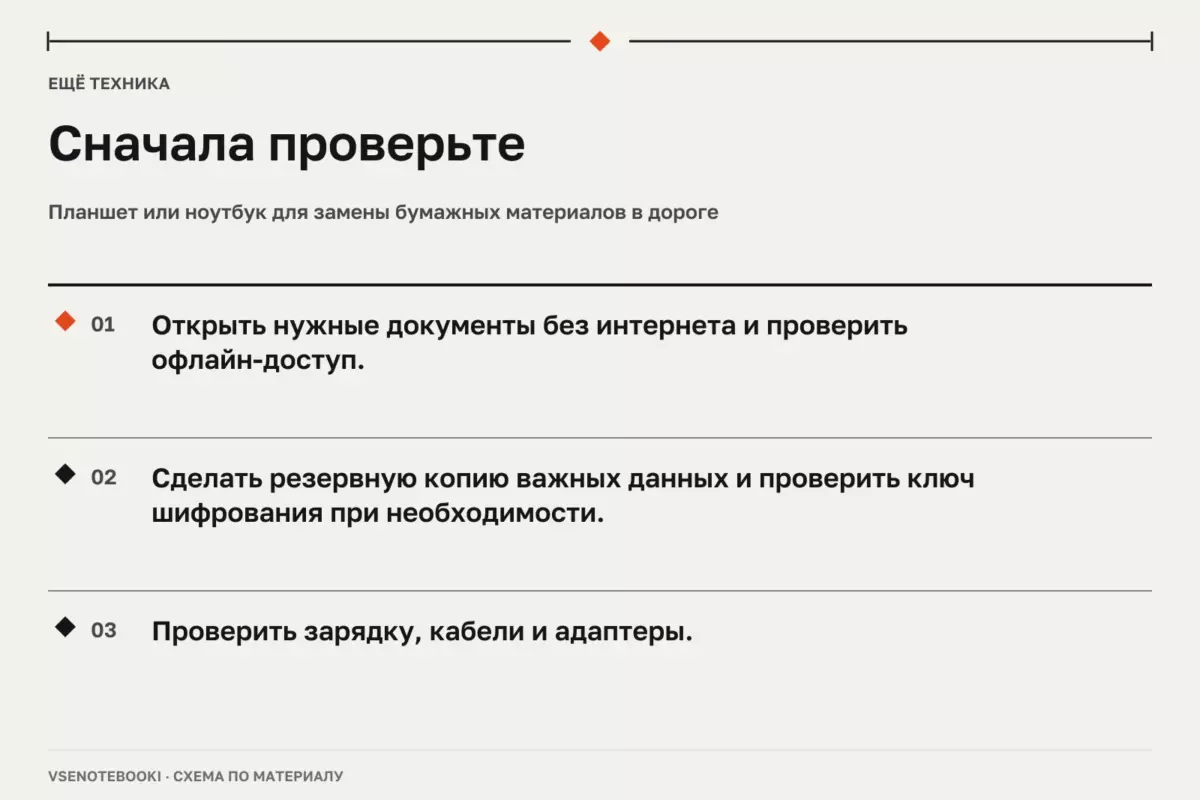
Резервная копия должна быть доступна отдельно от исходных файлов. После переноса недостаточно увидеть папку или список снимков: полезно открыть несколько файлов из разных дат и убедиться, что они читаются. Перед удалением исходных фотографий лучше иметь проверенную копию, а для действительно ценных кадров — ещё одну копию в другом месте. Это особенно важно перед форматированием накопителя, переносом больших архивов, сбросом устройства или любыми действиями, после которых восстановление данных может стать сложнее.
Для короткой поездки с небольшим объёмом данных может подойти телефон, если конкретная модель и используемый сервис поддерживают нужное резервное копирование. Планшет может быть удобным промежуточным вариантом для просмотра и базовой работы с файлами, но поддержка внешних накопителей, карт памяти и конкретных способов передачи зависит от модели и операционной системы. Ноутбук часто оказывается удобнее при больших архивах, работе с папками, несколькими накопителями и локальными копиями.

02Как выбрать устройство: главные критерии
Перед поездкой определите минимальный сценарий. Одному пользователю нужно только освободить память телефона вечером. Другому требуется регулярно копировать RAW-файлы и видео, переименовывать каталоги, проверять содержимое и держать две независимые копии. Одинаковое устройство не обязательно будет одинаково удобным для этих задач.
| Критерий | Телефон | Планшет | Ноутбук |
|---|---|---|---|
| Перенос снимков | Удобен при мобильном сценарии и поддерживаемых приложениях или накопителях | Зависит от портов, приложений, файловой системы и совместимости конкретной модели | Часто удобнее для папок, карт памяти через встроенный или внешний считыватель и внешних дисков |
| Сортировка архива | Подходит для базовых действий | Большой экран удобен для просмотра, возможности зависят от системы и приложений | Часто удобнее для каталогизации и массовой работы с файлами |
| Вес в дороге | Не требует отдельного устройства | Обычно легче ноутбука, но масса зависит от модели | Масса и автономность заметно различаются между моделями |
| Работа без сети | Возможна при наличии локального хранилища и подходящего способа копирования | Возможна, если нужные накопители и приложения работают локально | Обычно проще организовать локальные копии и работу с внешними дисками |
Для ноутбука заранее проверьте порты и способы подключения нужных носителей. Встроенный слот для карты памяти не является обязательным: может использоваться отдельный считыватель, если он совместим с компьютером и нужной картой. Для планшета или телефона также нельзя исходить только из наличия USB-C: разъём одинакового типа не гарантирует одинаковую поддержку всех аксессуаров и режимов работы.
Не стоит выбирать устройство по обещанной скорости без конкретных условий. Реальная скорость копирования зависит как минимум от исходного накопителя, принимающего устройства, интерфейса, кабеля, файловой системы и способа передачи. В этой статье нет выдуманных лабораторных тестов и универсальных значений в мегабайтах в секунду; перед публикацией такие цифры следует приводить только при наличии воспроизводимого замера с описанными условиями.
03Практическая схема переноса фотографий
Безопасный порядок можно свести к принципу «скопировать — проверить — сделать дополнительную копию — удалить». Это снижает риск случайно удалить единственный экземпляр снимка.
- Подключите устройство и убедитесь, что оно распознано выбранной системой.
- Скопируйте фотографии в отдельную папку с понятным названием и не смешивайте новый архив с уже проверенной копией без необходимости.
- Откройте несколько файлов из разных дат, а при наличии разных форматов проверьте каждый используемый тип.
- Для важных снимков создайте вторую копию на другом носителе или в другом месте хранения.
- Только после проверки освобождайте место на исходном устройстве.
Для Android при подключении к компьютеру с Windows Google указывает такой порядок: разблокировать мобильное устройство, подключить его по USB, открыть уведомление о зарядке и выбрать режим «Передача файлов». Google отдельно предупреждает, что не все USB-кабели подходят для передачи данных; при проблемах рекомендуются проверка другого кабеля и другого USB-порта. Эти шаги не следует автоматически переносить на любой компьютер, любую версию Android или любое другое устройство без сверки с его документацией.
Для облачного сценария заранее проверьте, какой именно сервис используется. Резервное копирование и синхронизация — не одно и то же. Например, Microsoft описывает OneDrive как синхронизацию: изменение или удаление файла в синхронизируемой папке отражается и в облаке. Поэтому одна синхронизированная папка не должна считаться единственной независимой копией важных фотографий.
04Когда телефон или планшет лучше ноутбука
Телефон удобен, когда приоритет — минимальный комплект и небольшой объём операций. Он может закрывать задачу, если фотографии уже регулярно резервируются поддерживаемым сервисом и есть понятный способ проверить результат. При этом доступное облачное место, правила синхронизации и возможность восстановления зависят от конкретного сервиса.
Планшет имеет смысл, когда нужен больший экран для просмотра снимков, но полный компьютерный сценарий не требуется. Перед поездкой стоит проверить поддержку нужного накопителя, карт памяти, файловых приложений и кабелей именно на выбранной модели. Наличие одной и той же версии операционной системы на двух устройствах ещё не означает одинаковые порты, ограничения доступа к файлам или поддержку одинаковых аксессуаров.
Ноутбук часто удобнее, когда нужно работать с большим количеством фотографий и видео, хранить локальный архив и использовать несколько накопителей. При этом «удобнее» не означает «быстрее при любых условиях»: скорость и стабильность зависят от конкретной конфигурации. Названия моделей, объёмы памяти и цены в такой статье лучше не приводить без отдельной проверки актуальных характеристик и региональных условий продажи.

05Проверки перед поездкой и ограничения
Перед выездом полезно заранее выполнить пробный перенос небольшого набора снимков. Проверьте свободное место, работу кабелей, нужные приложения и то, куда именно сохраняются файлы. Затем проверьте локальную копию без интернета. Для облачного хранилища отдельно проверьте вход в аккаунт и доступ к файлам; не следует обещать офлайн-доступ к облачным данным, если они не синхронизированы или не сохранены локально.
- Проверьте путь и папку назначения после копирования.
- Откройте несколько фотографий и видео после переноса.
- Проверьте зарядные устройства, кабели, порты и совместимость аксессуаров с конкретными моделями.
- Проверьте восстановление из резервной копии на небольшом тестовом наборе, прежде чем полагаться на схему в поездке.
Если используются функции обработки или ИИ, нельзя обещать конкретную скорость, количество задач или доступность функции только по объёму оперативной памяти. На результат влияют процессор, программная платформа, само приложение, способ обработки и ограничения конкретной функции. Локальную обработку также не следует приравнивать к облачной: одинаковое название функции у разных устройств не гарантирует одинаковый способ выполнения.
На октябрь 2026 года обычная поддержка Windows 10 уже завершена. Это не означает, что каждый старый ноутбук перестал работать, но для безопасности и актуальности обновлений нужно учитывать состояние поддержки конкретной версии Windows. Возможность участия в программе расширенных обновлений ESU зависит от соответствующих условий, поэтому её нельзя описывать как универсально доступную замену поддерживаемой версии.
06Надёжность, обслуживание и восстановление
Перед любыми изменениями на устройстве сначала сделайте резервную копию данных, которые нельзя потерять. Это относится к сбросу, форматированию, крупным изменениям системы, обновлениям, замене компонентов и другим операциям, после которых доступ к файлам может измениться. Для ремонтных действий используйте руководство именно для своей модели и ревизии устройства. Документ, выпущенный для одного ноутбука или планшета, нельзя автоматически применять ко всем моделям с похожим корпусом, процессором или разъёмом.
С аккумулятором нужно соблюдать повышенную осторожность. Microsoft указывает, что вздувшийся литий-ионный аккумулятор следует перестать использовать немедленно; на него нельзя давить или прокалывать его. Для замены встроенного аккумулятора ориентируйтесь на документацию производителя вашей модели и, когда это предусмотрено, обращайтесь в квалифицированный сервис. Не пытайтесь «восстанавливать» повреждённую ячейку, разбирать её или экспериментировать с самодельными решениями.
Повреждённый сетевой адаптер или кабель также не стоит вскрывать и ремонтировать самостоятельно. В официальных инструкциях производителей для повреждённых адаптеров рекомендуется прекратить использование и обратиться за обслуживанием или заменой. Особенно опасны оголённые провода, повреждённый корпус, следы перегрева, искрение и другие видимые дефекты. Для конкретной модели и типа блока питания порядок действий следует брать из документации его производителя, а не из универсального совета из другой статьи.
То же относится к охлаждению. Нельзя задавать одну толщину термопрокладки, один момент затяжки винтов или одну последовательность разборки для всех ноутбуков. Такие параметры зависят от конкретной конструкции. Если точные значения не указаны в руководстве вашей модели, не стоит подменять их предположением или опытом ремонта другого устройства.
При подключении внешних мониторов и другой периферии также проверяйте именно технические характеристики выбранного компьютера. Microsoft показывает, что Windows предлагает режимы Duplicate, Extend и другие варианты после обнаружения дисплеев, но фактические возможности подключения зависят от самого ПК, его портов, графической подсистемы и подключаемого оборудования.
07Какой вариант выбрать в итоге
Телефон может быть достаточен для лёгкого сценария, когда нужно регулярно сохранять снимки и не брать отдельный компьютер. Планшет разумен как промежуточный вариант для просмотра и базовой работы с файлами. Ноутбук часто удобнее, если нужен большой локальный архив, несколько накопителей и работа без постоянного подключения к сети. Ни один из вариантов нельзя считать гарантированно лучшим для всех поездок.
Главный критерий — проверяемая схема резервного копирования. Выберите устройство, которое поддерживает нужный способ передачи и хранения именно в вашей конфигурации, заранее сделайте пробный перенос, проверьте несколько файлов, создайте дополнительную копию важных снимков и только затем удаляйте исходные данные. Такой подход полезнее обещаний о «максимальной скорости», «универсальной совместимости» или фиксированном результате, который на практике зависит от конкретных моделей, программ и условий.
Проверьте перед действием
Отметки сохраняются в этом браузере.
Частые вопросы
Можно ли использовать только телефон для резервной копии снимков?
Да, если объём данных небольшой и выбранный способ хранения позволяет восстановить файлы без проблем.
Почему ноутбук чаще выбирают для больших архивов?
У него обычно удобнее работа с папками, внешними накопителями и сортировкой большого количества файлов.
Можно ли сразу удалить фотографии после переноса?
Лучше сначала проверить копию и убедиться, что файлы открываются.
Источники и документация
□ Документация производителей и разработчиков. Материал объясняет общие принципы; параметры и порядок обслуживания проверяйте для своей конфигурации.
- Передача файлов Android ↗Источник просмотрен 07.10.2026
- Windows Backup ↗Источник просмотрен 07.10.2026
- Синхронизация OneDrive ↗Источник просмотрен 07.10.2026
- Уход за аккумулятором в Windows ↗Источник просмотрен 07.10.2026
Проверяем сообщения об ошибках и отмечаем существенные исправления в материале.