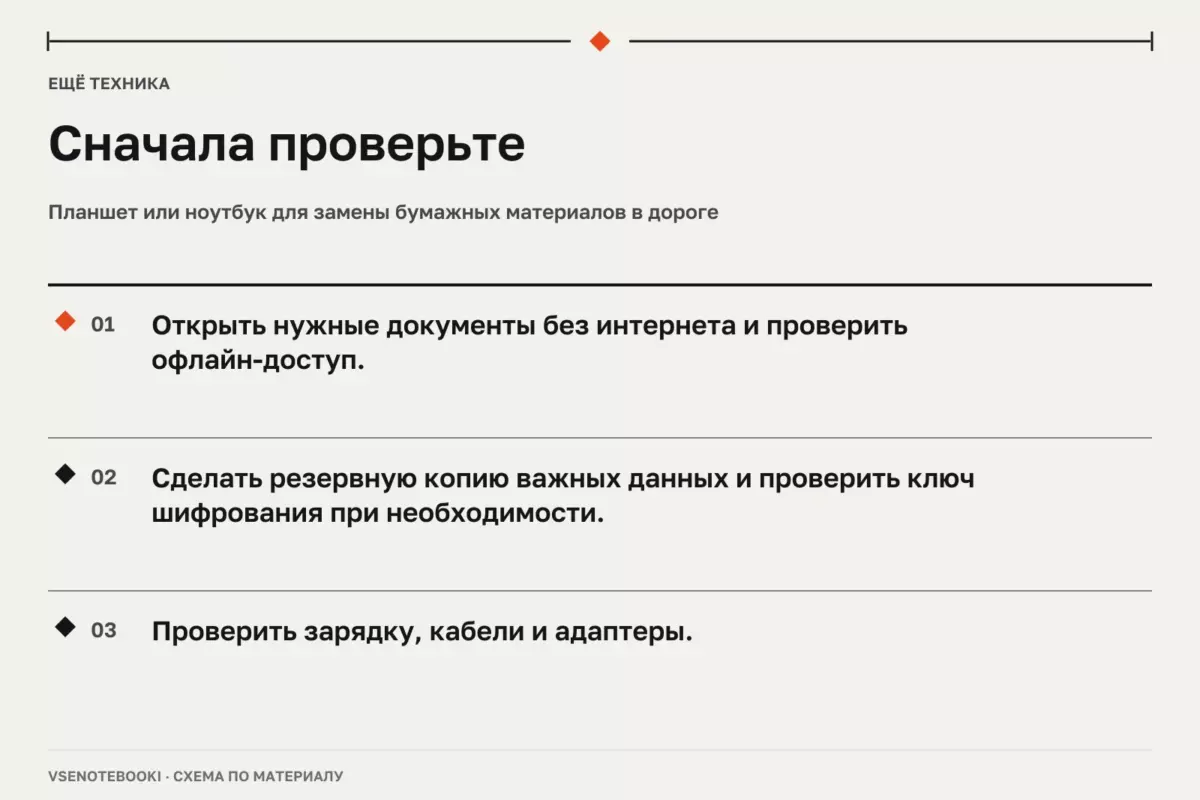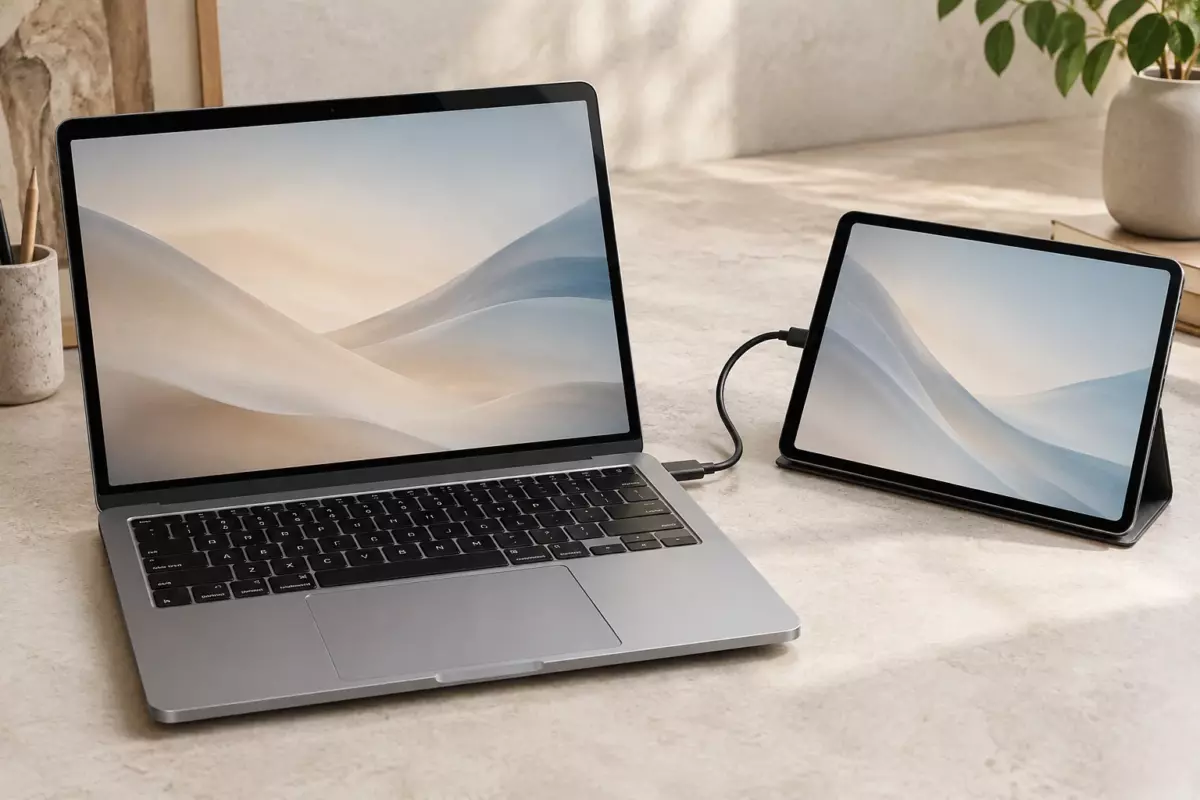
Для полноценного второго экрана обычно удобнее планшет: больше рабочая область и комфортнее управление. Телефон подходит скорее для уведомлений и небольших панелей. Перед покупкой или настройкой проверьте совместимость программы, системы и способ подключения.
01Зачем превращать мобильное устройство во второй экран
Планшет или телефон могут использоваться как дополнительная область рабочего пространства ноутбука, но только при наличии подходящего программного решения и поддержки со стороны конкретных устройств. Такой вариант удобен в поездках, для заметок рядом с основным экраном, просмотра справочных материалов или контроля отдельных окон.
Главная задача — не просто вывести картинку, а получить удобный рабочий инструмент. Перед настройкой нужно учитывать размер экрана, задержку передачи изображения, способ подключения, питание и совместимость программ. Наличие USB, Wi-Fi или функции передачи данных не означает автоматическую поддержку режима второго дисплея.
| Критерий | Планшет | Телефон |
|---|---|---|
| Размер рабочего поля | Обычно удобнее для документов, панелей и нескольких окон | Больше подходит для уведомлений, чатов и небольших элементов интерфейса |
| Переносимость | Крупнее, но комфортнее при длительной работе | Компактнее и чаще находится под рукой |
| Питание | Расход батареи зависит от модели, яркости и способа подключения | При длительной передаче изображения аккумулятор может расходоваться быстрее |
| Удобство управления | Больше пространства для касаний и заметок | Маленькая область ограничивает работу с окнами |
02Когда планшет лучше телефона
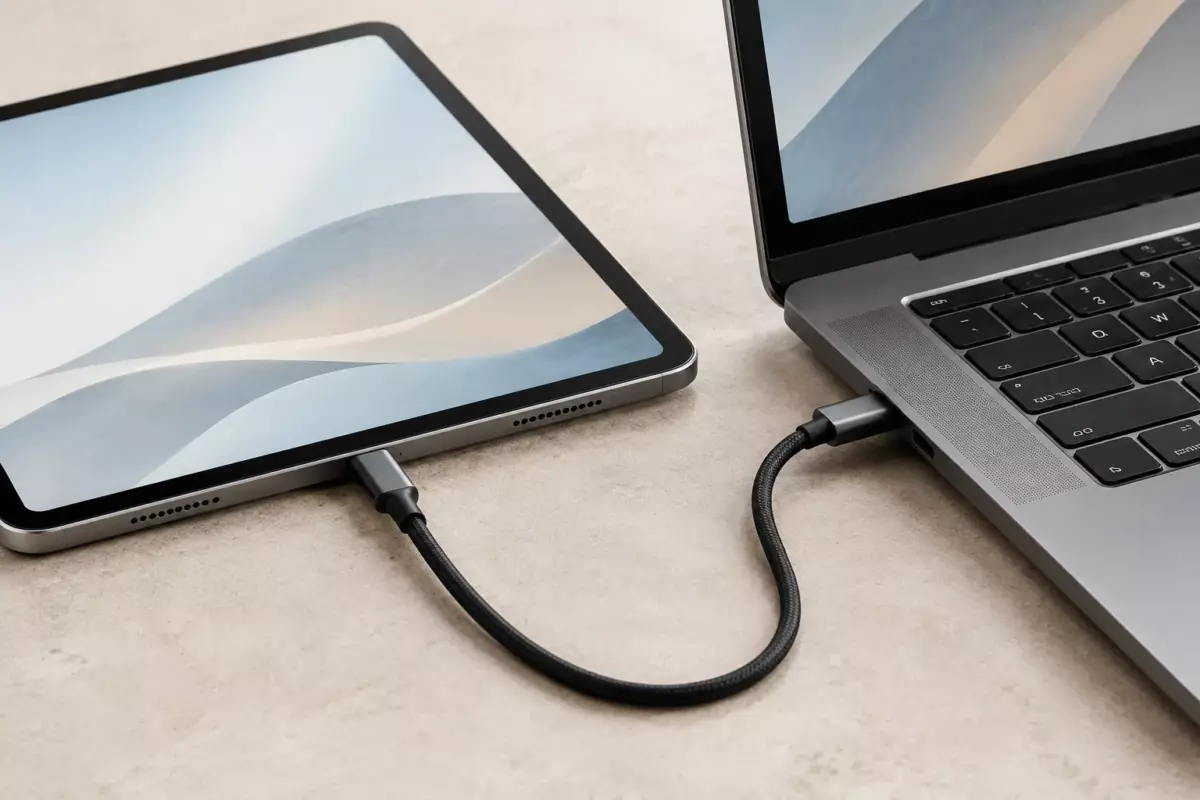
Для роли дополнительного экрана планшет во многих сценариях удобнее из-за большей диагонали. На нём проще разместить документ, почту, панель инструментов или справочную информацию, не уменьшая основной экран ноутбука.
Перед выбором важно проверить конкретный набор возможностей. Некоторые приложения используют беспроводное подключение, другие требуют кабель или дополнительные компоненты. Совместимость зависит от модели ноутбука, операционной системы, версии приложения и мобильного устройства.
- Проверьте требования программы для второго экрана.
- Уточните поддерживаемый способ подключения: кабель, локальная сеть или другой вариант.
- Проверьте поддержку нужной ориентации экрана.
- Оцените возможность зарядки во время длительной работы.
03Когда телефон может быть полезным
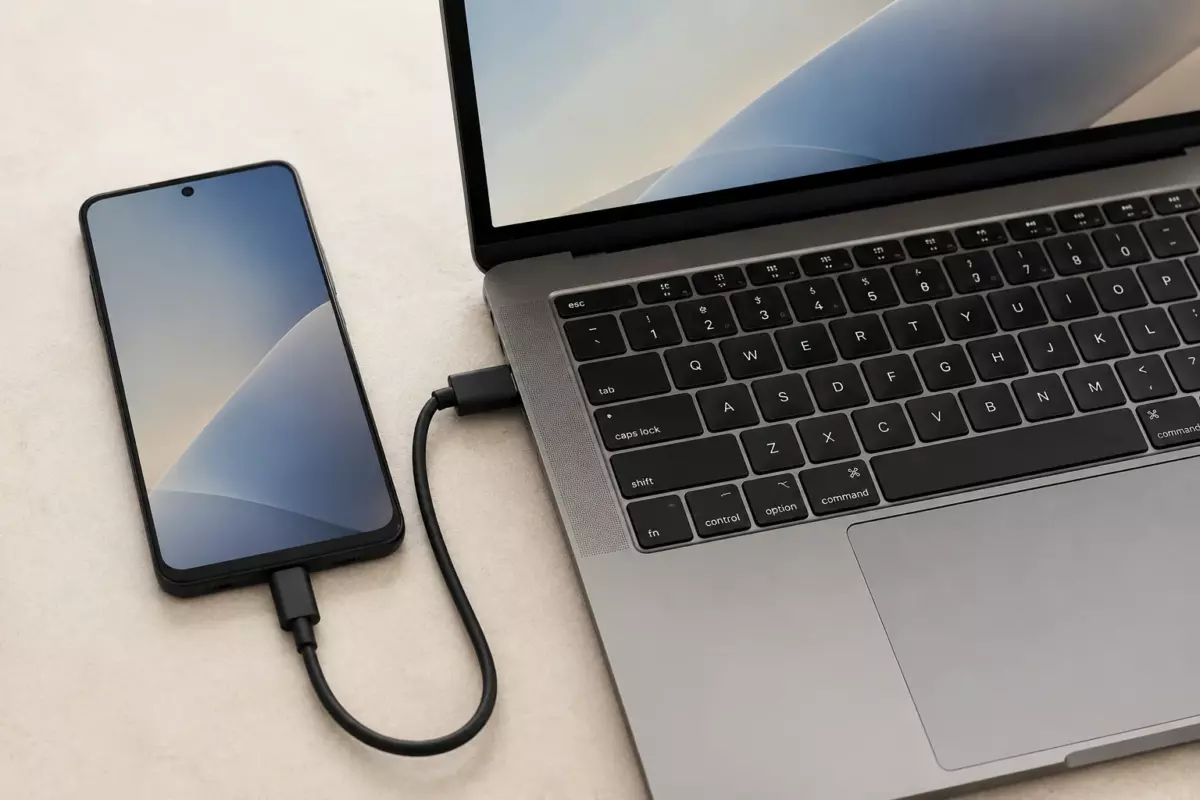
Телефон редко заменяет полноценный второй монитор из-за небольшого размера дисплея, но может быть полезен для отдельных задач. Например, его можно использовать для календаря, списка задач, чата, управления музыкой или просмотра краткой информации.
Перед использованием проверьте, насколько удобно выбранное приложение отображает интерфейс ноутбука на маленьком экране. Даже высокая плотность пикселей не устраняет ограничение физического размера рабочей области.
04Как проверить совместимость перед настройкой
Перед изменением настроек и установкой программ сохраните важные данные. Резервная копия особенно важна, если на устройстве есть рабочие файлы, фотографии или другие данные. Для Android файлы можно переносить через поддерживаемые способы, включая USB или облачные сервисы, но это не является режимом вывода изображения на экран.
В Windows после подключения поддерживаемого внешнего дисплея можно проверить параметры отображения: обнаружение экрана, порядок расположения, режим расширения рабочего стола и ориентацию. Эти настройки работают только с устройствами, которые система распознаёт как дисплейные устройства.
- Запишите точные модели ноутбука и мобильного устройства.
- Проверьте версии операционных систем и требования выбранного приложения.
- Убедитесь, что используемый кабель или беспроводное соединение подходят для выбранного способа работы.
- Настройте масштаб интерфейса после первого запуска.
- Проверьте нагрев и расход аккумулятора во время обычного использования.
05Ограничения и типичные проблемы
Использование планшета или телефона как дополнительного экрана имеет ограничения. Беспроводное соединение зависит от условий сети, а проводное — от поддержки конкретных портов, режимов и программ. Задержка изображения может мешать играм, монтажу или задачам, где требуется быстрая реакция.
Не стоит делать вывод о совместимости только по одному примеру. Документация одной модели ноутбука, планшета или телефона не подтверждает работу такой же схемы на всех устройствах.
Также не следует путать вывод изображения с другими функциями. Например, режим модема, передача файлов через USB и подключение внешнего дисплея являются разными возможностями.
06Практический выбор для разных задач
Если нужен дополнительный экран для документов, браузера и панелей управления, планшет часто оказывается удобнее благодаря размеру. Если требуется небольшая область для уведомлений и быстрых действий, телефон может быть достаточным.
- Работа с текстом: планшет обычно удобнее из-за большей площади.
- Поездки: выбор зависит от доступного устройства и частоты использования.
- Общение и контроль: телефон может закрыть задачу без отдельного рабочего места.
- Постоянная работа: отдельный монитор часто предпочтительнее из-за стабильности и размеров.
Если устройство используется длительное время от батареи, учитывайте состояние аккумулятора. Повреждённый или вздутый аккумулятор нельзя вскрывать, прокалывать или ремонтировать самостоятельно. Такое устройство нужно прекратить использовать и передать в сервис.
Проверьте перед действием
Отметки сохраняются в этом браузере.
Частые вопросы
Можно ли использовать любой планшет как второй экран?
Нет. Возможность зависит от операционной системы, программного решения, подключения и поддержки конкретных устройств.
Телефон полностью заменяет монитор?
Обычно нет. Он подходит для небольших задач, но ограничен размером экрана.
Нужно ли подключать мобильное устройство кабелем?
Не всегда. Некоторые решения работают по сети, но требования зависят от выбранного способа подключения.
Источники и документация
□ Документация производителей и разработчиков. Материал объясняет общие принципы; параметры и порядок обслуживания проверяйте для своей конфигурации.
- Передача файлов Android ↗Источник просмотрен 07.10.2026
- Несколько мониторов в Windows ↗Источник просмотрен 07.10.2026
- Уход за аккумулятором в Windows ↗Источник просмотрен 07.10.2026
Проверяем сообщения об ошибках и отмечаем существенные исправления в материале.