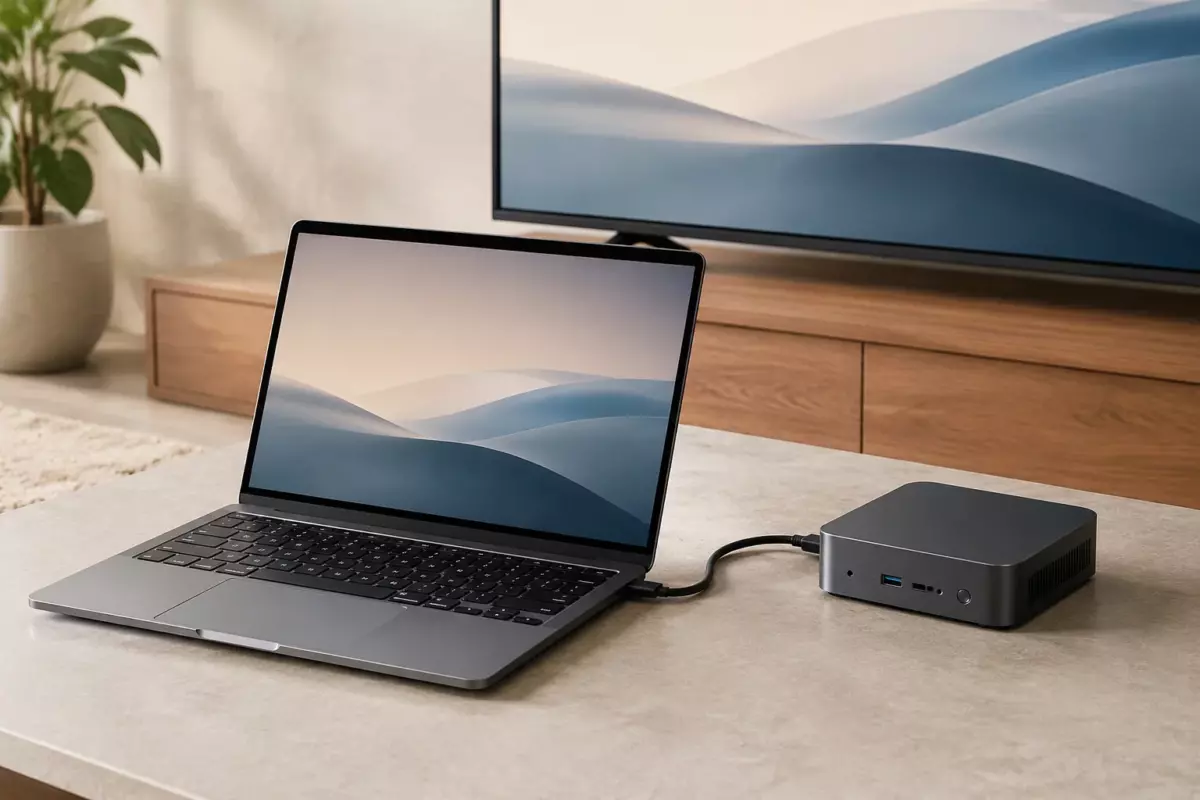
Для постоянного подключения к телевизору чаще удобнее мини-ПК, а для универсального использования — ноутбук. Перед покупкой проверьте разъёмы, поддержку экрана, охлаждение и требования программ, которые будут запускаться.
01Какая задача решается: экран дома без постоянной замены устройств
Компьютер, который постоянно подключён к телевизору или большому домашнему экрану, нужен не только для просмотра видео. Он может работать как медиасистема, место для браузера, семейный экран с файлами, устройство для удалённой работы или домашний терминал. Главный вопрос при выборе — не «что мощнее», а «какой сценарий будет постоянным».
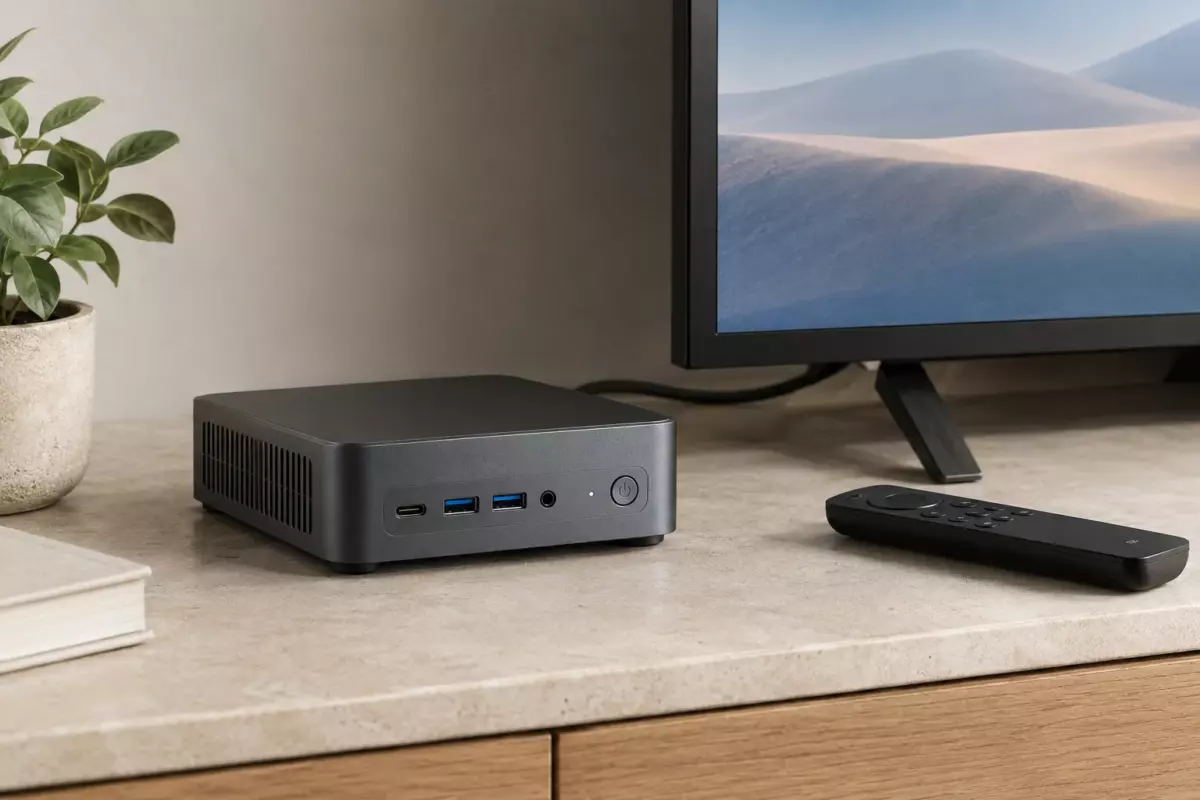
Ноутбук удобен, если устройство иногда нужно унести, использовать с закрытой крышкой или взять в поездку. Мини-ПК чаще выбирают как стационарный вариант: он занимает меньше места, его проще закрепить рядом с телевизором и не приходится заботиться о положении экрана. При этом оба типа компьютеров могут решать одну задачу, если хватает портов, охлаждения и производительности.
02Критерии выбора между мини-ПК и ноутбуком
Для домашнего экрана важны не только процессор и объём памяти. Сначала стоит проверить несколько практических пунктов: какие разъёмы есть у компьютера, поддерживает ли он нужный телевизор или монитор, удобно ли управлять системой с расстояния, насколько просто обслуживать устройство.
| Критерий | Мини-ПК | Ноутбук |
|---|---|---|
| Постоянное место | Обычно удобен для установки рядом с экраном | Требует решения вопроса с крышкой и размещением |
| Переноска | Ограниченная | Главное преимущество формата |
| Встроенные устройства | Обычно нужны отдельные экран, камера и динамики | Клавиатура, тачпад и экран уже есть |
| Обслуживание | Зависит от конкретной конструкции | Зависит от модели и доступности компонентов |
Перед покупкой нужно открыть характеристики именно выбранного устройства. Нельзя переносить возможности одного ноутбука или одного мини-ПК на весь класс техники. Например, количество поддерживаемых экранов зависит от конкретной платформы, видеовыходов и ограничений производителя.
03Подключение к телевизору и проверка совместимости
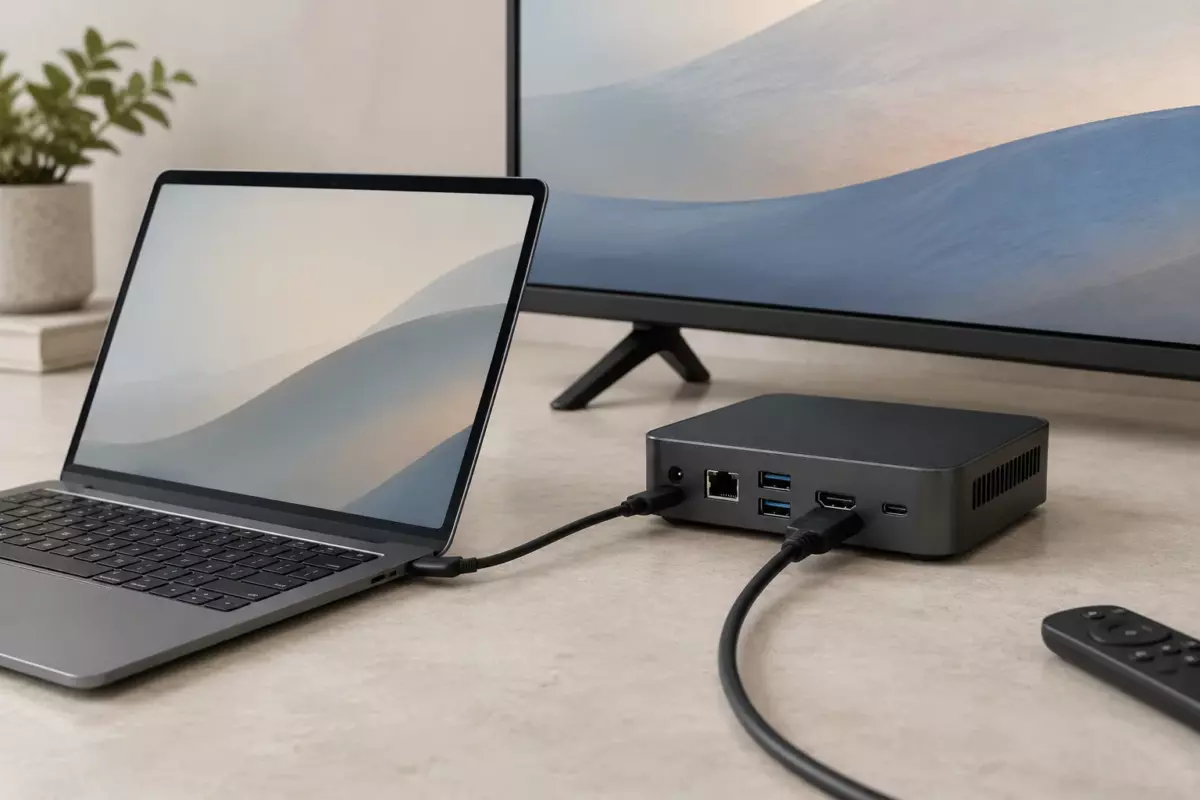
Первый шаг — определить, какой сигнал нужен телевизору: проводное подключение через подходящий видеовыход или беспроводной способ. В Windows после подключения внешнего экрана можно выбрать режим отображения: дублирование, расширение рабочего стола или использование только второго экрана. Если изображение не появляется, стоит проверить кабель, вход телевизора и настройки обнаружения дисплеев.
Для постоянной работы полезно проверить не только картинку, но и звук, управление и сеть. Если компьютер будет стоять далеко от дивана, обычная клавиатура и мышь могут оказаться неудобными. Иногда лучше предусмотреть компактный комплект управления или пульт-устройство, совместимое с системой.
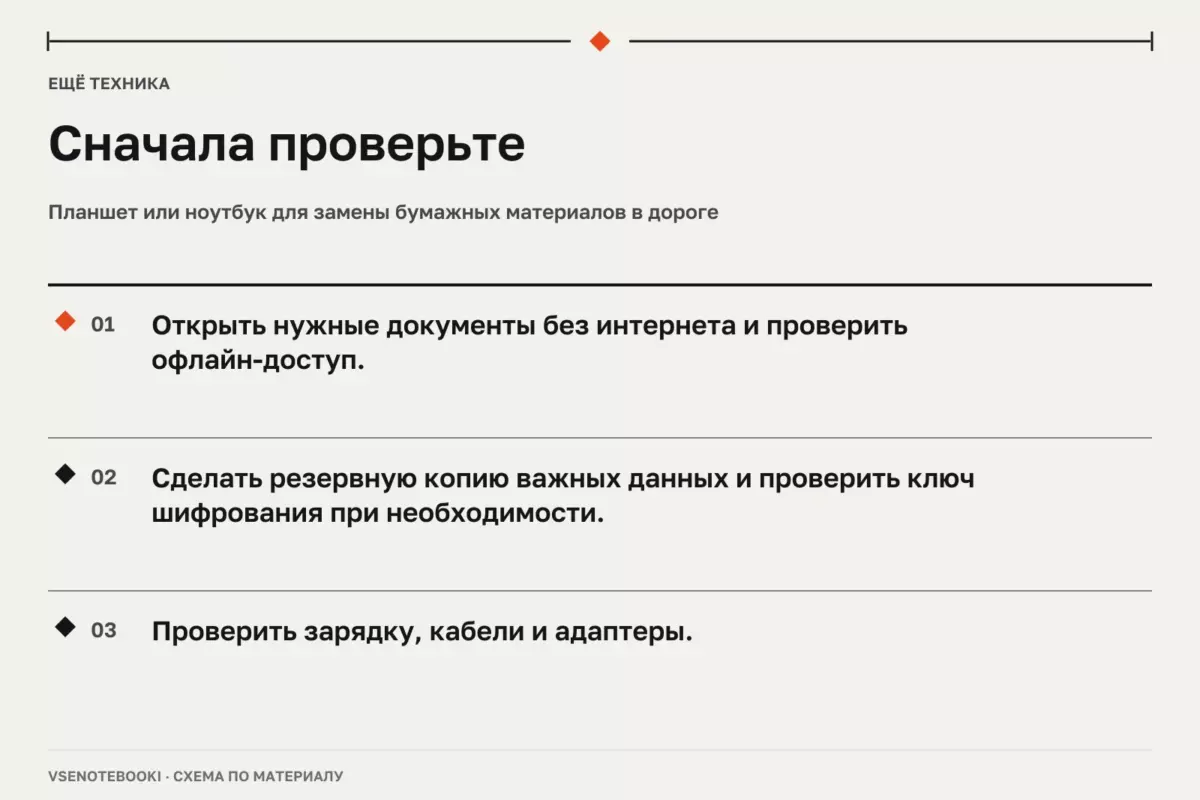
Перед переносом важных данных на новый компьютер сначала создайте резервную копию. Если используются зашифрованные данные, заранее сохраните необходимые ключи восстановления.
04Когда ноутбук становится удобнее мини-ПК
Ноутбук выигрывает в сценариях, где один компьютер нужен для нескольких мест. Его можно подключить к телевизору дома, а затем использовать отдельно. Это особенно удобно, если не хочется покупать отдельные устройства ввода или внешний экран.
Однако постоянная работа у телевизора требует внимания к режиму питания и размещению. Нужно учитывать вентиляционные отверстия, не закрывать их мебелью и соблюдать рекомендации производителя. Если аккумулятор повреждён или вздулся, устройство нельзя вскрывать или прокалывать — его следует прекратить использовать и обратиться в сервис.
Для Windows 10 также важно учитывать состояние поддержки системы: обычная поддержка этой версии завершилась 14 октября 2025 года, а программа ESU имеет отдельные условия. Перед выбором старого ноутбука стоит проверить возможность обновления до подходящей версии Windows или другие варианты использования.
05Локальные задачи, игры и домашний ИИ
Для фильмов, браузера и офисных задач требования обычно проще, чем для игр или тяжёлых программ. Если планируется локальная обработка данных или запуск ИИ-инструментов без облака, нельзя делать вывод только по одной цифре памяти. Важны процессор, графика, доступная память, настройки программы, размер контекста и служебная память, которую использует система.
Обещать одинаковую скорость или вместимость для всех компьютеров с одинаковым объёмом памяти нельзя. Перед покупкой нужно проверить требования конкретного приложения и возможности конкретного оборудования.
06Проверка перед покупкой и перед установкой
Перед окончательным выбором полезно пройти короткий список проверок:
- Уточнить модель устройства и найти руководство именно для неё.
- Проверить видеовыходы, поддерживаемые экраны и нужные кабели.
- Оценить расположение портов и удобство постоянного подключения.
- Проверить состояние накопителя, аккумулятора и блока питания у бывшего в использовании устройства.
- Создать резервную копию важных данных до переноса или настройки.
При любых вмешательствах в корпус нужно выключить устройство, отключить питание и действовать только по руководству своей модели. Не стоит использовать универсальные драйвер-паки или отключать защитные функции ради экспериментов. Если требуется замена компонентов, параметры деталей нужно уточнять для конкретного устройства.
Проверьте перед действием
Отметки сохраняются в этом браузере.
Частые вопросы
Что лучше для телевизора: мини-ПК или ноутбук?
Для постоянного места обычно удобнее мини-ПК, а ноутбук лучше, если компьютер нужно иногда переносить.
Можно ли выбрать компьютер только по объёму оперативной памяти?
Нет. Нужно учитывать процессор, графику, программные требования и особенности конкретных задач.
Нужно ли делать резервную копию перед настройкой?
Да, перед переносом данных или изменениями системы лучше заранее сохранить важные файлы.
Источники и документация
□ Документация производителей и разработчиков. Материал объясняет общие принципы; параметры и порядок обслуживания проверяйте для своей конфигурации.
- Несколько мониторов в Windows ↗Источник просмотрен 07.10.2026
- Windows Backup ↗Источник просмотрен 07.10.2026
- Уход за аккумулятором в Windows ↗Источник просмотрен 07.10.2026
Проверяем сообщения об ошибках и отмечаем существенные исправления в материале.