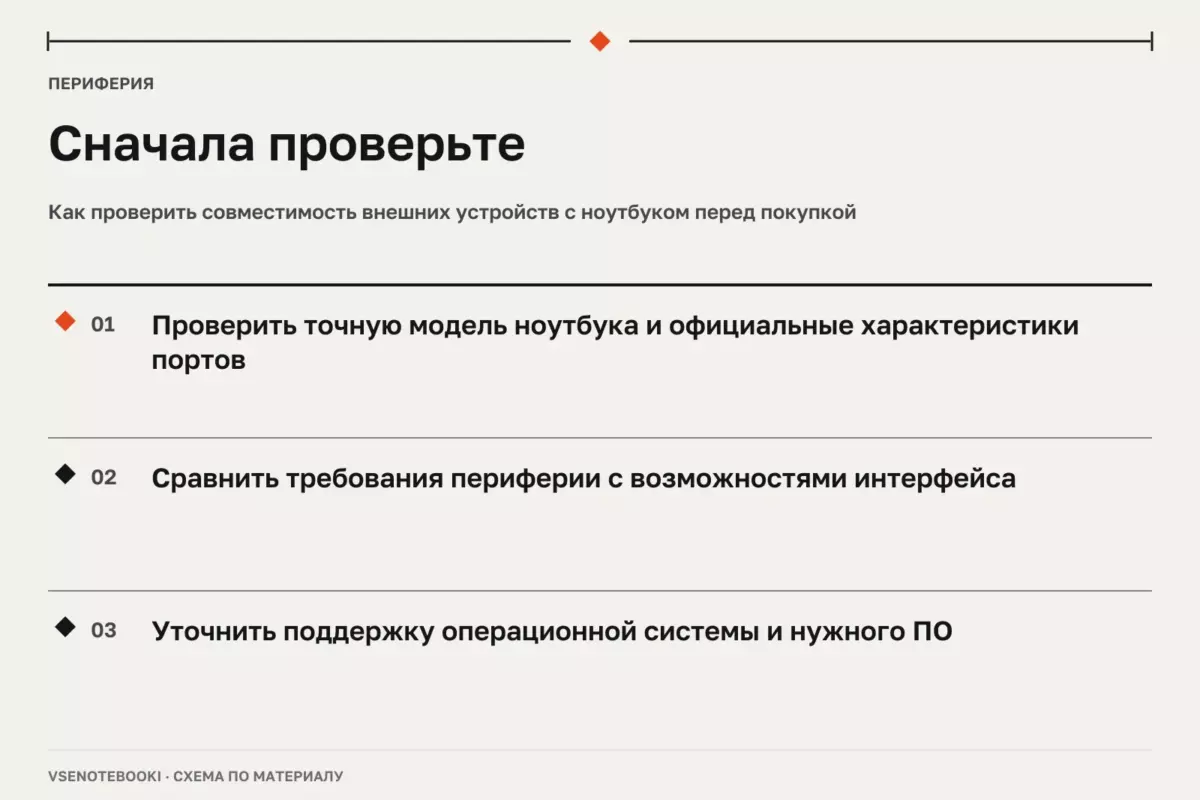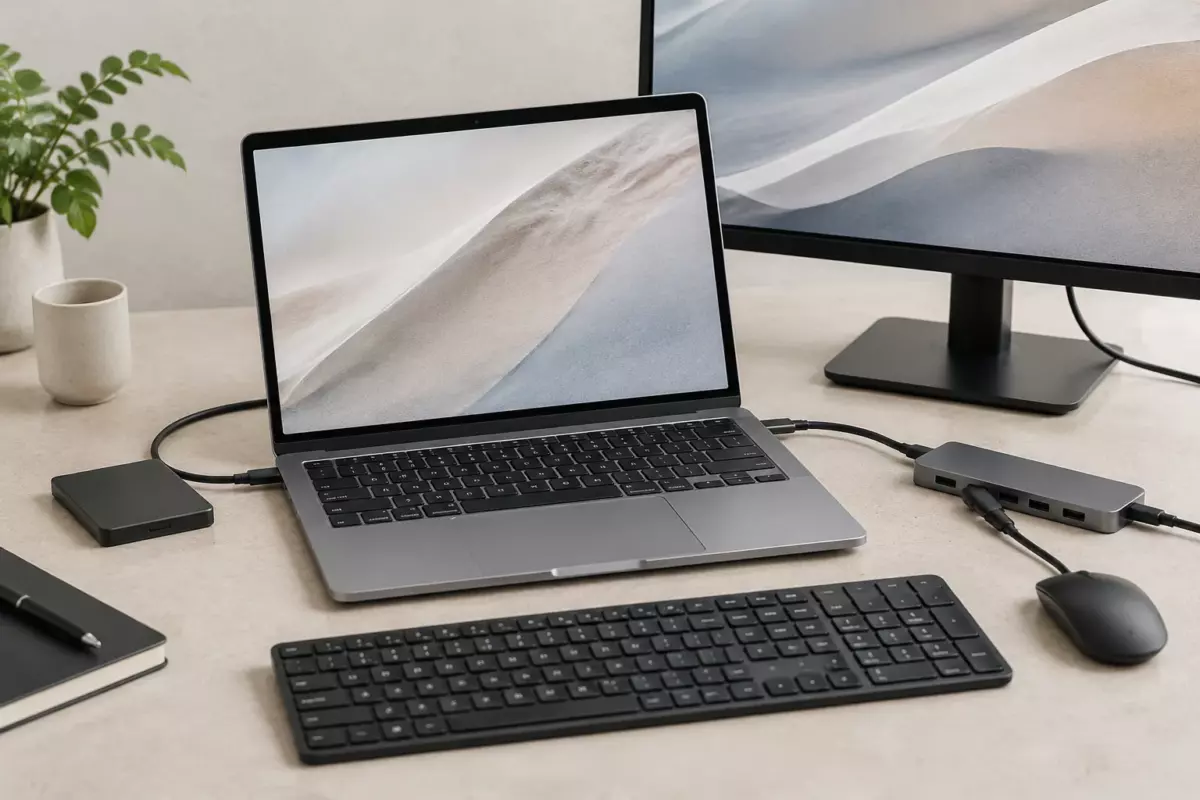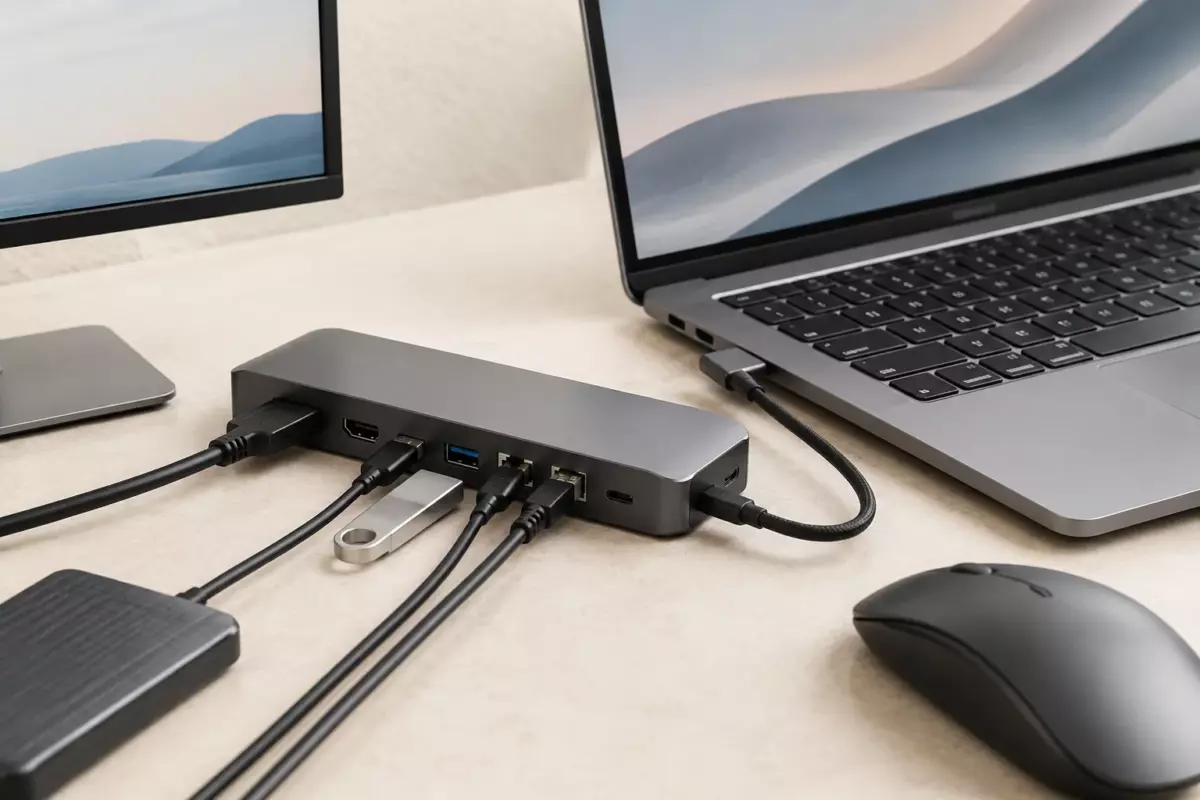
Проверьте характеристики именно своей модели ноутбука: поддержку вывода видео через USB-C, зарядку и требования док-станции. После подключения тестируйте монитор, питание и периферию по отдельности, начиная с кабелей и настроек.
01Зачем проверять док-станцию до подключения к рабочему месту
Док-станция USB-C может заметно упростить работу с ноутбуком: одним кабелем можно подключить монитор, сеть, накопители и периферию. Но сам разъём USB-C ещё не означает полной совместимости. В разных ноутбуках один и тот же порт может поддерживать только передачу данных, а может дополнительно работать с видео и зарядкой.
Перед покупкой или настройкой важно определить задачу: нужны ли внешние экраны, какая мощность питания требуется ноутбуку, какие устройства будут подключаться одновременно. Проверка начинается не с названия док-станции, а с характеристик конкретной модели ноутбука и её портов.
До любых операций с данными на подключаемых накопителях стоит сделать резервную копию. Если используется шифрование, заранее убедитесь, что ключ восстановления доступен. Это особенно важно при работе с внешними дисками через новую станцию.

02Как проверить поддержку видео через USB-C
Главный вопрос при подключении монитора — умеет ли порт USB-C выводить изображение. Для этого нужно найти информацию именно о своей модели ноутбука: в руководстве, технических характеристиках производителя или настройках устройства. Сам факт наличия USB-C не является гарантией вывода видео.
Если поддержка видео есть, следующий шаг — проверить возможности самой док-станции и монитора. Нужно сопоставить тип выхода, например HDMI или DisplayPort, с возможностями оборудования. Также следует учитывать ограничения по количеству экранов, разрешению и частоте обновления: они зависят от ноутбука, графической системы, станции и подключённых дисплеев.
После подключения в Windows можно проверить, распознан ли экран. В параметрах дисплея доступны обнаружение мониторов, выбор режима расширения или дублирования. Если экран не появился, сначала стоит проверить кабели и питание станции, а не сразу менять настройки.
| Что проверять | Где искать информацию | Почему это важно |
|---|---|---|
| USB-C порт ноутбука | Руководство и характеристики конкретной модели | Определяет наличие видео, данных и зарядки |
| Док-станция | Инструкция производителя станции | Показывает доступные выходы и ограничения |
| Монитор | Документация дисплея | Определяет совместимые режимы подключения |
03Проверка питания и зарядки
Не каждая док-станция может заменить штатное зарядное устройство. Для этого ноутбук должен поддерживать зарядку через USB-C, а станция должна обеспечивать подходящий режим питания. Проверять нужно не только наличие разъёма, но и требования конкретного ноутбука.
При диагностике обратите внимание на несколько признаков: появляется ли индикация зарядки, сохраняется ли питание при нагрузке, не отключаются ли подключённые устройства. Если ноутбук работает от станции нестабильно, причиной могут быть ограничения по питанию, кабель или сама совместимость.
Повреждённый или вздутый аккумулятор, а также повреждённый блок питания нельзя вскрывать, прокалывать или ремонтировать самостоятельно. Такое оборудование нужно отключить от использования и обратиться в сервис. Для любых вмешательств внутри устройства сначала необходимо выключить ноутбук, отключить питание и использовать руководство именно своей модели.
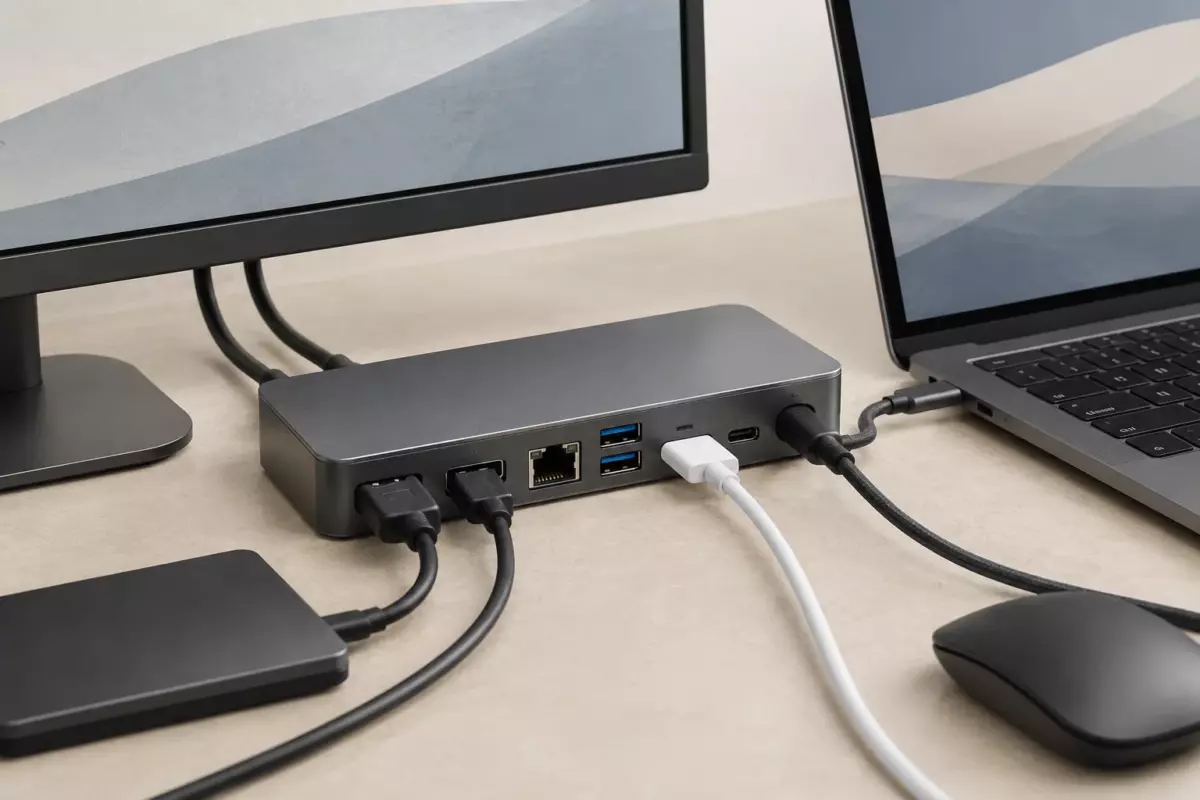
04Совместимость USB-C: что сравнить до покупки
Совместимость складывается из нескольких параметров, а не только из формы разъёма. Один ноутбук может работать со станцией для подключения монитора и сети, другой — только с частью функций. Поэтому перед покупкой полезно составить список нужных задач.
- Нужен ли один внешний монитор или несколько.
- Требуется ли зарядка ноутбука через тот же кабель.
- Какие устройства будут подключаться: клавиатура, мышь, сеть, накопители.
- Есть ли ограничения у операционной системы и драйверов конкретного устройства.
Для проверки не стоит использовать универсальные программы с набором случайных драйверов. Надёжнее применять обновления и инструкции производителя ноутбука, станции и операционной системы. Установка неподходящих пакетов может создать новые проблемы вместо решения исходной.
05Диагностика проблем после подключения
Если монитор не работает, проверьте последовательность подключения: питание станции, кабель между ноутбуком и станцией, кабель монитора и выбранный источник сигнала на экране. В Windows также можно проверить параметры дисплея и убедиться, что система видит внешний экран.
Если пропал звук, проверьте выбранное устройство вывода. При подключении через HDMI или USB звук может перейти на другое устройство, поэтому в настройках нужно выбрать нужный источник. Если проблема сохраняется, используйте штатные средства диагностики Windows и информацию производителя оборудования.
При проблемах с сетью через док-станцию сначала исключите простые причины: кабель, питание станции и настройки подключения. Проверка на другом устройстве помогает понять, связана ли проблема с сетью или именно с ноутбуком и станцией.
06Практический порядок проверки
- Запишите модель ноутбука и точное обозначение USB-C порта.
- Проверьте в руководстве поддержку видео и зарядки через этот порт.
- Сравните требования станции с возможностями ноутбука.
- Подключите оборудование по инструкции производителя и проверьте каждый тип подключения отдельно.
- После успешной настройки сохраните информацию о кабелях и режимах работы для будущего использования.
Главное ограничение USB-C — одинаковый внешний разъём не означает одинаковые возможности. Проверка совместимости до покупки и последовательная диагностика после подключения помогают избежать ситуации, когда станция физически подходит, но не выполняет нужные задачи.
Проверьте перед действием
Отметки сохраняются в этом браузере.
Частые вопросы
Можно ли считать любой USB-C порт универсальным для док-станции?
Нет. USB-C описывает форму разъёма, а функции передачи видео, данных и питания зависят от конкретной модели устройства.
Почему монитор не появляется после подключения?
Нужно проверить поддержку видео через порт, кабели, питание станции и настройки дисплея в операционной системе.
Можно ли исправить проблемы док-станции установкой случайного драйвер-пака?
Нет. Лучше использовать инструкции и обновления от производителя конкретного ноутбука, станции и системы.
Источники и документация
□ Документация производителей и разработчиков. Материал объясняет общие принципы; параметры и порядок обслуживания проверяйте для своей конфигурации.
- Несколько мониторов в Windows ↗Источник просмотрен 07.10.2026
- Звук в Windows ↗Источник просмотрен 07.10.2026
Собрать удобное рабочее место
Проверяем сообщения об ошибках и отмечаем существенные исправления в материале.