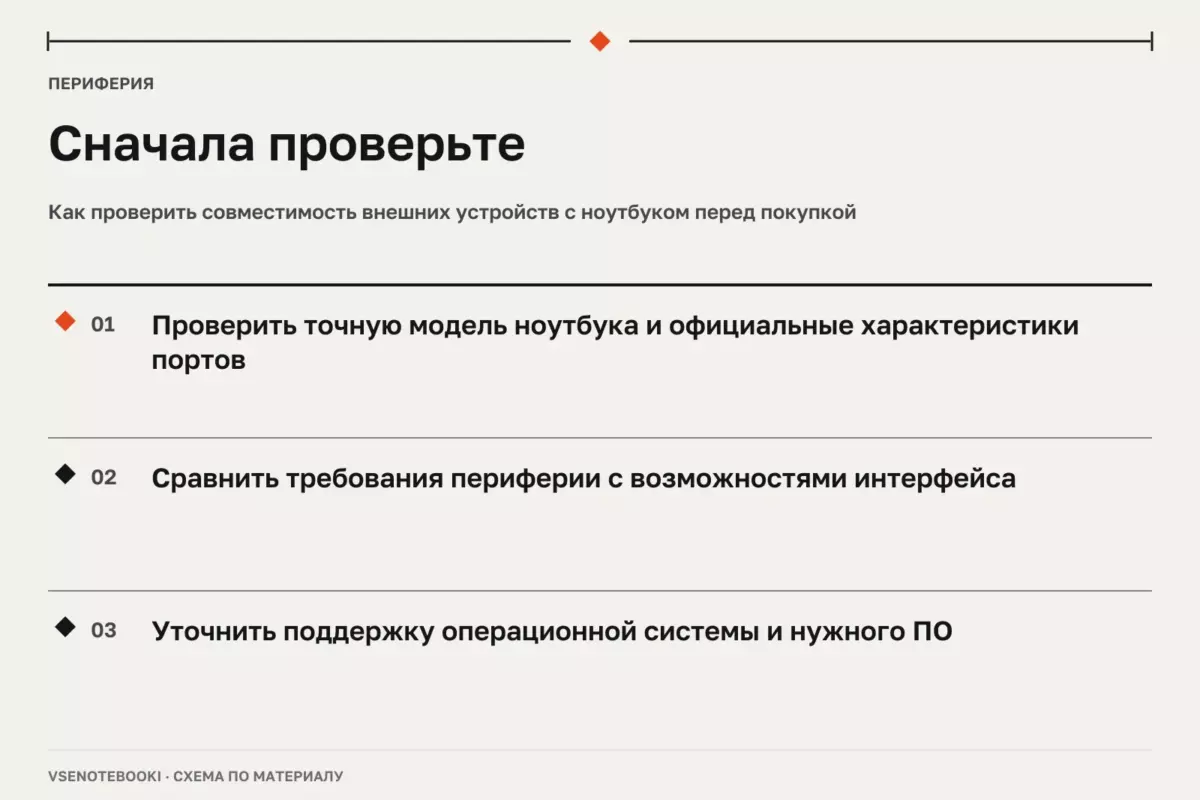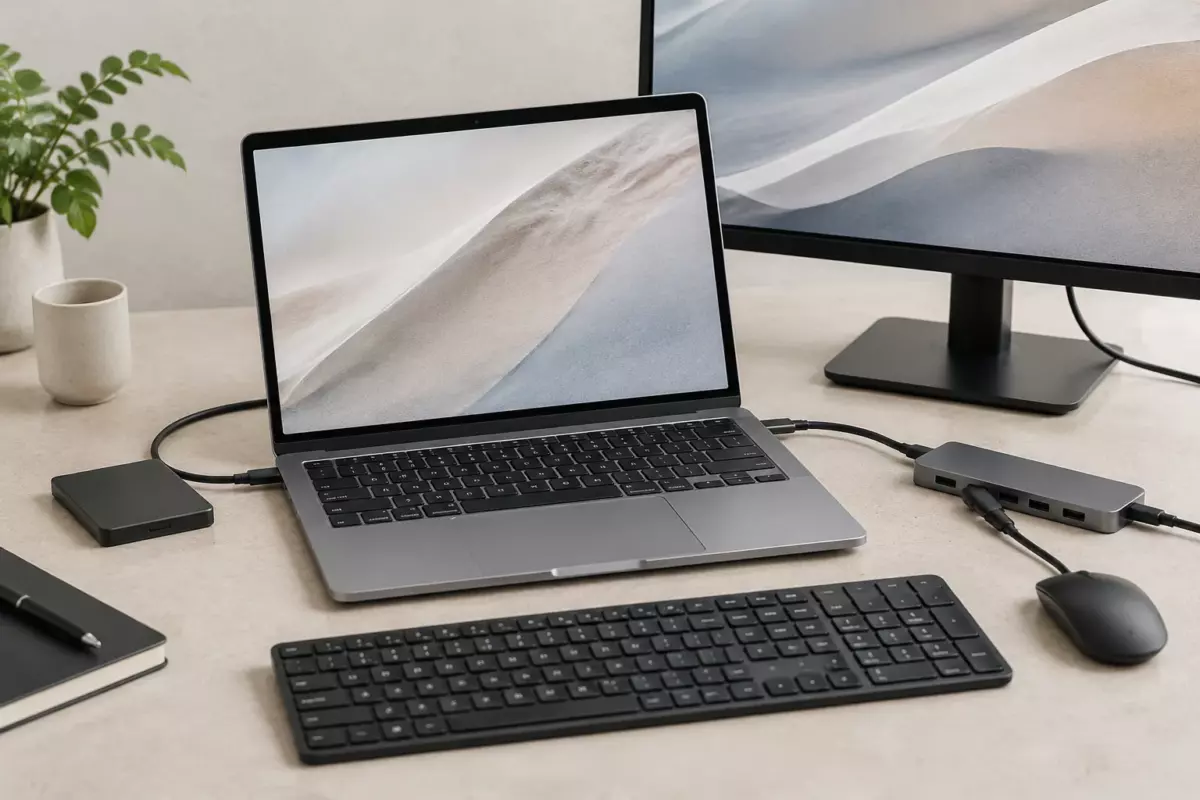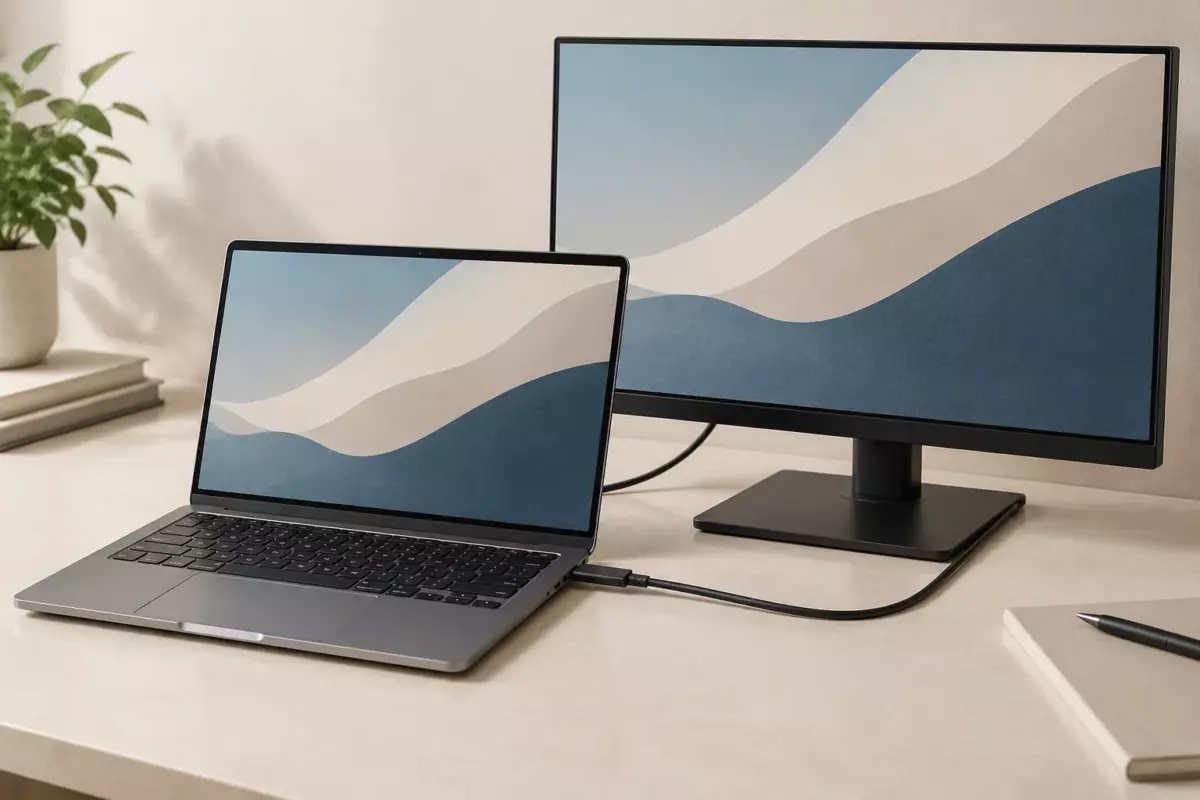
Проверьте видеовыход ноутбука и вход монитора, выберите подходящий кабель и после подключения настройте режим через Windows + P. Если изображения нет, сначала проверьте соединения, источник сигнала и обнаружение дисплея в системе.
Внешний монитор расширяет рабочее пространство ноутбука, но успешное подключение зависит не только от наличия разъёма. Нужно сопоставить возможности ноутбука, кабеля и самого дисплея, а затем правильно выбрать режим изображения и проверить настройки.
01Что проверить до покупки кабеля
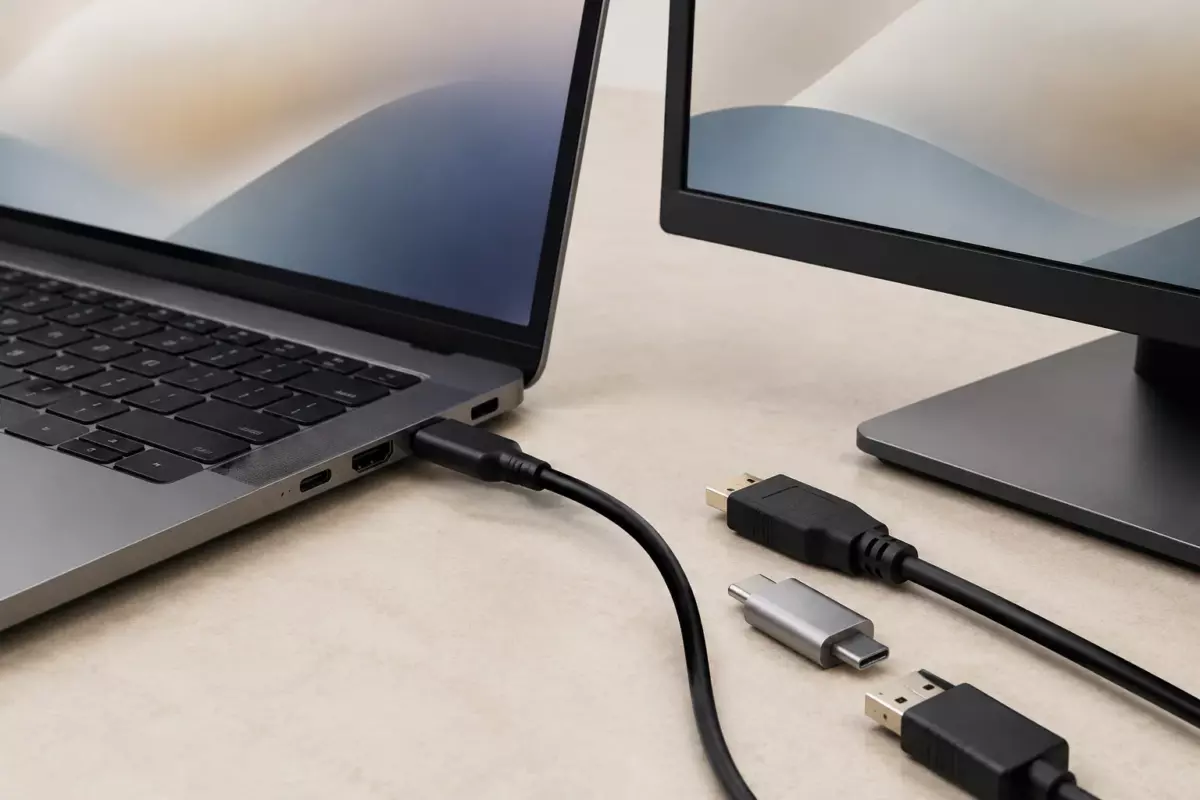
Первый шаг — определить, какие видеовыходы есть у ноутбука. Это может быть HDMI, DisplayPort, USB-C с поддержкой вывода изображения или другой вариант, предусмотренный производителем. Сам факт наличия USB-C ещё не означает, что через него можно подключить монитор: нужно проверить характеристики именно своей модели в руководстве или на странице производителя.
Также важно учитывать ограничения ноутбука и монитора. Максимальное разрешение, частота обновления и количество одновременно подключаемых экранов зависят от конкретного оборудования. Если этих данных нет в описании, их следует искать в технических характеристиках устройства, а не переносить параметры похожей модели.
| Задача | Что проверить | Возможная причина проблемы |
|---|---|---|
| Подключить один монитор | Совместимость видеовыхода ноутбука и входа монитора | Кабель подходит физически, но не передаёт изображение |
| Получить высокое разрешение | Поддержку нужного режима всеми участниками цепочки | Один из компонентов ограничивает доступные параметры |
| Использовать USB-C | Есть ли у порта функция вывода изображения | Порт может работать только для данных или зарядки |
02Как выбрать кабель и подключить монитор
Кабель выбирают не по внешнему виду разъёма, а по поддерживаемым стандартам и назначению. Например, переходник между разными типами портов должен соответствовать задаче передачи изображения. Если используется док-станция или адаптер, необходимо учитывать её ограничения вместе с возможностями ноутбука.
Перед подключением сохраните важные данные и убедитесь, что при необходимости у вас есть ключи шифрования для доступа к защищённым данным. Для обычного подключения монитора не требуется вмешательство в корпус устройства. Если же нужно разбирать ноутбук, менять внутренние компоненты или работать с питанием, используйте руководство именно вашей модели, выключите устройство и отключите питание.
Не вскрывайте повреждённый или вздутый аккумулятор, а также неисправный блок питания. Такие компоненты не следует прокалывать или ремонтировать самостоятельно — безопаснее прекратить использование и обратиться в сервис.
03Выбор режима изображения в Windows
После подключения система должна определить внешний экран. В Windows можно выбрать, как использовать дисплей: оставить изображение только на ноутбуке, дублировать картинку, расширить рабочий стол или вывести изображение только на внешний экран.
Быстрое переключение обычно выполняется сочетанием Windows + P. Режим «Расширить» удобен для работы с несколькими окнами, а «Дублировать» подходит для показа одного и того же изображения на двух экранах. Если расположение экранов кажется неправильным, в настройках дисплея можно изменить их порядок и проверить назначение каждого монитора.
При настройке учитывайте масштабирование, разрешение и ориентацию экрана. Автоматически предложенный вариант не всегда является оптимальным для конкретной рабочей задачи, поэтому параметры лучше подбирать после проверки читаемости текста и расположения окон.

04Настройки, которые чаще всего требуют проверки
Если монитор работает, но изображение выглядит неправильно, проверьте несколько пунктов:
- выбрано ли правильное разрешение для внешнего дисплея;
- подходит ли частота обновления для выбранного режима;
- определился ли монитор в настройках нескольких дисплеев;
- выбран ли нужный источник сигнала на самом мониторе;
- не требуется ли обновление системы через стандартные средства Windows.
Если через HDMI или другой цифровой интерфейс пропал звук, проверьте устройство вывода в настройках звука. В некоторых конфигурациях монитор может определяться как отдельное аудиоустройство, и система выберет его автоматически.
05Диагностика, если монитор не работает
Начните с простых проверок: убедитесь, что кабель подключён с обеих сторон, монитор включён и выбран правильный вход. Затем попробуйте повторно обнаружить дисплей в настройках системы. Если возможно, проверьте кабель или монитор с другим совместимым устройством, чтобы отделить проблему ноутбука от проблемы периферии.
Не стоит устанавливать случайные «универсальные» пакеты драйверов. Для проверки используйте штатные обновления системы и официальные материалы производителя ноутбука или компонентов. Если проблема появилась после обновления, полезно проверить изменения в настройках и совместимость установленного программного обеспечения.
06Особенности разных систем и ограничений
В macOS количество и параметры внешних дисплеев зависят от конкретной модели Mac и её технических характеристик. Поэтому перед покупкой нескольких мониторов нужно сверяться с данными именно для своего устройства.
Для Windows также важно учитывать версию системы. Поддержка Windows 10 завершилась 14 октября 2025 года, а программа ESU имеет отдельные условия. Это не меняет принцип подключения монитора, но влияет на получение обновлений безопасности и сопровождение системы.
Главное правило — не оценивать возможности ноутбука только по одному параметру. Наличие порта, тип кабеля и характеристики монитора должны рассматриваться вместе. Такой подход помогает избежать покупки неподходящего переходника и лишней настройки.
Проверьте перед действием
Отметки сохраняются в этом браузере.
Частые вопросы
Почему ноутбук не видит внешний монитор?
Причиной могут быть неплотное подключение, неверный источник сигнала, неподдерживаемый режим через порт или ошибка определения дисплея. Начните с проверки кабеля и настроек системы.
Можно ли подключить монитор через любой USB-C?
Нет. USB-C может поддерживать разные функции. Нужно проверить, есть ли у конкретного порта вывод изображения.
Какой режим лучше выбрать для работы?
Для большинства рабочих задач удобен режим расширения рабочего стола, так как он позволяет разместить окна на разных экранах.
Источники и документация
□ Документация производителей и разработчиков. Материал объясняет общие принципы; параметры и порядок обслуживания проверяйте для своей конфигурации.
- Несколько мониторов в Windows ↗Источник просмотрен 07.10.2026
- Подключение внешних мониторов к Mac ↗Источник просмотрен 07.10.2026
- Звук в Windows ↗Источник просмотрен 07.10.2026
Собрать удобное рабочее место
Проверяем сообщения об ошибках и отмечаем существенные исправления в материале.