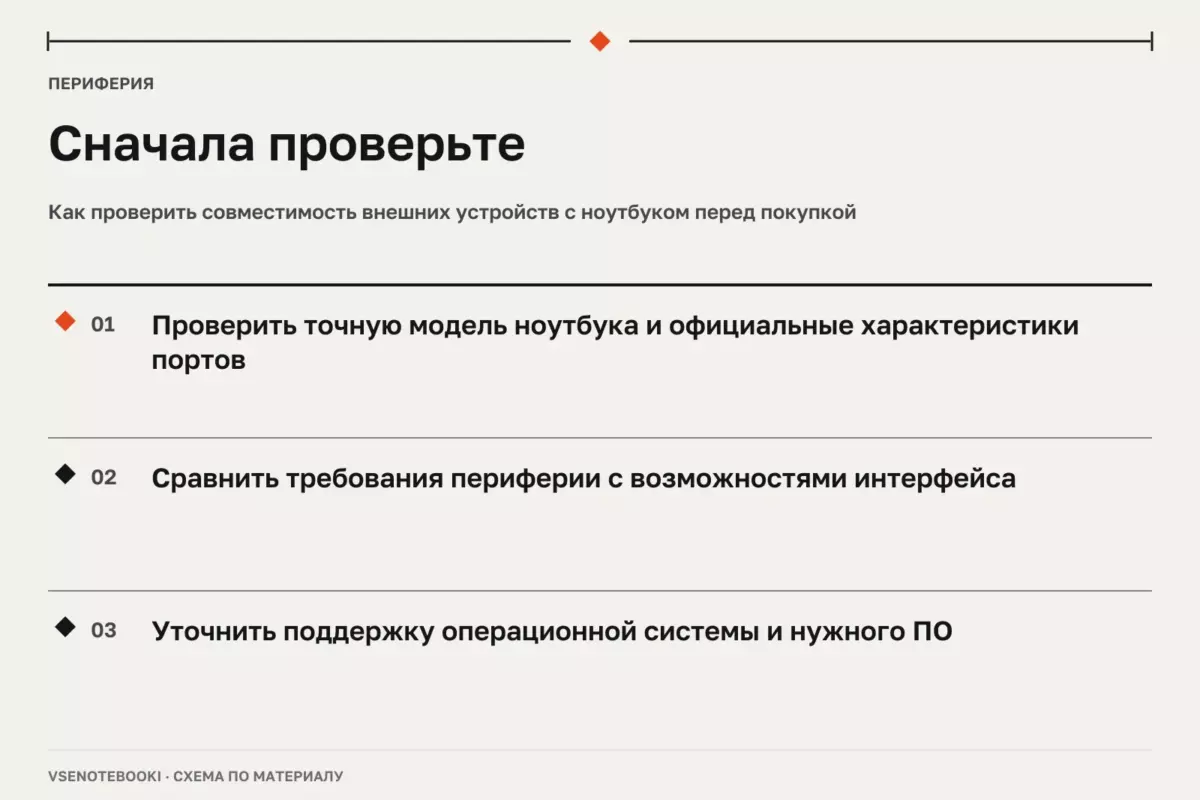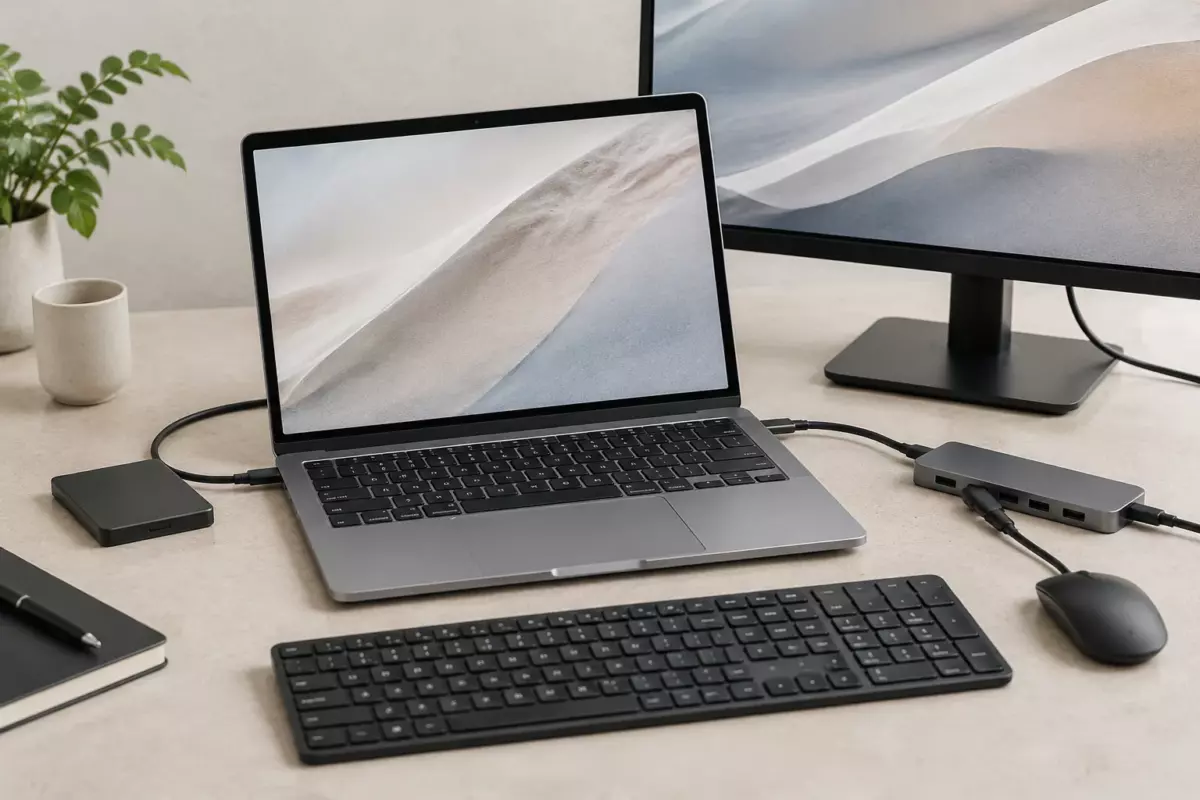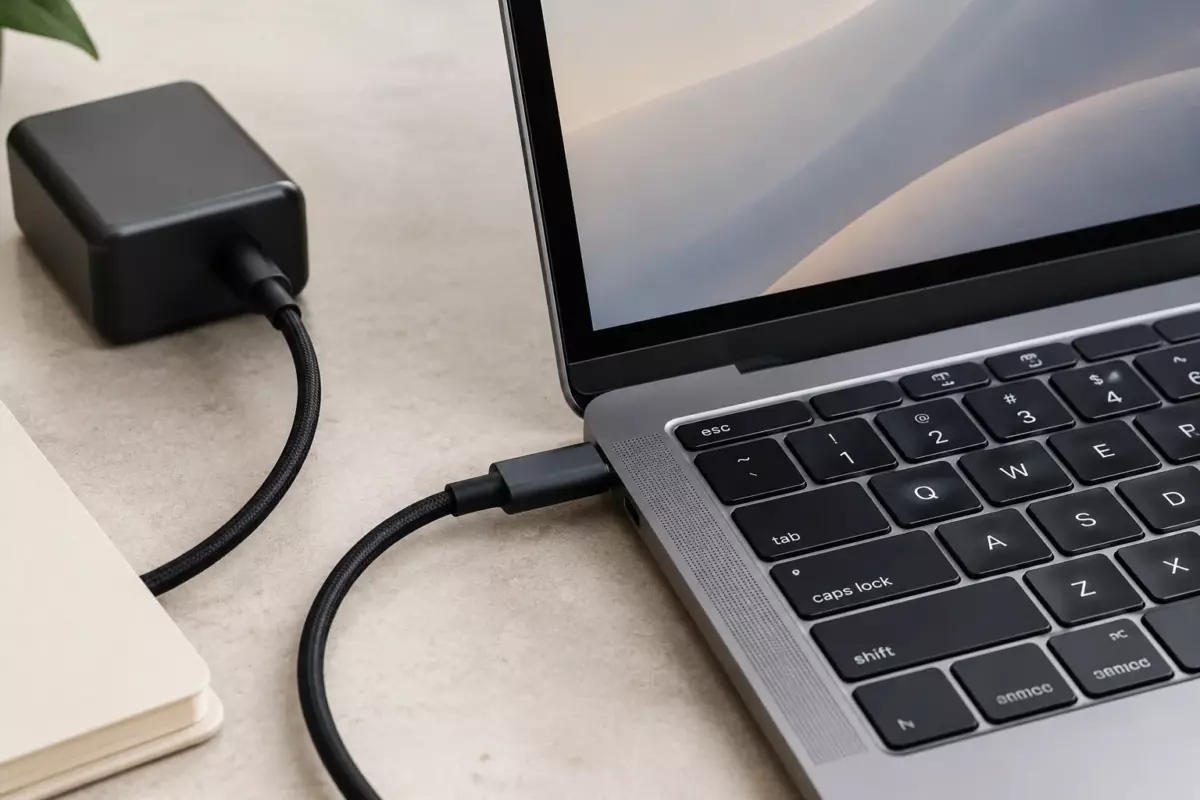
Проверьте характеристики именно своей модели ноутбука: наличие USB-C ещё не означает поддержку зарядки. Найдите информацию о поддержке USB Power Delivery, требуемой мощности и используйте совместимые адаптер и кабель. Перед аппаратными изменениями сделайте резервную копию данных.
01Что означает зарядка ноутбука через USB-C
USB-C на ноутбуке не всегда означает возможность зарядки. Это только тип физического разъёма, а его функции зависят от конкретной реализации производителя. Один порт может использоваться для передачи данных, подключения дисплеев, зарядки или нескольких функций одновременно.
Для зарядки ноутбука через USB-C нужны совместимые порт на компьютере, зарядное устройство с подходящим режимом питания и поддержка USB Power Delivery (USB PD), если именно этот стандарт используется устройством. Проверять нужно характеристики конкретной модели, а не сам факт наличия разъёма USB-C.
Если блок питания не соответствует требованиям ноутбука, устройство может не заряжаться, заряжаться медленнее ожидаемого или расходовать заряд батареи во время высокой нагрузки. Точный результат зависит от модели ноутбука, адаптера, кабеля и условий использования.
02Как проверить поддержку Power Delivery без догадок
Первый шаг — найти официальные характеристики именно своей модели ноутбука. Производитель может указывать возможности каждого разъёма в технической документации, руководстве пользователя или спецификации устройства.
Нужно проверить не только наличие USB-C, но и описание функции конкретного порта. В документации могут встречаться указания на USB-C charging, USB Power Delivery или поддержку питания через определённый разъём.
Для проверки:
- найдите точное название модели и конфигурации ноутбука;
- проверьте технические характеристики на сайте производителя;
- изучите руководство именно для этой модели или ревизии;
- не переносите возможности одного ноутбука на другой даже в рамках одной серии: отличаются комплектации, платы и наборы портов.
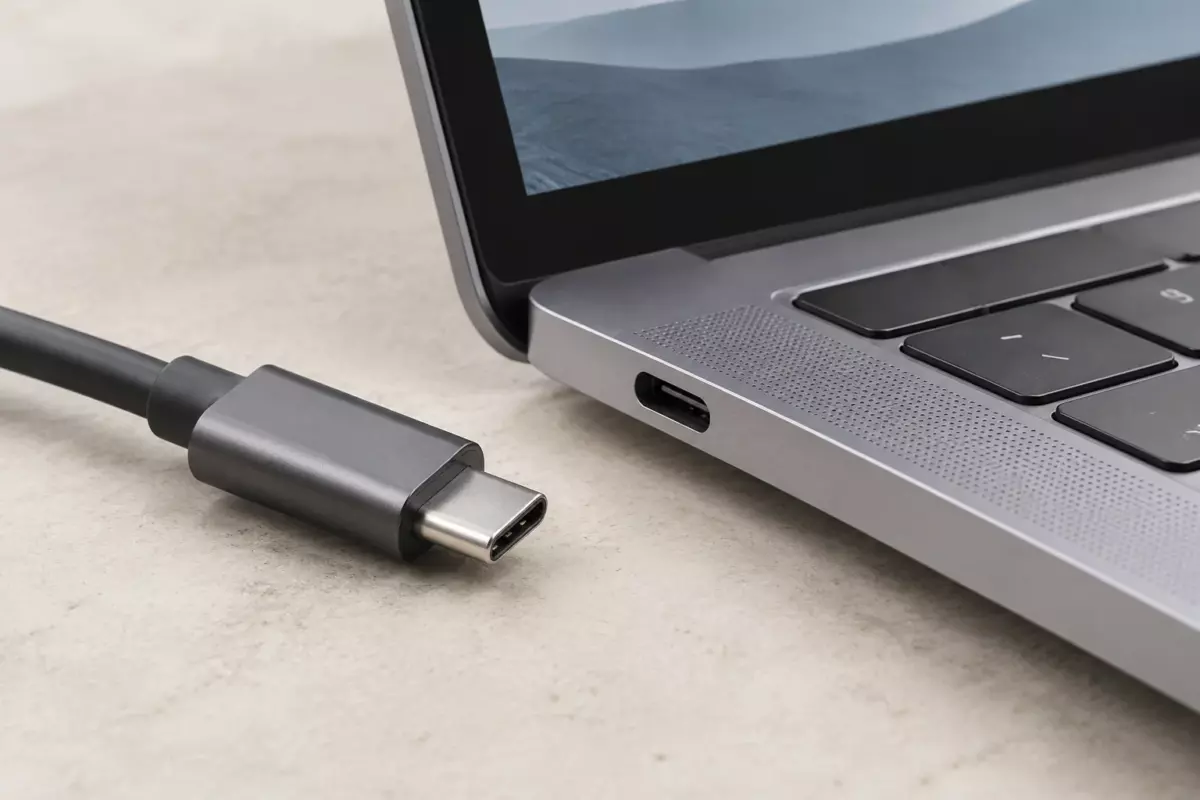
Сам разъём USB-C не содержит универсальной отметки, которая гарантирует зарядку. Программные средства операционной системы также не всегда позволяют определить полную информацию о возможностях конкретного порта.
| Что проверить | Зачем это нужно | Где искать |
|---|---|---|
| Поддержку зарядки через USB-C | Не каждый USB-C способен принимать питание | Спецификация и руководство модели |
| Поддержку USB Power Delivery | Определяет совместимый протокол передачи энергии | Документация производителя |
| Требуемую мощность | Влияет на совместимость адаптера и работу под нагрузкой | Параметры штатного блока питания и документация |
| Кабель | Кабель должен поддерживать необходимый режим передачи энергии | Маркировка и данные производителя кабеля |
03Как понять требования по мощности
Мощность зарядки выражается в ваттах (Вт) и зависит от согласования параметров между ноутбуком и зарядным устройством. Недостаточно просто сравнить один показатель на корпусе адаптера: устройство может использовать только определённые режимы питания.
Штатный блок питания является ориентиром для требований конкретного ноутбука. При выборе стороннего USB-C адаптера нужно сверять его характеристики с официальными требованиями устройства.
Нельзя утверждать, что любой адаптер большей мощности автоматически подходит для любого ноутбука. Совместимость зависит от поддерживаемых профилей питания и ограничений конкретной модели.

04Диагностика, если ноутбук не заряжается через USB-C
Проверку можно выполнять последовательно:
- Убедиться, что выбран именно тот USB-C порт, который поддерживает зарядку, если портов несколько.
- Проверить кабель и зарядное устройство на наличие повреждений и соответствие требованиям.
- Сравнить характеристики адаптера с данными ноутбука.
- Проверить работу устройства с исправным совместимым оборудованием.
- Обратиться к документации конкретной модели, если требуется изменение настроек или аппаратное обслуживание.
Перед изменением настроек, обновлением программного обеспечения или любыми действиями, которые могут повлиять на данные, рекомендуется создать резервную копию важных файлов. Для устройств с шифрованием нужно заранее убедиться, что сохранены необходимые ключи восстановления.
Разбирать аккумулятор или блок питания самостоятельно нельзя. Вздутые, повреждённые или неисправные литий-ионные батареи могут быть опасны. Не следует вскрывать, прокалывать или пытаться ремонтировать такие компоненты дома. При подозрении на неисправность их нужно прекратить использовать и обратиться в сервис.
05Ограничения USB-C зарядки и типичные ошибки
Главная ошибка — считать USB-C универсальным стандартом всех функций. Два ноутбука с одинаковым внешним разъёмом могут иметь разные возможности.
Не стоит покупать зарядку только по форме коннектора. Нужно учитывать требования конкретного ноутбука, поддерживаемые режимы питания, параметры адаптера и совместимость кабеля.
Также не следует использовать руководство одной модели как инструкцию для всех устройств производителя. Даже близкие модели могут отличаться расположением портов, поддерживаемыми функциями и требованиями питания.
06Краткий алгоритм проверки перед покупкой зарядки
- Определить точную модель и конфигурацию ноутбука.
- Проверить, поддерживает ли нужный USB-C порт зарядку.
- Сверить требования по мощности и режимам USB PD.
- Выбрать совместимый адаптер и кабель.
- После подключения проверить стабильную работу в обычных сценариях использования.
Проверьте перед действием
Отметки сохраняются в этом браузере.
Частые вопросы
Можно ли заряжать любой ноутбук через USB-C?
Нет. Наличие USB-C не означает поддержку зарядки. Нужно проверить функции конкретного порта.
Что будет, если мощность зарядки ниже требуемой?
Ноутбук может заряжаться медленнее, ограничивать производительность или не поддерживать заряд под нагрузкой.
Можно ли определить поддержку USB PD только по виду разъёма?
Нет. Внешний вид USB-C одинаков, а возможности порта зависят от конструкции конкретного устройства.
Источники и документация
□ Документация производителей и разработчиков. Материал объясняет общие принципы; параметры и порядок обслуживания проверяйте для своей конфигурации.
- Уход за аккумулятором в Windows ↗Источник просмотрен 07.10.2026
Проверяем сообщения об ошибках и отмечаем существенные исправления в материале.