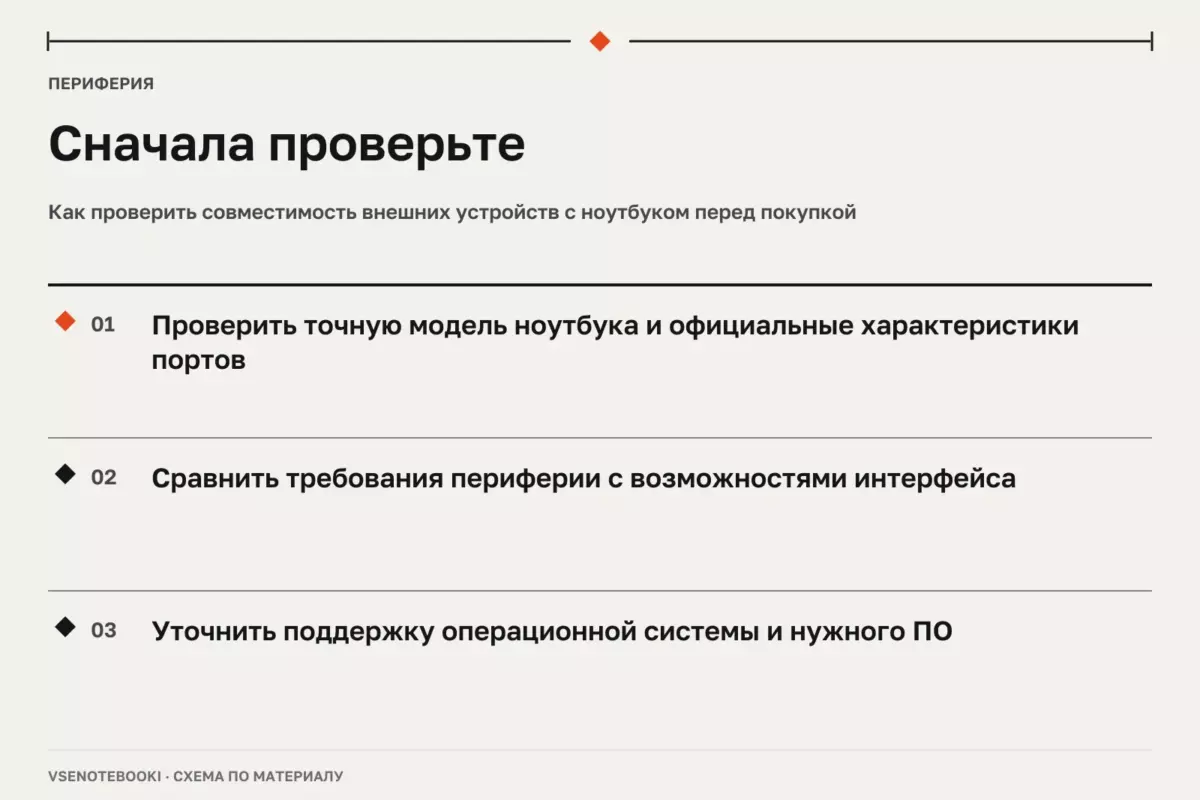
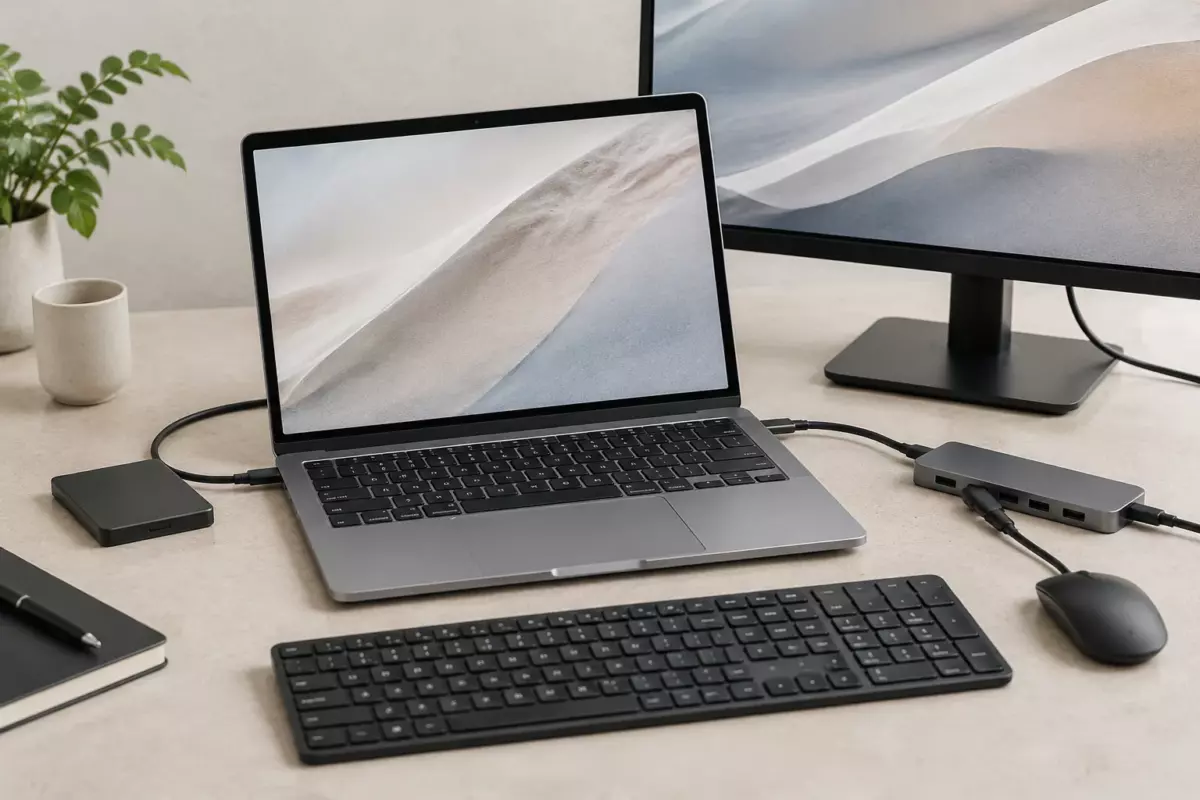
Подключите клавиатуру, дождитесь обнаружения устройства и проверьте язык ввода в настройках системы. Если клавиши не работают, сначала проверьте питание, соединение и совместимость именно вашей модели.
01Какие бывают внешние клавиатуры и что проверить перед подключением
Внешняя клавиатура позволяет сделать работу за ноутбуком удобнее: добавить полноразмерную раскладку, использовать отдельный цифровой блок или временно заменить встроенное устройство ввода. Однако одинаковый разъём не означает одинаковую совместимость. Перед подключением важно учитывать модель клавиатуры, операционную систему ноутбука, доступные порты и требования производителя.
Основные варианты подключения — USB, Bluetooth и беспроводное соединение через отдельный USB-приёмник. Проводная клавиатура обычно определяется системой после подключения, но результат зависит от исправности кабеля, порта и самого устройства. Bluetooth-модели требуют поддержки Bluetooth на ноутбуке, заряда аккумулятора или установленных батареек и правильного режима сопряжения. Клавиатуры с приёмником работают только с совместимым комплектным адаптером, если производитель не предусмотрел другой вариант.
| Тип подключения | Что проверить | Возможные ограничения |
|---|---|---|
| USB | Свободный порт, состояние кабеля, совместимость разъёма | Переходники могут не поддерживать все функции устройства |
| Bluetooth | Наличие Bluetooth, питание, режим сопряжения | Некоторые функции могут требовать программной поддержки производителя |
| USB-приёмник | Наличие именно своего приёмника | Без подходящего адаптера устройство может не работать |
Перед использованием дополнительных возможностей, например мультимедийных клавиш или подсветки, проверьте руководство конкретной модели. Документация одной клавиатуры не является универсальной инструкцией для всех устройств.
02Как подключить внешнюю клавиатуру в Windows
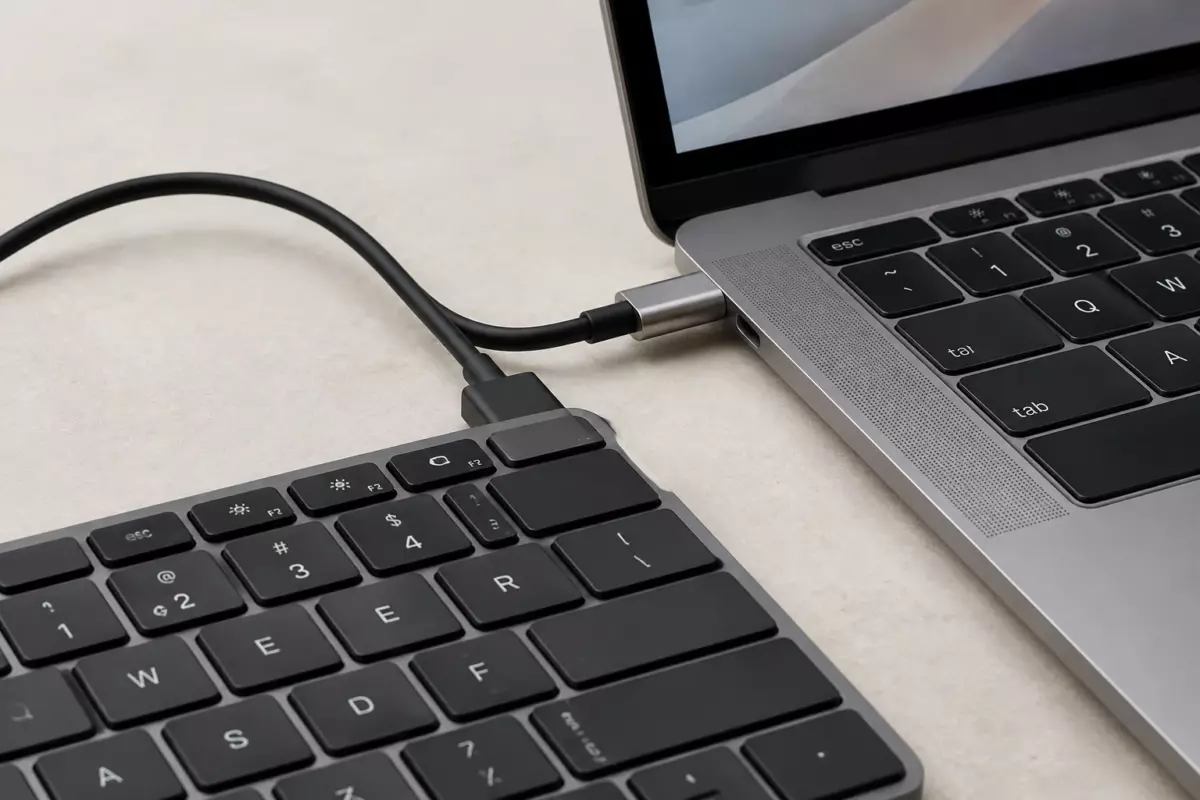
Для USB-клавиатуры достаточно подключить кабель к подходящему порту и дождаться реакции системы. В некоторых случаях Windows автоматически устанавливает необходимые стандартные компоненты, но наличие отдельных функций зависит от производителя. После подключения проверьте работу основных клавиш: букв, цифр, пробела, Enter и Backspace.
Bluetooth-клавиатуру необходимо перевести в режим сопряжения, затем открыть настройки Bluetooth в Windows и выбрать устройство из списка доступных. Названия разделов могут отличаться между версиями системы, поэтому при проблемах следует обращаться к документации конкретного ноутбука и клавиатуры.
Если клавиатура подключена, но ввода нет, не следует сразу считать устройство неисправным. Причиной могут быть выключенное питание беспроводной модели, выбранная другая раскладка, активный языковой режим или отсутствие нужного программного обеспечения для дополнительных функций.
03Настройка раскладки и проверка ввода
Внешняя клавиатура обычно использует языковые настройки операционной системы. Если символы не совпадают с нанесённой маркировкой, сначала проверьте текущий язык ввода и список установленных раскладок.
- Проверьте активный язык ввода в панели задач Windows.
- Убедитесь, что сочетания переключения раскладки не изменены случайно.
- Учитывайте, что расположение символов на клавишах зависит от региональной версии клавиатуры.
- Для специальных клавиш используйте программное обеспечение только от производителя устройства.
Не рекомендуется устанавливать универсальные пакеты драйверов из неизвестных источников. Если для конкретной модели требуется дополнительная программа, используйте официальный сайт производителя или встроенные средства Windows.

04Что делать, если внешняя клавиатура не работает
Диагностику лучше начинать с простых причин. Проверьте подключение кабеля, попробуйте другой исправный порт, убедитесь в наличии питания у беспроводной модели и проверьте, что USB-приёмник установлен правильно.
| Проблема | Что проверить |
|---|---|
| Клавиатура не определяется | Порт, питание, сопряжение Bluetooth, наличие подходящего приёмника |
| Некоторые клавиши не работают | Раскладку, настройки функций, руководство именно вашей модели |
| Есть задержки ввода | Заряд батареи, расстояние до приёмника, возможные помехи беспроводного соединения |
Если проблема появилась после изменения настроек системы, сначала запишите, какие параметры были изменены. Перед крупными изменениями настроек, установкой программ или обновлением драйверов рекомендуется сделать резервную копию важных файлов. Это позволит восстановить данные при неожиданном сбое.
05Безопасность при ремонте и изменении ноутбука
Подключение внешней клавиатуры не требует вскрытия ноутбука. Если проблема связана со встроенной клавиатурой, аккумулятором, блоком питания или внутренними компонентами, используйте документацию именно для своей модели. Инструкцию от другого ноутбука нельзя применять как универсальную, даже если устройства выглядят похожими.
Не вскрывайте, не прокалывайте и не пытайтесь ремонтировать повреждённые аккумуляторы. Вздутие батареи, запах, нагрев или повреждение корпуса могут указывать на опасное состояние. В такой ситуации прекратите использование устройства и обратитесь в сервис.
Блоки питания также не предназначены для самостоятельного ремонта без специальной подготовки и оборудования. Попытки вскрытия могут привести к поражению электрическим током или дальнейшему повреждению техники.
06Как выбрать удобную внешнюю клавиатуру
Выбор зависит от задач пользователя. Для работы дома может подойти простая USB-модель, а для постоянного рабочего места важны удобство раскладки, размер, наличие нужных клавиш и способ подключения.
Перед покупкой проверяйте не только внешний вид, но и технические характеристики конкретной модели: тип соединения, совместимые операционные системы, требования к питанию и наличие программного обеспечения. Нельзя гарантировать работу всех функций любой клавиатуры с любым ноутбуком без проверки документации производителя.
В Windows 10 и Windows 11 расположение некоторых настроек может отличаться. Для актуальных параметров системы используйте официальную документацию Microsoft, а для особенностей конкретной клавиатуры — руководство производителя устройства.
Проверьте перед действием
Отметки сохраняются в этом браузере.
Частые вопросы
Нужно ли устанавливать драйвер для внешней клавиатуры?
Для обычных моделей часто достаточно встроенных средств системы. Дополнительное ПО используйте только из надёжного источника и только для конкретной модели.
Почему внешняя клавиатура печатает другие символы?
Чаще всего причина в выбранной раскладке или отличиях маркировки клавиш. Проверьте язык ввода и настройки системы.
Можно ли подключить любую клавиатуру к любому ноутбуку?
Нет. Нужно учитывать тип соединения, доступные порты, поддержку Bluetooth и требования производителя.
Источники и документация
□ Документация производителей и разработчиков. Материал объясняет общие принципы; параметры и порядок обслуживания проверяйте для своей конфигурации.
- Несколько мониторов в Windows ↗Источник просмотрен 07.10.2026
- Подключение Wi-Fi ↗Источник просмотрен 07.10.2026
Проверяем сообщения об ошибках и отмечаем существенные исправления в материале.