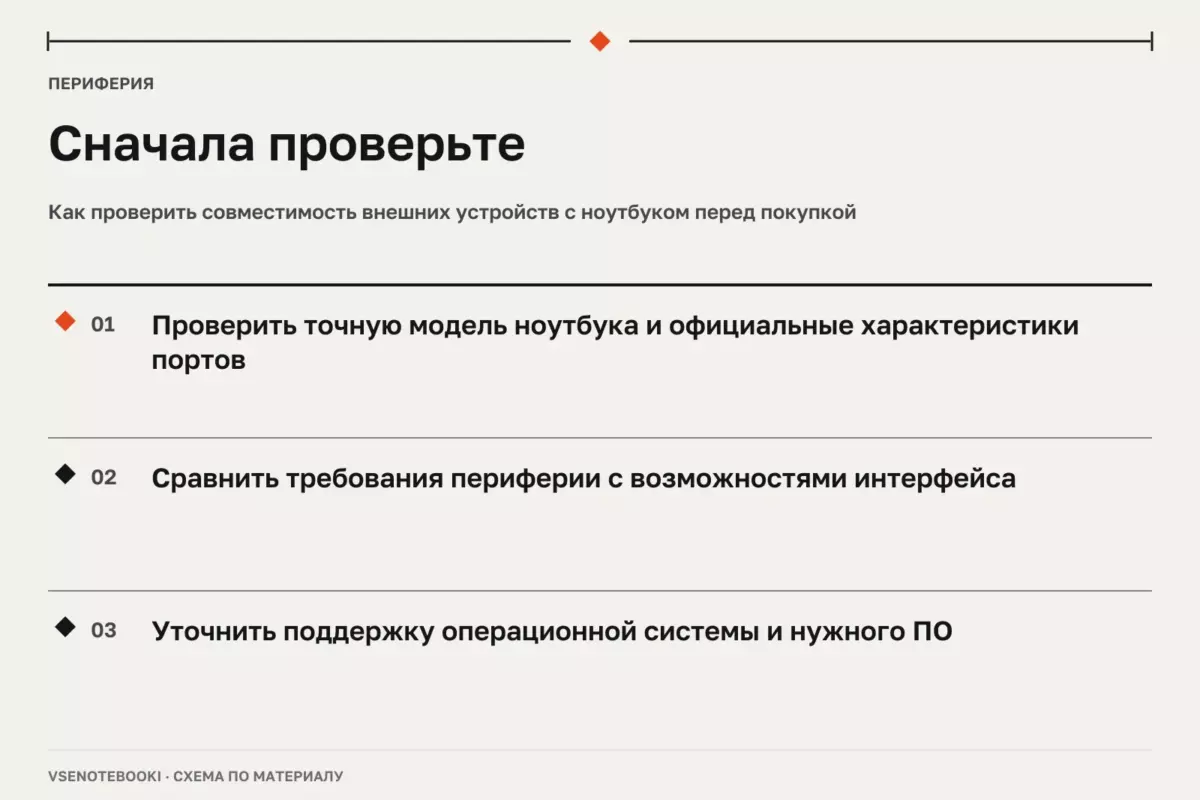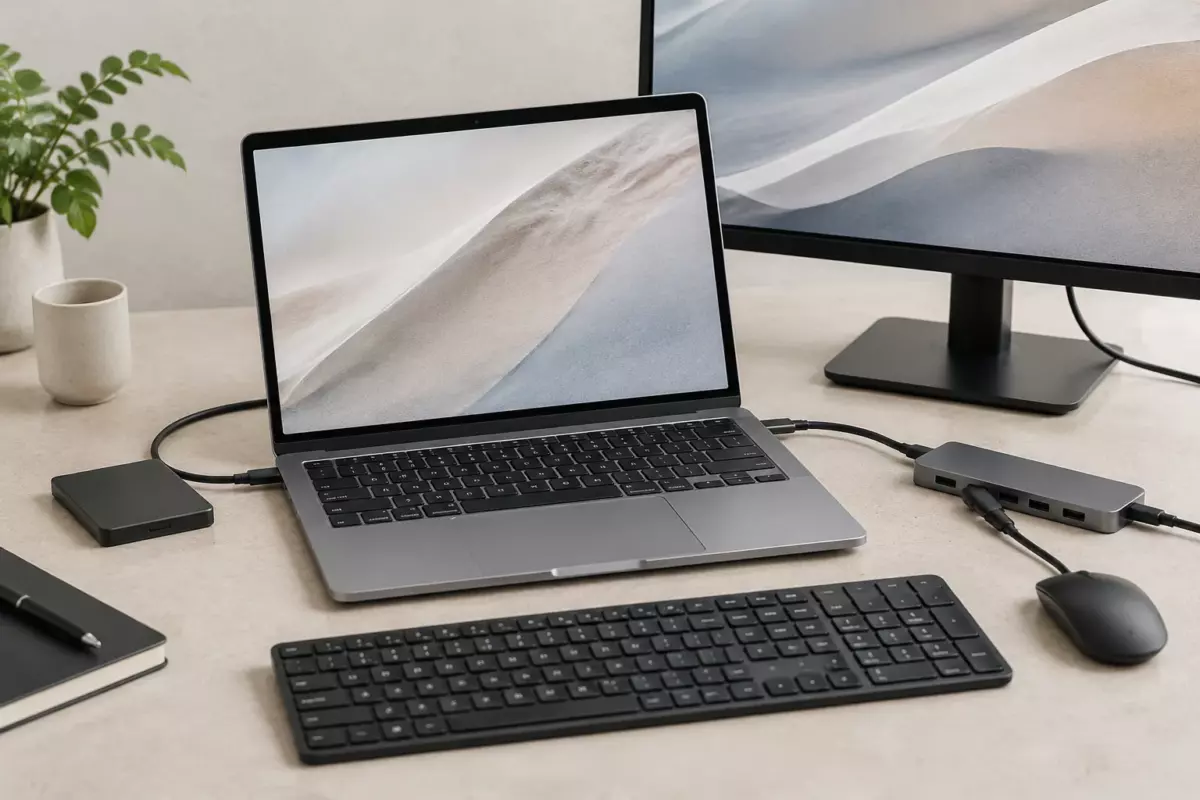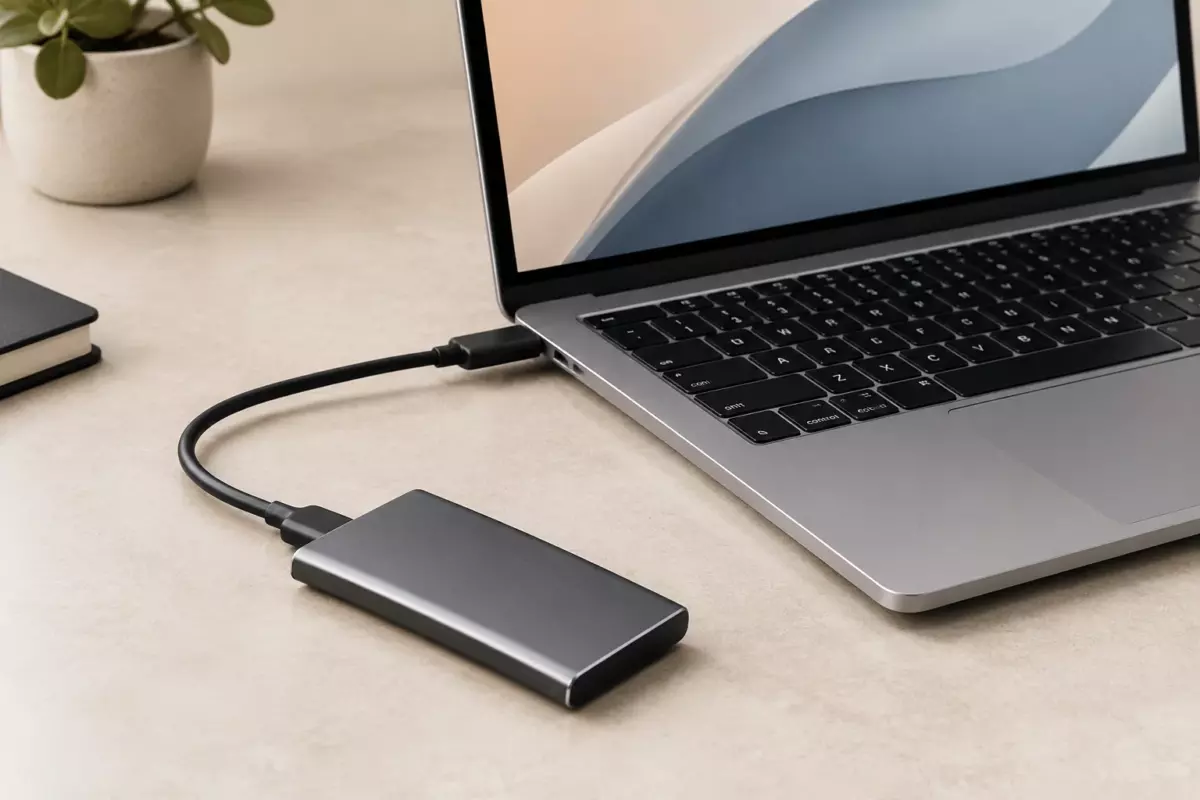
Выбирайте внешний SSD по совместимости с портами ноутбука, нужному объёму и условиям работы. Перед переносом важных данных создайте резервную копию и не ориентируйтесь только на максимальные цифры скорости из характеристик.
01Зачем ноутбуку внешний SSD и какие задачи он решает
Внешний SSD помогает расширить пространство ноутбука без замены внутреннего накопителя. Его используют для хранения рабочих файлов, резервных копий, медиатеки, переноски проектов или запуска некоторых приложений. Главная задача выбора — не найти самый быстрый накопитель по цифре на коробке, а подобрать устройство, которое подходит по интерфейсу, объёму, сценарию работы и ограничениям конкретного ноутбука.
Перед покупкой стоит определить, что именно будет храниться на SSD. Для архивов важнее достаточная ёмкость и надёжная организация копий, а для частого переноса больших файлов важнее удобство подключения и совместимость портов. Скорость накопителя может ограничиваться не только самим SSD, но и разъёмом ноутбука, кабелем, контроллером и особенностями системы.

02Как выбрать внешний SSD: основные критерии
Первый параметр — интерфейс подключения. Большинство внешних SSD работают через USB, но возможности разных портов отличаются. Нужно проверить характеристики именно своего ноутбука: тип разъёма, поддерживаемые стандарты и рекомендации производителя. Наличие одинакового внешнего разъёма не всегда означает одинаковую производительность.
Второй критерий — объём. Выбирать его нужно по текущим данным и запасу под рост файлов. Для документов и небольших проектов может хватить одного объёма, а для видео, виртуальных машин или больших библиотек потребуется больше места. Перед переносом данных оцените фактический размер папок, а не ориентируйтесь только на название категории устройства.
| Критерий | На что смотреть | Что проверить заранее |
|---|---|---|
| Подключение | Тип порта и совместимость | Характеристики ноутбука и кабеля |
| Ёмкость | Свободное место с запасом | Размер текущих файлов и планы хранения |
| Защита данных | Резервное копирование и шифрование | Наличие ключей и доступов восстановления |
| Сценарий работы | Перенос, хранение, резервные копии | Ограничения конкретной системы |
Также важно учитывать условия использования. Постоянная работа с большими файлами может нагревать накопитель, а переносимый SSD чаще подвергается ударам и отключениям. Корпус и защита от внешних воздействий оцениваются по данным производителя конкретной модели, а не по общим обещаниям для всех устройств.
03Подключение SSD к ноутбуку и первая настройка
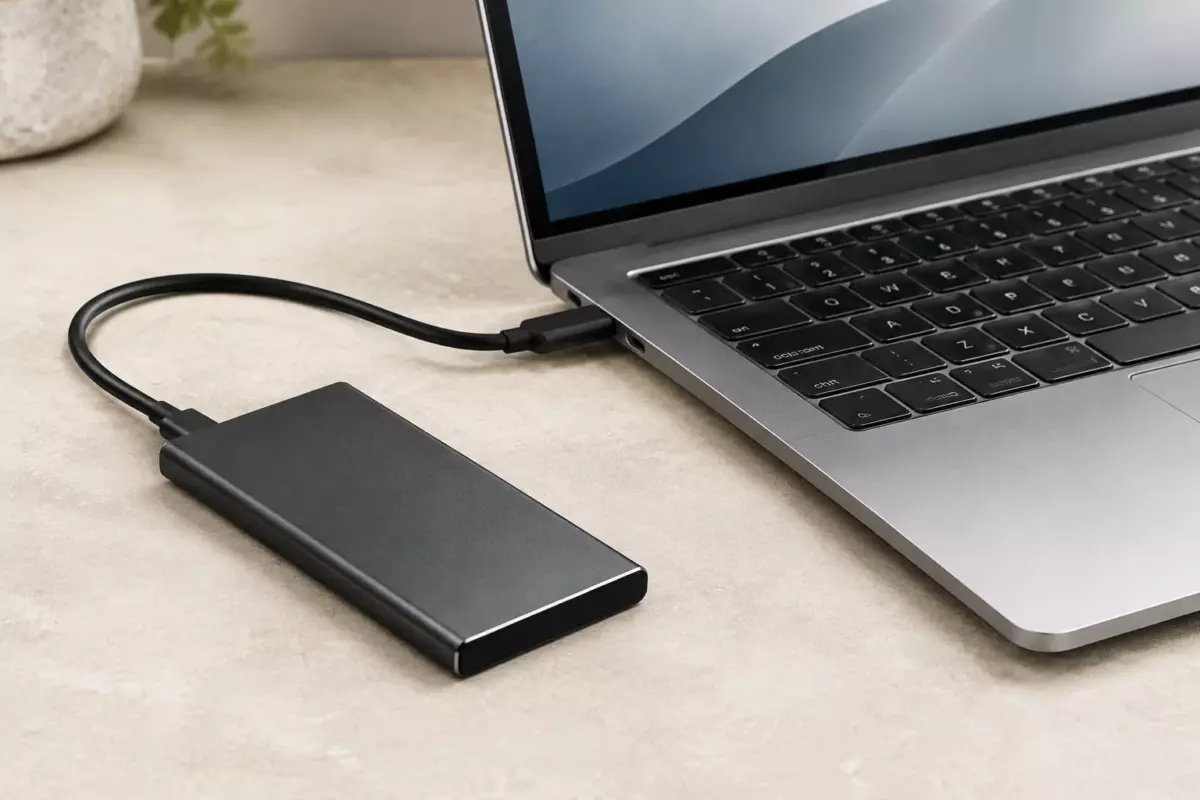
Перед любыми операциями с данными сделайте резервную копию важных файлов. Если используется шифрование, заранее сохраните ключ восстановления в безопасном месте. После подключения сначала убедитесь, что система видит накопитель, а затем настройте его под свою задачу.
- Подключите SSD к совместимому порту ноутбука с помощью подходящего кабеля.
- Проверьте, определяется ли устройство в системе.
- При необходимости выполните настройку файловой системы согласно руководству производителя и назначению накопителя.
- Скопируйте небольшую тестовую папку и убедитесь, что чтение и запись проходят без ошибок.
- Настройте регулярное резервное копирование, если SSD используется для важных данных.
Не стоит устанавливать случайные «универсальные» пакеты драйверов для ускорения накопителя. Используйте штатные средства операционной системы или программное обеспечение производителя, если оно действительно требуется для конкретной модели.
04Совместимость с Windows и macOS: что учитывать
В Windows внешний SSD обычно определяется автоматически, но дальнейшие возможности зависят от настроек системы, файловой системы и политики хранения данных. Если используется Windows 10, важно учитывать, что обычная поддержка этой версии закончилась 14 октября 2025 года, а Extended Security Updates (ESU) являются отдельной программой с собственными условиями.
На Mac количество и возможности внешних устройств зависят от конкретной модели компьютера и её технических характеристик. Перед покупкой нужно сверить требования SSD с официальными данными производителя ноутбука и накопителя. Один пример совместимости для одной модели не является гарантией для всех компьютеров.
05Скорость, локальный ИИ и реальные ограничения
Большая заявленная скорость SSD не гарантирует одинаковый результат в каждой системе. Итог зависит от цепочки компонентов: порта, кабеля, контроллера, режима работы и нагрузки. Если производитель указывает максимальные значения, их следует воспринимать как характеристики конкретного устройства в определённых условиях, а не как универсальный результат.
Для задач локального ИИ внешний SSD может быть полезен для хранения моделей и данных, но по одной цифре объёма памяти нельзя определить реальную скорость или вместимость рабочего сценария. Нужно учитывать размер модели, контекст, служебную память, требования программы и то, выполняются ли отдельные функции в облаке. Cloud-функции нельзя считать локальной обработкой на ноутбуке.
06Что проверить перед покупкой и при проблемах
Если SSD не определяется, начните с простых проверок: попробуйте другой совместимый кабель, другой порт, перезагрузите систему и проверьте накопитель на другом совместимом устройстве. Не переходите сразу к форматированию, если на диске есть важные данные.
- Проверьте, что порт ноутбука исправен и соответствует требованиям SSD.
- Убедитесь, что кабель предназначен для нужного режима передачи данных.
- Проверьте наличие резервной копии перед изменением разделов или форматированием.
- Изучите руководство именно своей модели при любых аппаратных вмешательствах.
- Не вскрывайте повреждённые накопители, аккумуляторы или блоки питания.
Если устройство имеет признаки физического повреждения, перегрева или необычного поведения, безопаснее прекратить использование и обратиться в сервис. Не следует вскрывать, прокалывать или ремонтировать вздутые аккумуляторы и повреждённые блоки питания самостоятельно.
Проверьте перед действием
Отметки сохраняются в этом браузере.
Частые вопросы
Можно ли считать внешний SSD самым быстрым вариантом для любого ноутбука?
Нет. Итоговая скорость зависит от конкретного ноутбука, порта, кабеля и других компонентов.
Нужно ли делать резервную копию перед подключением SSD?
Да, особенно перед переносом, форматированием или изменением структуры хранения данных.
Подойдёт ли один SSD для всех ноутбуков?
Нет. Совместимость нужно проверять для конкретных моделей и используемых интерфейсов.
Источники и документация
□ Документация производителей и разработчиков. Материал объясняет общие принципы; параметры и порядок обслуживания проверяйте для своей конфигурации.
- Уход за аккумулятором в Windows ↗Источник просмотрен 07.10.2026
Проверяем сообщения об ошибках и отмечаем существенные исправления в материале.