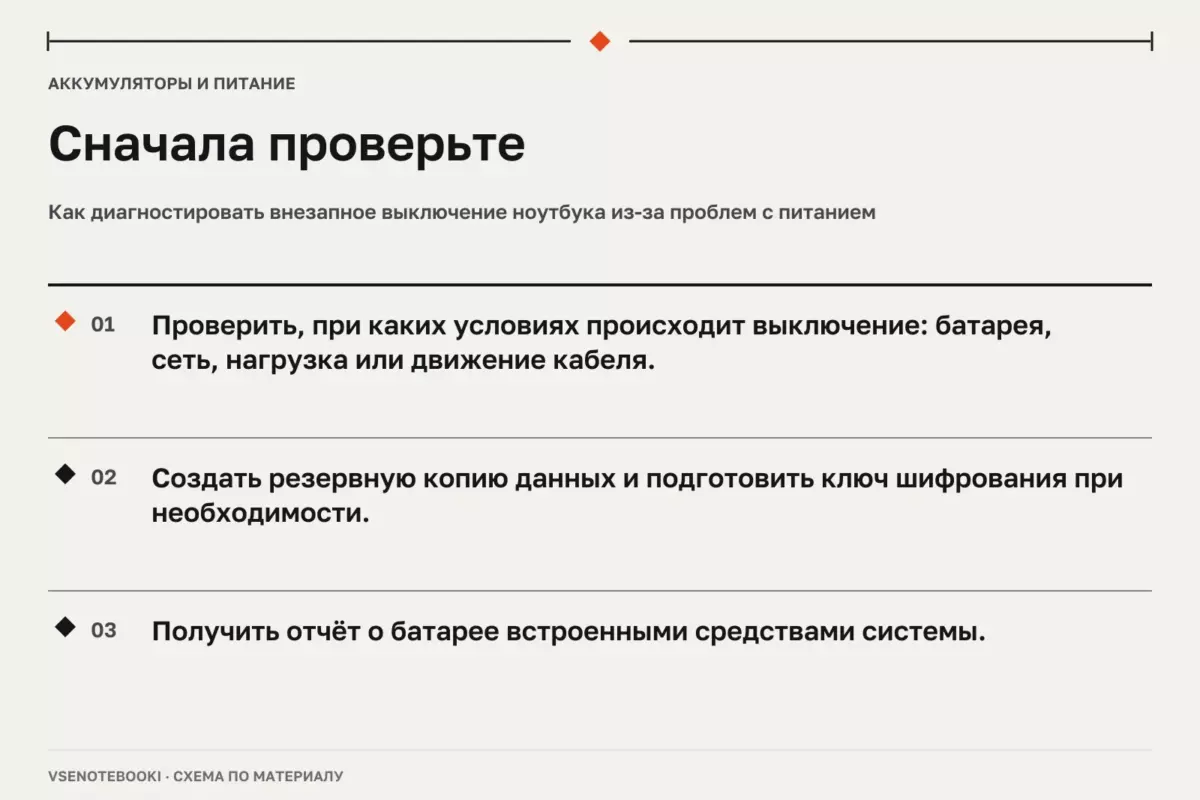
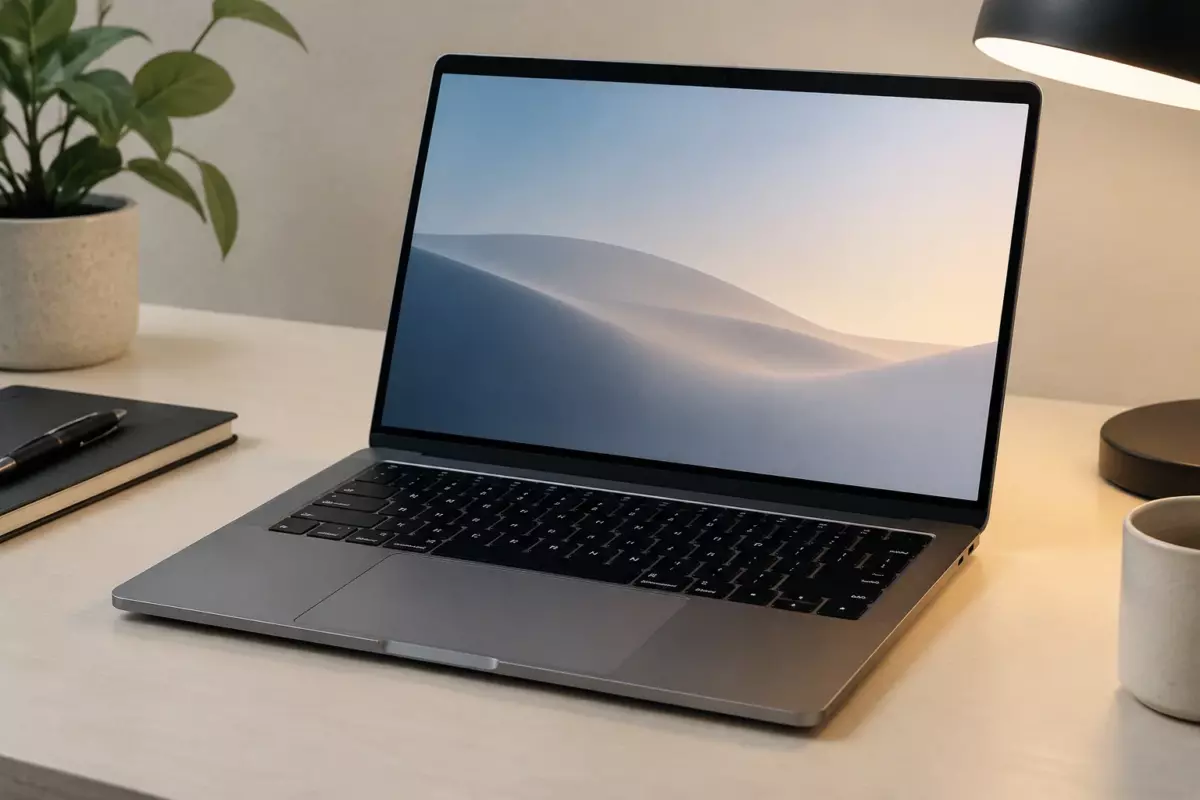
Начните с проверки состояния аккумулятора и нагрузки программ. Затем настройте питание, автозагрузку и яркость под свой сценарий работы, не отключая важные функции без проверки.
01Почему ноутбук расходует больше энергии, чем ожидается
Экономия энергии ноутбука — это не только уменьшение яркости экрана или включение режима энергосбережения. Главная задача — найти причины лишнего расхода и изменить только те параметры, которые действительно влияют на работу устройства. Источником повышенного потребления могут быть фоновые приложения, высокая нагрузка процессора, активные подключения, настройки питания, особенности экрана или естественное снижение ёмкости аккумулятора со временем.
Перед изменением параметров полезно определить, что именно нужно улучшить: увеличить время автономной работы в дороге, снизить нагрев или разобраться с внезапным ухудшением работы от батареи. Не стоит менять множество настроек одновременно — иначе будет сложно понять, какое действие дало результат.
02Проверка аккумулятора и питания перед настройкой
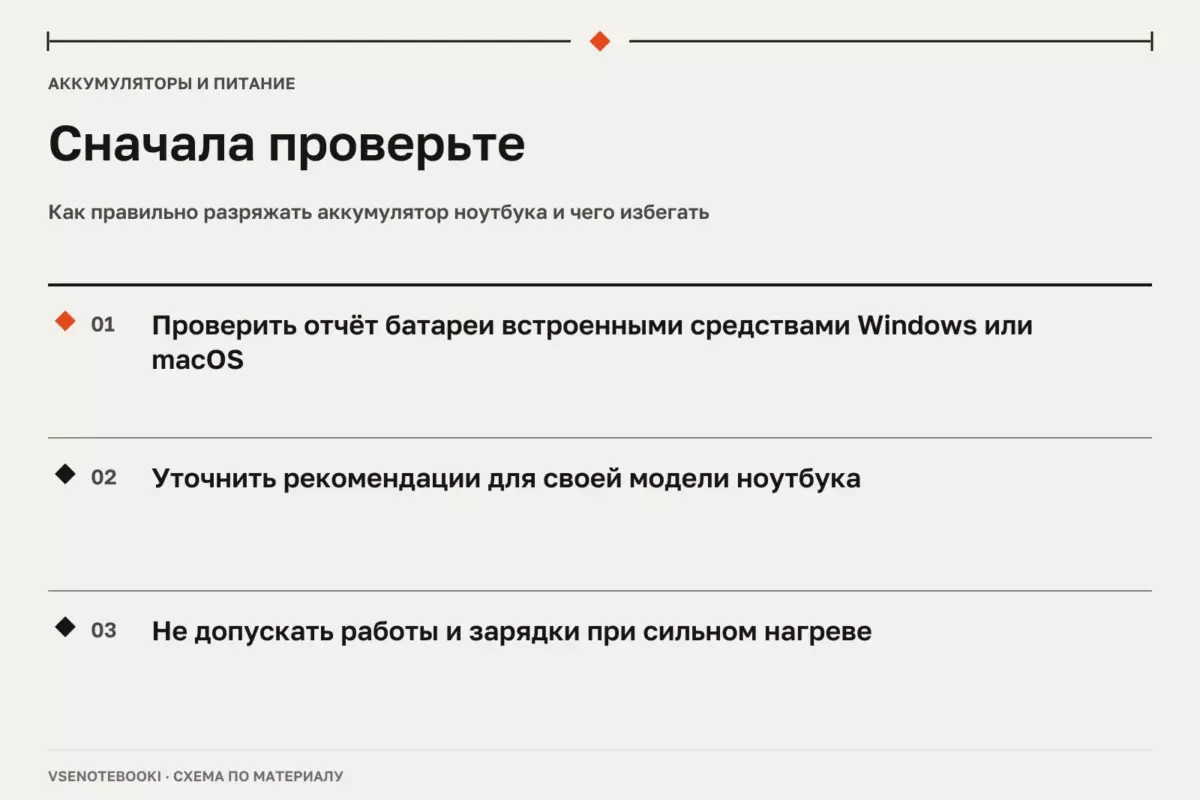
Большинство современных ноутбуков используют литий-ионные аккумуляторы. Их ёмкость постепенно уменьшается из-за возраста, количества циклов зарядки и условий эксплуатации. На ускорение износа могут влиять высокая температура и длительное хранение полностью заряженного или полностью разряженного аккумулятора.
Microsoft рекомендует избегать частых глубоких разрядов и по возможности поддерживать умеренный уровень заряда. Это не означает, что ноутбук нельзя заряжать до 100% или использовать до низкого уровня заряда в отдельных ситуациях: рекомендации зависят от сценария работы и возможностей конкретного устройства.
Перед выводами о неисправности проверьте данные своей модели. В Windows 11 можно создать отчёт о батарее командой powercfg /batteryreport. Он содержит сведения об установленной батарее, использовании и расчётной ёмкости. На Mac информацию о циклах заряда можно посмотреть через системные сведения о питании. Количество циклов и допустимые значения зависят от конкретной модели.
| Проверка | Что показывает | Как применять |
|---|---|---|
| Отчёт аккумулятора | Состояние и историю использования | Сравнить текущие показатели с ожидаемыми для своей модели |
| Автозагрузка | Программы, запускаемые вместе с системой | Отключать только ненужные приложения |
| Диспетчер задач | Нагрузку процессора, памяти и диска | Найти процессы с повышенным использованием ресурсов |
| Режим питания | Баланс производительности и расхода | Выбрать режим под конкретную задачу |
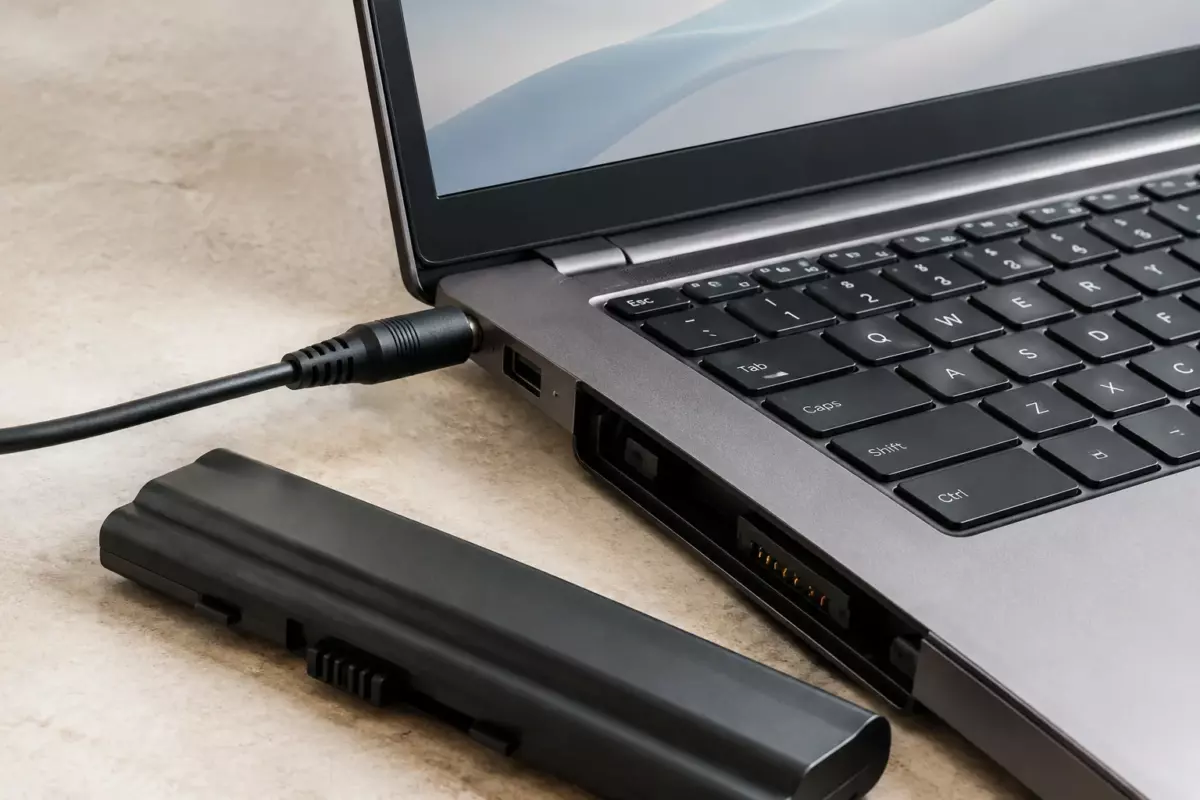
Вздутый аккумулятор нельзя вскрывать, прокалывать или пытаться восстановить самостоятельно. Это может привести к возгоранию или другим опасным последствиям. Повреждённые аккумуляторы и блоки питания должны проверяться специалистами или заменяться подходящими компонентами.
03Настройки системы без потери удобства
Самый безопасный способ снизить расход энергии — использовать обратимые настройки. В Windows можно выбрать подходящий режим питания: максимальная производительность обычно увеличивает потребление энергии и нагрев, поэтому её стоит использовать только тогда, когда она действительно нужна.
Проверьте программы в автозагрузке. Некоторые приложения продолжают работать после запуска системы и расходуют ресурсы в фоне. Однако нельзя отключать все службы подряд: часть из них отвечает за оборудование, синхронизацию или важные функции программ.
- Отключайте только те приложения, назначение которых понятно.
- Закрывайте программы и вкладки, которые больше не используются.
- Оценивайте фактическую нагрузку через системные инструменты, а не только по названию процесса.
Перед изменениями, которые могут затронуть настройки системы, создайте резервную копию важных данных. Особенно это важно перед экспериментами с драйверами, системными параметрами или программами управления оборудованием.
04Экран, сеть и подключённые устройства
Экран часто влияет на расход энергии, поэтому яркость стоит выбирать по условиям работы. Постоянно максимальный уровень яркости не всегда нужен и может сокращать время автономной работы.
Дополнительные устройства также могут потреблять энергию: внешние накопители, подсветка аксессуаров, активные беспроводные соединения и периферия. Однако величина эффекта зависит от конкретного ноутбука и подключённых устройств. Нельзя обещать одинаковую экономию для всех моделей.
Для разных сценариев подходят разные настройки. В поездке может быть полезно уменьшить число активных подключений и ограничить фоновые процессы. При работе от сети приоритетом может оставаться максимальное удобство.
05Когда нужна проверка оборудования
Если ноутбук быстро разряжается после оптимизации программ, причина может быть аппаратной. Проверьте состояние аккумулятора, температуру работы и соответствие зарядного устройства требованиям производителя.
Любой ремонт выполняйте только по документации конкретной модели. Руководство для одного ноутбука нельзя применять ко всем устройствам: отличаются конструкции корпуса, аккумуляторы, системы охлаждения, блоки питания и способы разборки.
Не существует универсальной толщины термопрокладок, одинаковых процедур замены батарей или единого набора настроек для всех ноутбуков. Ошибка при самостоятельном ремонте может привести к повреждению компонентов.
06Как оценить результат
Проверяйте изменения в одинаковых условиях: используйте похожие программы, яркость экрана и сценарий нагрузки. Время автономной работы зависит от процессора, экрана, объёма памяти, настроек производителя и состояния аккумулятора.
Не стоит ожидать фиксированного увеличения времени работы после одной настройки. Реальный результат нужно измерять на конкретном устройстве. Если проблема появилась резко, сначала ищите причину, а не применяйте набор универсальных советов.
При работе с функциями искусственного интеллекта и ресурсоёмкими приложениями также нельзя заранее обещать одинаковую скорость на всех ноутбуках. Она зависит от модели процессора, объёма доступной памяти, программного обеспечения и способа выполнения задачи.
Проверьте перед действием
Отметки сохраняются в этом браузере.
Частые вопросы
Стоит ли постоянно держать ноутбук подключённым к зарядке?
Это зависит от модели и её функций управления зарядом. Проверьте руководство производителя и доступные параметры умной зарядки.
Нужно ли полностью разряжать аккумулятор для его сохранения?
Регулярная глубокая разрядка не является необходимым способом ухода за современными литий-ионными аккумуляторами.
Можно ли ускорить ноутбук отключением всех фоновых программ?
Нет. Нужно отключать только ненужные приложения, потому что часть фоновых процессов обеспечивает работу оборудования и сервисов.
Источники и документация
□ Документация производителей и разработчиков. Материал объясняет общие принципы; параметры и порядок обслуживания проверяйте для своей конфигурации.
- Уход за аккумулятором в Windows ↗Источник просмотрен 07.10.2026
- Аккумулятор ноутбука Mac ↗Источник просмотрен 07.10.2026
- Производительность Windows ↗Источник просмотрен 07.10.2026
- Автозагрузка Windows ↗Источник просмотрен 07.10.2026
Проверяем сообщения об ошибках и отмечаем существенные исправления в материале.