Уменьшите яркость до комфортного уровня, проверьте режим питания и отключите ненужные фоновые процессы. Точный выигрыш зависит от модели ноутбука, типа экрана и нагрузки.
01Почему яркость заметно влияет на расход батареи
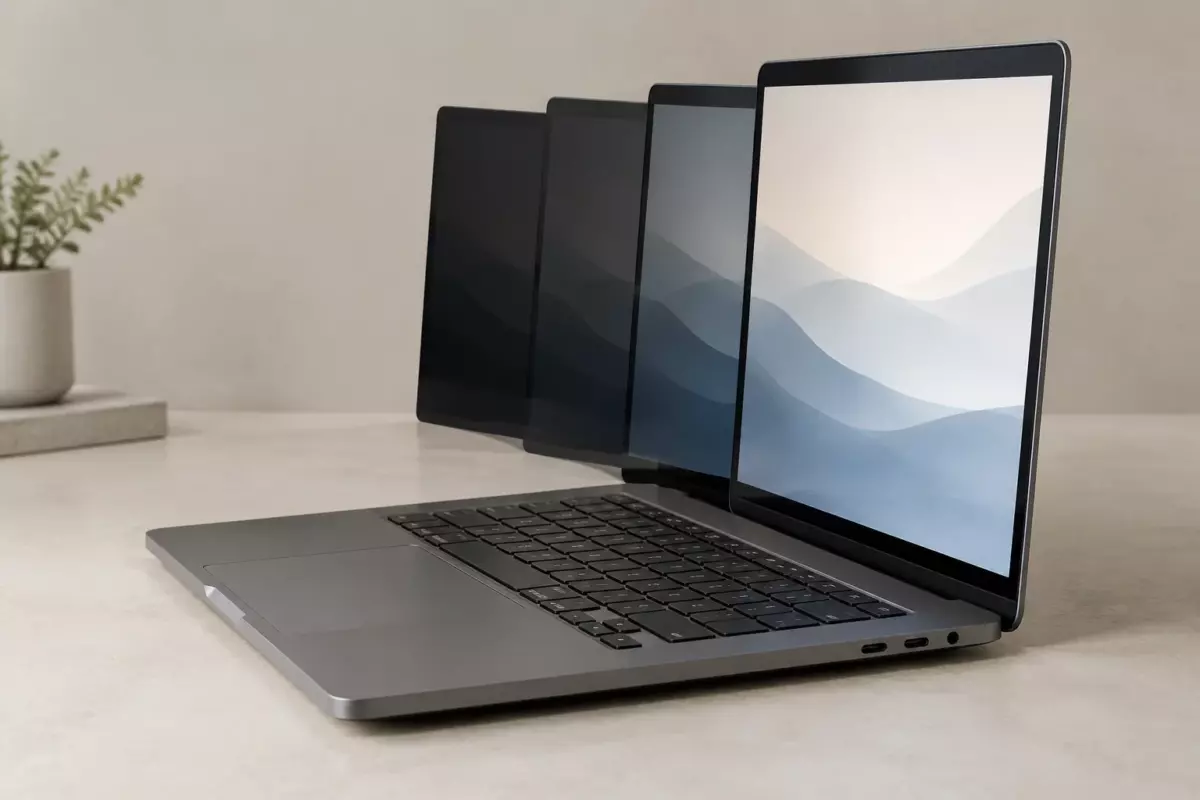
Экран — один из главных потребителей энергии в ноутбуке, поэтому уровень яркости напрямую связан с тем, как долго устройство работает без розетки. При этом влияние не ограничивается только ползунком яркости: на расход также влияют тип панели, автоматическая регулировка, режимы энергосбережения, активность приложений и общая нагрузка на систему.
Важно разделять два понятия: время работы от одного заряда и состояние самой батареи. Уменьшение яркости помогает экономить заряд в текущем сеансе, но не является способом восстановить изношенный аккумулятор. Литий-ионные батареи постепенно теряют ёмкость из-за возраста, циклов использования и условий эксплуатации.
02Какие настройки подсветки стоит проверить
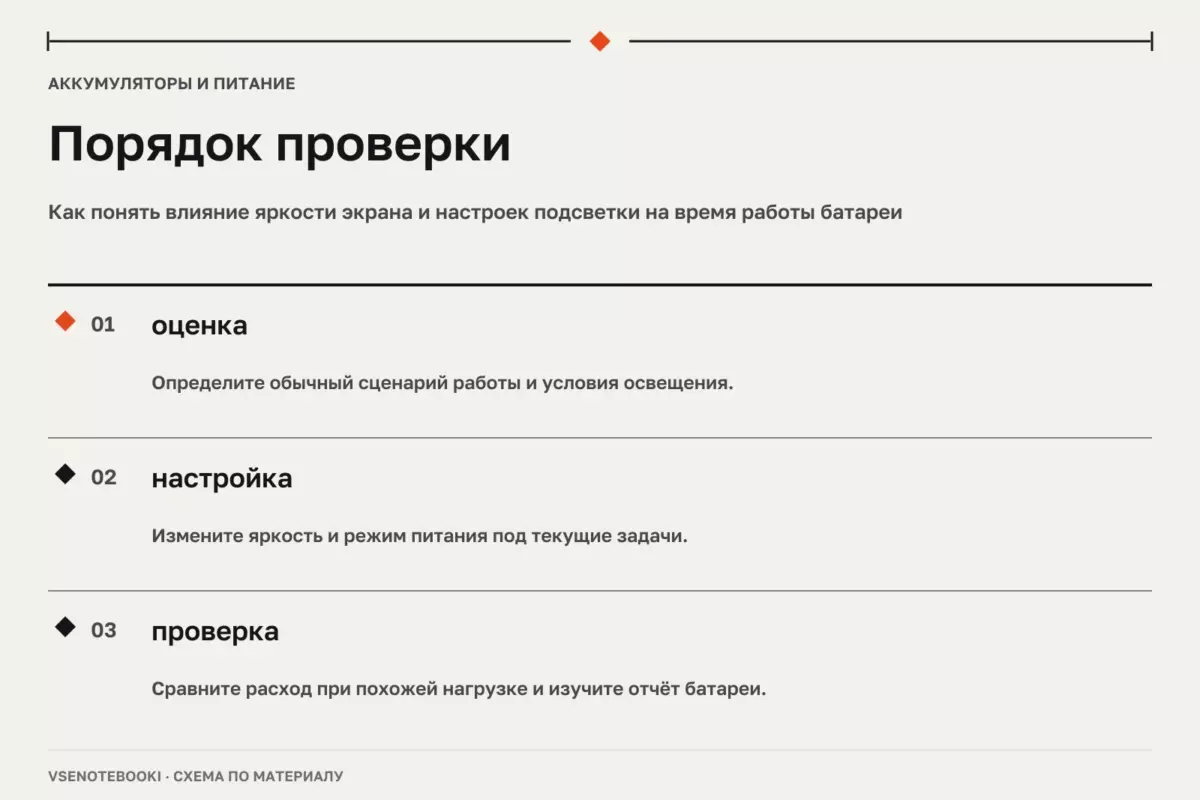
Первый шаг — определить, как ноутбук управляет экраном в обычной работе. В Windows это можно сделать через параметры питания и яркости, а также посмотреть, какие процессы используют ресурсы в фоновом режиме. Если экран работает ярко даже при простых задачах, стоит проверить, действительно ли такой уровень нужен.
- Яркость вручную. Уровень, удобный в помещении, часто можно снизить без потери комфорта. На улице или при сильном освещении, наоборот, высокая яркость может быть необходима.
- Автоматическая регулировка. Если ноутбук поддерживает датчик освещения, система может менять яркость в зависимости от условий. Поведение зависит от конкретной модели и настроек.
- Режим питания. Более производительные режимы могут увеличивать энергопотребление не только процессора, но и других компонентов.
- Таймер выключения экрана. Короткое время ожидания уменьшает расход, когда пользователь отошёл от устройства.
Не стоит оценивать расход только по одному параметру. Например, яркий экран во время просмотра видео может быть менее значимым фактором, чем высокая загрузка процессора или активные фоновые программы.
| Настройка | Что меняет | Что проверить |
|---|---|---|
| Яркость дисплея | Расход энергии экранного модуля | Комфортный минимальный уровень для текущего освещения |
| Автоматическая яркость | Поведение подсветки в разных условиях | Есть ли датчик и включена ли функция |
| Режим питания | Баланс между производительностью и расходом | Выбранный профиль и его влияние на работу |
| Выключение экрана | Продолжительность работы активного дисплея | Время ожидания бездействия |
03Как сравнить влияние яркости без ошибочных выводов
Чтобы понять роль экрана, нужно сравнивать похожие условия. Если один день работать с браузером и документами, а другой — запускать игры или обработку видео, разница будет связана не только с яркостью.
Полезный подход — наблюдать за расходом при одинаковых задачах. Например, можно выполнить одну и ту же работу несколько часов с привычной яркостью, затем повторить её с более низким уровнем. Это не даст универсального числа экономии для всех ноутбуков, но покажет поведение конкретного устройства.
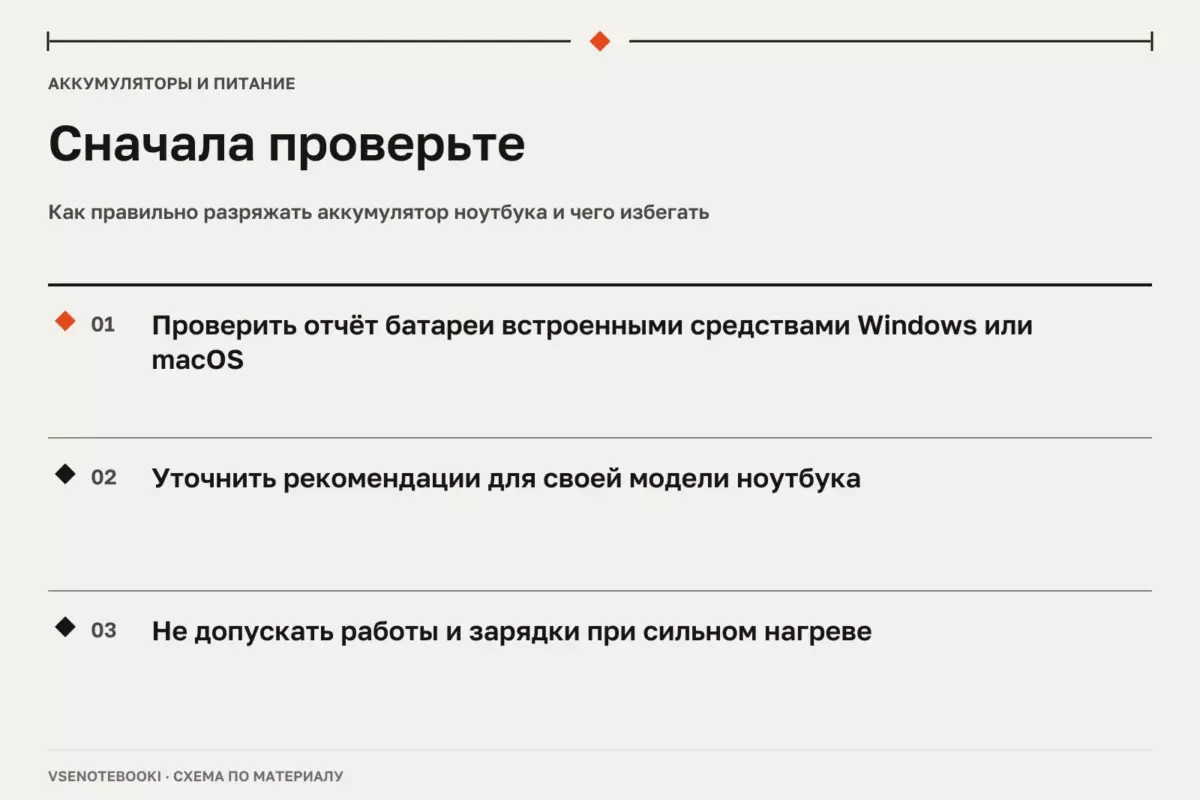
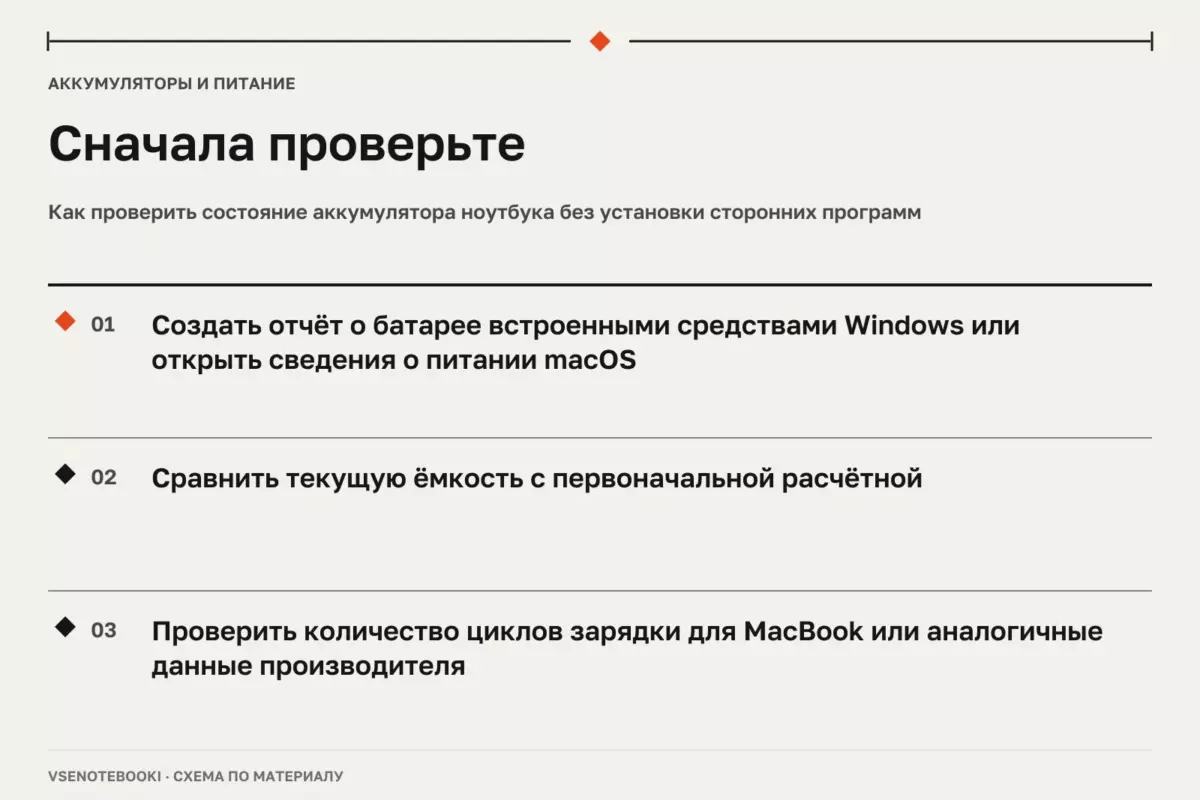
В Windows отчёт о батарее можно получить встроенной командой powercfg /batteryreport. В нём можно посмотреть сведения об использовании батареи и оценочной ёмкости. В macOS информацию о батарее, включая число циклов, можно найти в системной информации. Конкретные возможности зависят от версии системы и модели ноутбука.
04Что ещё влияет на автономность вместе с экраном
Даже правильная настройка подсветки не компенсирует постоянную высокую нагрузку. На время работы влияют процессор, графика, накопитель, беспроводные соединения, фоновые приложения и выбранный режим производительности.
Если батарея расходуется неожиданно быстро, стоит проверить:
- какие приложения работают в фоне;
- какие программы запускаются вместе с системой;
- уровень загрузки процессора и диска;
- обновления системы и состояние драйверов, используя официальные каналы производителя;
- изменилось ли поведение после установки нового программного обеспечения.
Не следует использовать универсальные программы для автоматической установки драйверов. Для компонентов ноутбука лучше ориентироваться на руководство конкретной модели и официальные источники обновлений.
05Как сохранить аккумулятор при работе с питанием
Настройки экрана помогают экономить заряд сегодня, а правильное обращение с батареей помогает сохранить её состояние дольше. Литий-ионные элементы постепенно стареют, а высокая температура и длительное хранение в неподходящем состоянии могут ускорять деградацию.
Если ноутбук используется постоянно от сети, полезно проверить, поддерживает ли конкретная модель функцию ограничения заряда или интеллектуальной зарядки. Названия и возможности таких функций отличаются у разных производителей.
Вздутый аккумулятор или повреждённый блок питания нельзя вскрывать, прокалывать или ремонтировать самостоятельно. Такое устройство нужно прекратить использовать и обратиться в сервис.
06Практическая проверка перед покупкой или настройкой
При выборе ноутбука нельзя делать вывод только по заявленной автономности. Реальное время работы зависит от конфигурации, экрана, режима использования и настроек пользователя. Лучше заранее определить сценарий: работа с текстом, поездки, видео, игры или профессиональные задачи.
Для сравнения моделей стоит проверить характеристики именно выбранной версии, а не другой конфигурации той же линейки. Разные экраны и комплектующие могут заметно менять расход энергии.
- Проверьте удобный уровень яркости в условиях, где будете работать чаще всего.
- Посмотрите доступные режимы питания в своей операционной системе.
- Изучите отчёт о батарее, если устройство уже используется.
- Проверьте фоновые приложения и автозагрузку.
- Уточните функции управления зарядом по руководству именно вашей модели.
Главная задача настройки яркости — найти баланс между читаемостью экрана и расходом энергии. Снижение подсветки обычно помогает увеличить время работы, но точный эффект всегда зависит от конкретного ноутбука и условий использования.
Проверьте перед действием
Отметки сохраняются в этом браузере.
Частые вопросы
Насколько сильно снижение яркости увеличивает время работы?
Единого значения нет: эффект зависит от экрана, компонентов и нагрузки. Оценивать его нужно на конкретном ноутбуке в похожих условиях.
Нужно ли всегда держать минимальную яркость?
Нет. Слишком низкая яркость ухудшает комфорт. Лучше выбрать уровень, достаточный для работы.
Можно ли восстановить ёмкость батареи настройками экрана?
Нет. Настройки яркости уменьшают текущий расход, но не возвращают потерянную ёмкость аккумулятора.
Источники и документация
□ Документация производителей и разработчиков. Материал объясняет общие принципы; параметры и порядок обслуживания проверяйте для своей конфигурации.
- Уход за аккумулятором в Windows ↗Источник просмотрен 07.10.2026
- Аккумулятор ноутбука Mac ↗Источник просмотрен 07.10.2026
- Производительность Windows ↗Источник просмотрен 07.10.2026
- Автозагрузка Windows ↗Источник просмотрен 07.10.2026
Проверяем сообщения об ошибках и отмечаем существенные исправления в материале.