Исправлено: убраны универсальные обещания скорости и совместимости, уточнены ограничения резервного копирования, добавлены предупреждения о BitLocker, батареях, БП и применении инструкций только к конкретным моделям.
01Перед заменой SSD: что нужно знать о переносе системы
Перенос Windows на новый SSD в ноутбуке — это не просто копирование файлов. Перед заменой важно проверить совместимость накопителя, состояние текущей системы, выбранный способ переноса и возможность восстановления данных при ошибке. Грамотная подготовка помогает уменьшить вероятность проблем, но не гарантирует одинаковый результат для всех ноутбуков: особенности зависят от конкретной модели, версии Windows и установленного оборудования.
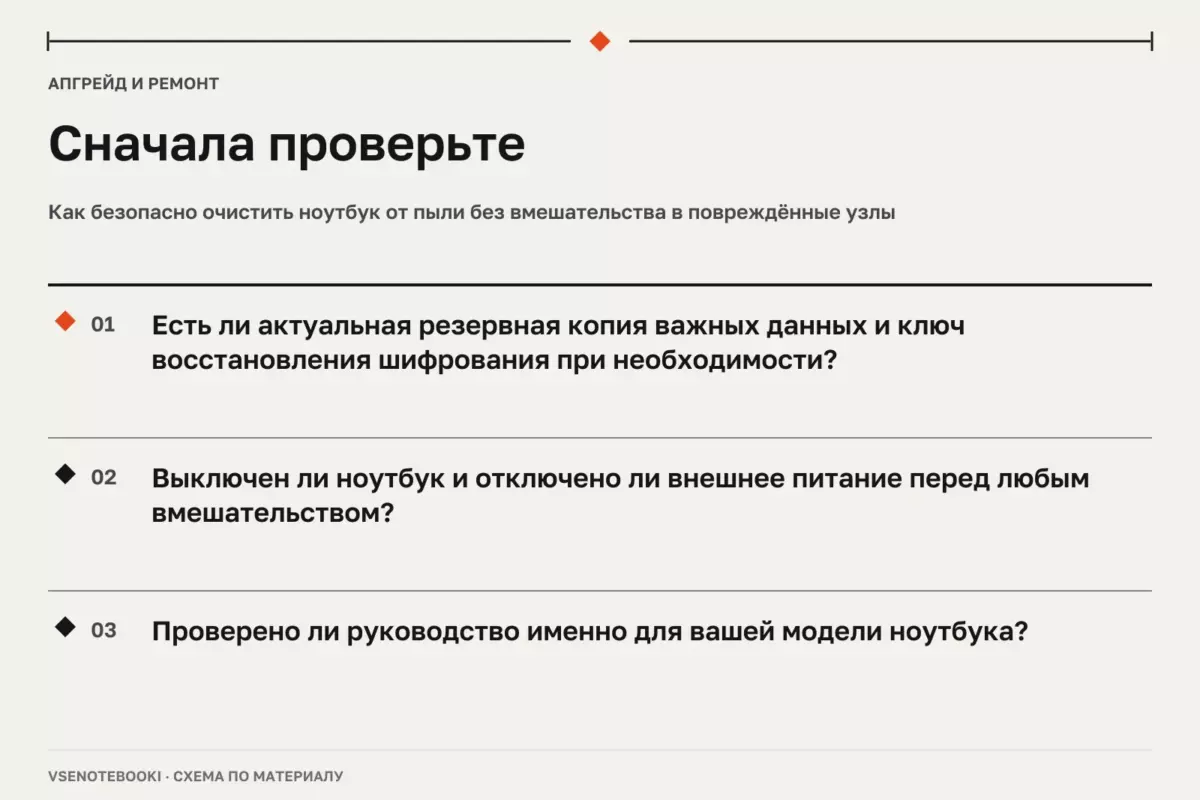
Перед операциями с разделами, клонированием или переустановкой создайте резервную копию важных файлов. Если на устройстве используется BitLocker или другое шифрование, заранее сохраните ключ восстановления и убедитесь, что понимаете порядок доступа к данным после изменений. Потеря ключа может ограничить возможности восстановления.
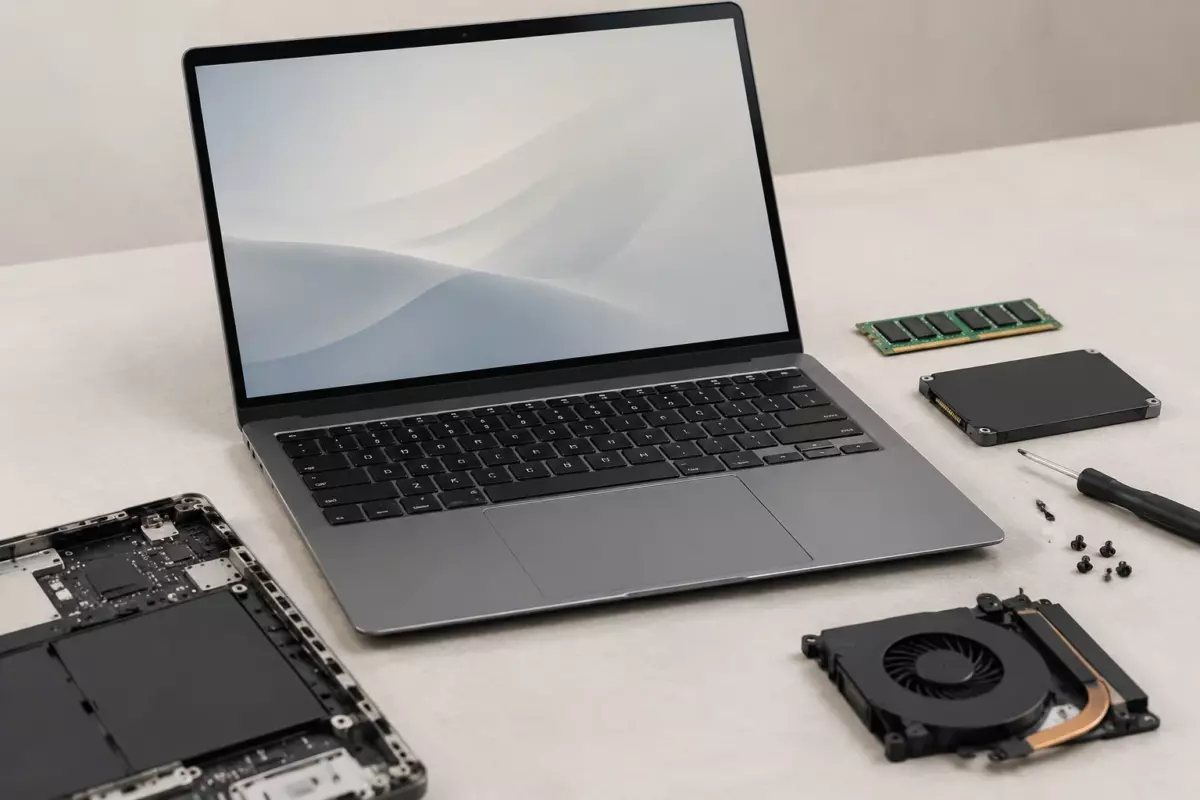
Инструкции по замене SSD нельзя переносить между моделями ноутбуков автоматически. Даже устройства одной серии могут иметь разные платы, крепления, расположение компонентов и способы доступа к накопителю. Используйте руководство производителя именно для вашей модели.

02Проверка совместимости нового SSD
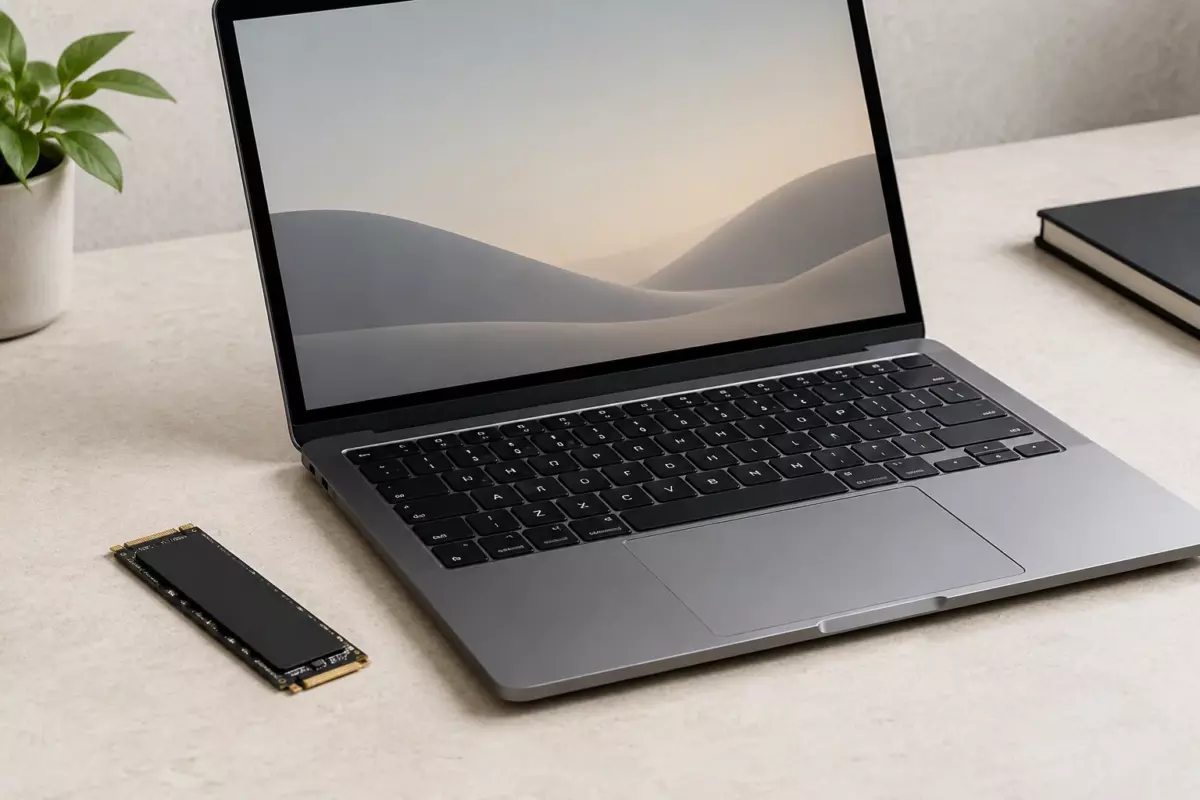
Первый этап — проверить, подходит ли накопитель конкретному ноутбуку. Нужно учитывать не только наличие разъёма, но и поддерживаемый форм-фактор, размеры, интерфейс и ограничения платы.
Например, разъём M.2 не означает автоматическую совместимость с любым M.2 SSD. Устройства могут отличаться по длине, типу интерфейса и поддерживаемым режимам работы. Проверяйте сведения в документации производителя ноутбука или сервисном руководстве.
| Что проверить | Где искать информацию | Почему важно |
|---|---|---|
| Форм-фактор SSD | Спецификация и руководство ноутбука | Накопитель должен физически подходить |
| Интерфейс подключения | Документация производителя | Разъём и режим работы должны поддерживаться |
| Количество слотов | Сервисное руководство конкретной модели | Определяет варианты переноса и установки |
| Порядок доступа к компонентам | Инструкция именно вашего устройства | Помогает избежать повреждения деталей |
Не используйте фотографии похожих ноутбуков как единственный источник информации. Внутренняя конструкция может отличаться даже внутри одной линейки.
03Подготовка системы и данных
Перед переносом проверьте состояние старого накопителя, свободное место и используемые разделы. Если исходная система уже имеет ошибки загрузки или повреждения файловой системы, перенос может сохранить эти проблемы.
- Отдельно сохраните важные документы и личные файлы.
- Проверьте наличие ключа восстановления BitLocker, если шифрование включено.
- Убедитесь, что текущая Windows запускается корректно.
- Подготовьте способ возврата к рабочему состоянию до замены.
Средства резервного копирования Windows помогают сохранить выбранные данные и параметры, но не заменяют все возможные варианты резервирования, например полный образ диска или проверенную копию для восстановления системы.
04Выбор способа переноса Windows
Основные варианты — клонирование старого накопителя, чистая установка Windows или восстановление из заранее подготовленной копии. Подход зависит от состояния системы и целей обновления.
| Способ | Когда подходит | Что проверить |
|---|---|---|
| Клонирование | Нужно сохранить программы и настройки | Загрузку, разделы, активацию и доступ к данным |
| Чистая установка | Нужен новый старт или система нестабильна | Наличие драйверов и резервных данных |
| Восстановление | Есть заранее подготовленная копия | Работоспособность этой копии |
Не существует универсального способа, который гарантированно подходит всем устройствам. Используйте официальные инструкции производителя ноутбука и проверенные средства Windows.

05Что проверить после установки SSD
После переноса проверьте основные функции ноутбука. Сам факт успешной загрузки не означает, что все компоненты работают правильно.
- Проверьте запуск Windows с нового SSD.
- Откройте важные файлы и убедитесь в их доступности.
- Проверьте обновления и неизвестные устройства в системе.
- Убедитесь, что объём накопителя определяется корректно.
- Создайте актуальный план восстановления.
Замена SSD сама по себе не гарантирует определённого прироста скорости. Изменения зависят от модели старого и нового накопителя, интерфейса подключения, состояния Windows и характера нагрузки.
06Ограничения при самостоятельной замене
Перед открытием корпуса отключите питание и действуйте только по инструкции конкретной модели. Не применяйте руководство одного ноутбука к другому без проверки совместимости.
Аккумуляторы и блоки питания нельзя вскрывать или ремонтировать самостоятельно. Повреждённая или вздутая батарея требует прекращения использования устройства и обращения к специалистам. Попытки вскрытия могут быть опасными.
Также не стоит устанавливать термопрокладки или другие материалы по универсальному шаблону: их применение зависит от конструкции конкретного устройства.
07Дополнительные проверки перед обновлением
При выборе SSD для тяжёлых задач нельзя оценивать возможности только по объёму памяти. Требования зависят от конкретного программного обеспечения, оборудования и сценария работы.
Документация Framework Laptop, например, описывает установку SSD только для конкретной модели Framework Laptop 13 (AMD Ryzen 7040 Series) DIY Edition. Такие инструкции нельзя считать универсальным руководством для всех ноутбуков.
Подготовленный перенос включает проверку совместимости, резервное копирование и понимание способа восстановления. Такой подход помогает избежать потери данных и упростить возврат к рабочей системе при возникновении проблем.
Проверьте перед действием
Отметки сохраняются в этом браузере.
Частые вопросы
Можно ли перенести Windows на любой новый SSD?
Нет. Нужно проверить форм-фактор, интерфейс и ограничения конкретного ноутбука.
Нужна ли резервная копия перед клонированием?
Да. Любая операция с системным диском может привести к потере данных при ошибке.
Стоит ли использовать программы автоматической установки всех драйверов?
Нет. Лучше использовать официальные источники производителя ноутбука и Windows.
Можно ли менять SSD без изучения инструкции ноутбука?
Не рекомендуется. Конструкция и порядок доступа к компонентам отличаются между моделями.
Источники и документация
□ Документация производителей и разработчиков. Материал объясняет общие принципы; параметры и порядок обслуживания проверяйте для своей конфигурации.
- Руководства Framework ↗Источник просмотрен 07.10.2026
- Восстановление Windows ↗Источник просмотрен 07.10.2026
- Windows Backup ↗Источник просмотрен 07.10.2026
Проверяем сообщения об ошибках и отмечаем существенные исправления в материале.