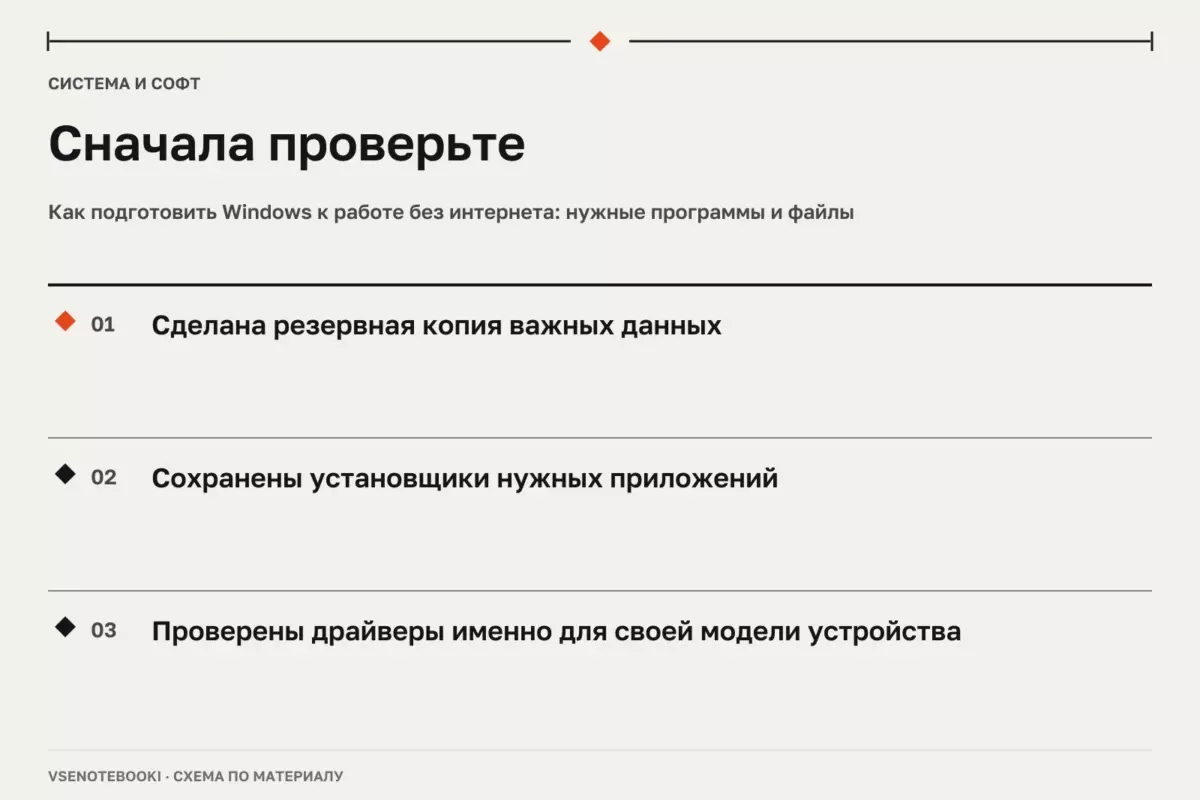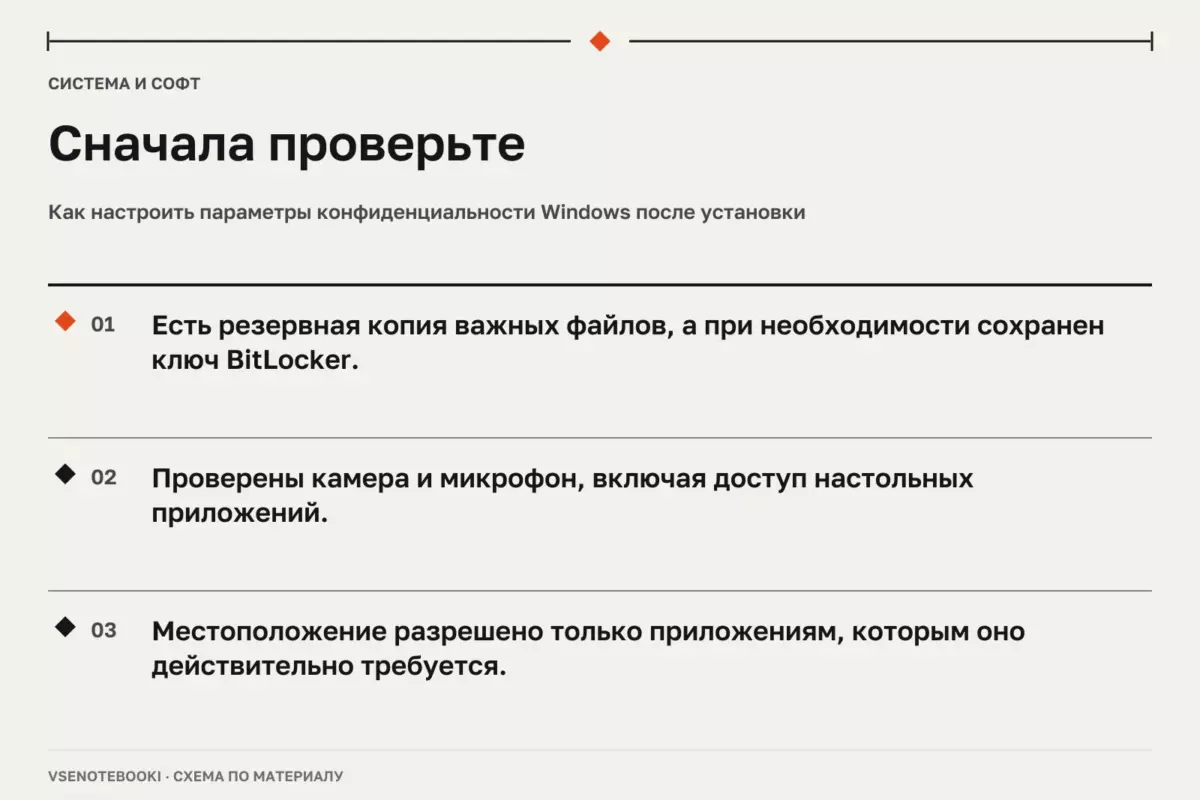
Чтобы изменить места сохранения, сначала определите цель: перенос существующих папок или выбор диска для новых файлов. Перед изменениями сделайте резервную копию и проверьте, что новый путь доступен постоянно.
01Зачем менять папки пользователя и места сохранения
На ноутбуке папки «Документы», «Изображения», «Рабочий стол» и другие пользовательские каталоги постепенно заполняются. Если системный диск небольшой, это может привести к нехватке свободного места и неудобствам при работе. Настройка расположения папок помогает распределить данные между накопителями, но требует понимания того, какие файлы действительно переносятся, а какие остаются частью системы.
Перед изменением расположения важных данных сделайте резервную копию. Если используется шифрование устройства, заранее убедитесь, что сохранён ключ восстановления. Это особенно важно перед крупными изменениями структуры хранения или действиями, которые могут привести к потере доступа к данным.
В Windows можно отдельно изменить расположение стандартных папок пользователя, а также выбрать диск для сохранения новых файлов разных типов. Эти два способа решают похожие задачи, но работают по-разному.

02Какие варианты хранения выбрать
Сначала стоит определить цель. Если задача — освободить место на системном диске, обычно переносят крупные пользовательские папки на другой внутренний накопитель. Если нужно просто организовать работу, достаточно изменить место сохранения новых файлов.
| Задача | Подход | Что проверить |
|---|---|---|
| Мало места на диске Windows | Перенос папок пользователя на другой диск | Есть ли свободный и постоянно подключённый накопитель |
| Новые файлы сохраняются не туда | Изменение места сохранения по типам содержимого | Выбран ли правильный диск в настройках хранения |
| Нужен доступ с нескольких устройств | Синхронизация через облачный сервис | Настроена ли синхронизация и хватает ли места |
Облачная синхронизация не является полной заменой локальному хранению. Например, при работе с OneDrive нужно учитывать, какие папки синхронизируются и какие файлы доступны только онлайн. Состояние синхронизации следует проверять в самом приложении.
03Как изменить расположение папок пользователя
Стандартный способ в Windows подходит для папок вроде «Документы», «Изображения», «Видео» и других пользовательских каталогов. Откройте свойства нужной папки через Проводник, найдите вкладку с расположением и укажите новый путь. После подтверждения Windows предложит переместить существующие файлы в новое место.
Перед подтверждением проверьте несколько условий:
- новый диск доступен постоянно и имеет понятное имя;
- на нём достаточно свободного пространства;
- путь не ведёт на временный внешний накопитель, который часто отключается;
- резервная копия важных файлов уже создана.
Не стоит вручную перемещать системные каталоги внутри профиля пользователя или менять скрытые пути без понимания последствий. Некоторые программы ожидают стандартную структуру Windows и могут потребовать дополнительной настройки.
04Как выбрать место сохранения новых файлов
Если нужно изменить только будущие сохранения, проще воспользоваться настройками хранилища Windows. В разделе параметров хранения можно выбрать, куда будут направляться новые документы, музыка, фотографии и другие категории файлов.
Этот вариант удобен, когда на ноутбуке есть второй накопитель и пользователь хочет оставить операционную систему отдельно от личных данных. После изменения настройки полезно создать тестовый файл и проверить, куда он попал.
Отдельно стоит учитывать программы. Браузер, графические редакторы, игры и офисные приложения могут иметь собственные настройки папок. Изменение системного места сохранения не всегда меняет путь внутри каждой отдельной программы.
05Проверка после настройки и типичные ошибки
После переноса папок не ограничивайтесь тем, что Windows показала успешное завершение операции. Откройте новую папку, проверьте несколько файлов, даты изменения и возможность открытия документов. Также стоит убедиться, что старое расположение больше не используется для новых файлов.
Частые ошибки связаны с переносом на неподходящий носитель. Внешний диск может быть отключён, а сетевой путь — недоступен без подключения. В результате программы могут показывать ошибки сохранения.
Если после изменений появились проблемы с Windows, не начинайте сразу удалять каталоги вручную. Сначала восстановите доступ к данным, проверьте резервные копии и используйте штатные средства восстановления. Некоторые варианты восстановления могут влиять на приложения и настройки, поэтому важные файлы должны быть сохранены заранее.
06Что учитывать при обновлении и обслуживании системы
Настройки хранения не заменяют обслуживание накопителя. Следите за свободным местом, потому что переполненный системный диск может ухудшать работу Windows. Для диагностики используйте встроенные инструменты очистки и анализа хранилища.
Для Windows 10 важно учитывать, что обычная поддержка завершилась 14 октября 2025 года; расширенная программа ESU имеет отдельные условия. Версию системы и доступные варианты поддержки следует проверять по официальной информации Microsoft для конкретной редакции.
Не используйте сомнительные программы для автоматического изменения системных путей, драйвер-паки и инструменты, которые обещают «оптимизацию одним нажатием». Перед любыми действиями с разделами диска, переустановкой системы или восстановлением используйте руководство именно для вашей модели ноутбука и соблюдайте инструкции производителя.
Проверьте перед действием
Отметки сохраняются в этом браузере.
Частые вопросы
Можно ли переносить папки пользователя на внешний диск?
Технически возможно, но такой вариант неудобен для постоянной работы: при отключении диска программы могут не найти нужные файлы.
Изменится ли место установки всех программ после настройки хранения?
Нет. Многие приложения используют собственные настройки путей и требуют отдельной проверки.
Нужно ли делать резервную копию перед переносом?
Да. Перед изменением расположения данных рекомендуется сохранить важные файлы отдельно.
Источники и документация
□ Документация производителей и разработчиков. Материал объясняет общие принципы; параметры и порядок обслуживания проверяйте для своей конфигурации.
- Windows Backup ↗Источник просмотрен 07.10.2026
- Свободное место на диске ↗Источник просмотрен 07.10.2026
- Синхронизация OneDrive ↗Источник просмотрен 07.10.2026
Проверяем сообщения об ошибках и отмечаем существенные исправления в материале.