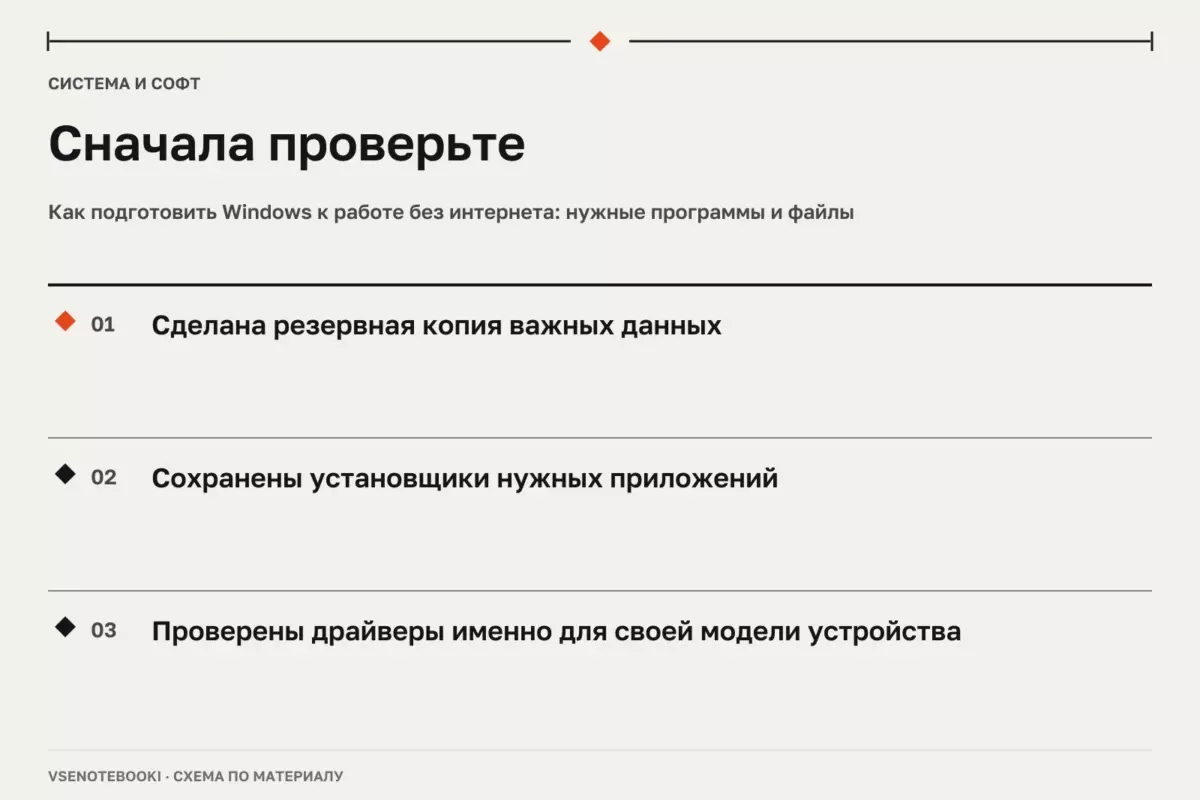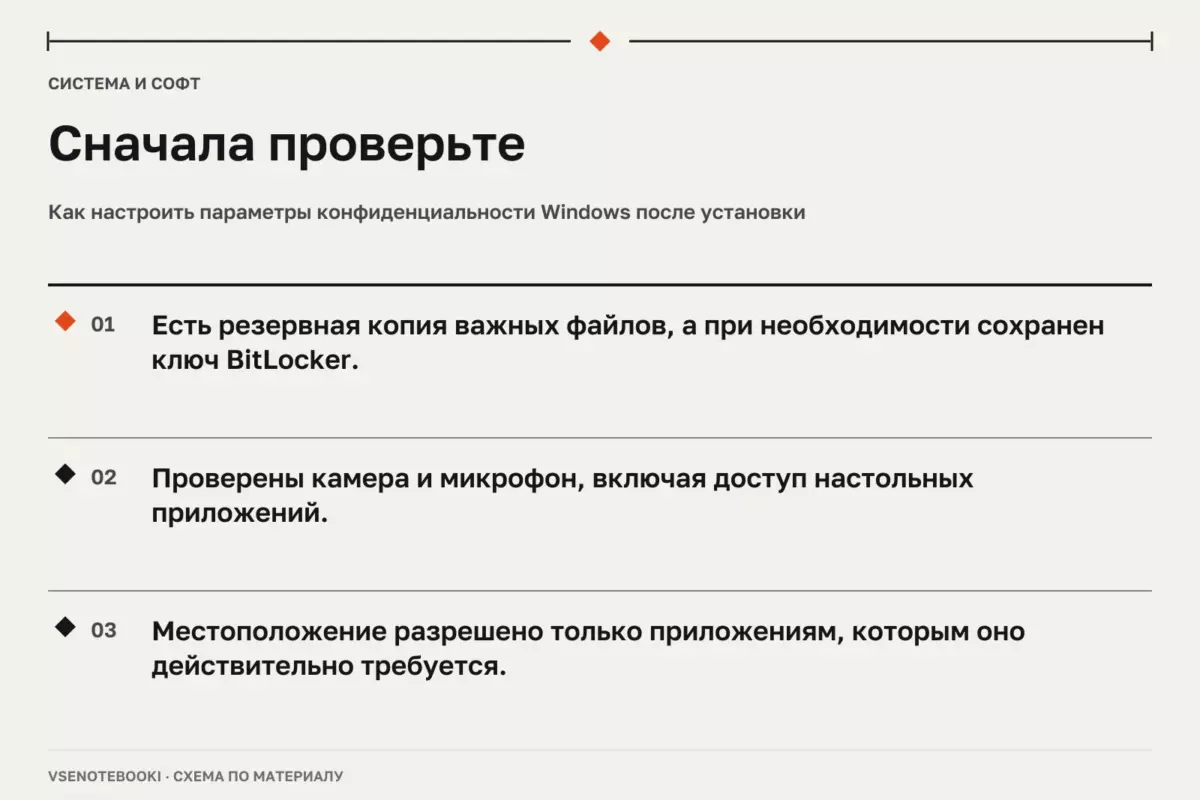
Используйте уникальный пароль, настройте подходящий способ входа и заранее подготовьте восстановление доступа. Перед изменениями сохраните важные данные и проверьте ключи шифрования, если они используются.
- Почему защита учётной записи начинается с правильного входа
- Пароль, PIN и дополнительные способы входа: что выбрать
- Как настроить параметры входа в Windows
- Резервное копирование и восстановление доступа
- Проверки безопасности после настройки
- Особенности Windows 10 и ограничения настройки
- Что делать, если вход перестал работать
01Почему защита учётной записи начинается с правильного входа
Учётная запись Windows — это не только способ открыть рабочий стол. Через неё могут быть доступны файлы, настройки, приложения, синхронизация и связанные сервисы. Поэтому задача настройки входа состоит не в том, чтобы просто добавить пароль или включить одну функцию, а в том, чтобы подобрать разумный баланс между удобством и защитой.
Перед изменением параметров входа стоит сохранить важные данные. Если используется шифрование устройства, например BitLocker, заранее убедитесь, что ключ восстановления доступен. При серьёзных изменениях системы также полезно иметь резервную копию файлов и понимать, как вернуть доступ к данным в случае сбоя.
Windows позволяет использовать разные способы входа: пароль, PIN-код, биометрические методы при наличии совместимого оборудования и другие варианты. Доступность конкретных функций зависит от версии системы, настроек безопасности и возможностей самого устройства.

02Пароль, PIN и дополнительные способы входа: что выбрать
Пароль остаётся базовым способом защиты учётной записи. Он должен быть достаточно сложным и не совпадать с паролями от других сервисов. Использование одного короткого пароля для нескольких устройств снижает общую безопасность, потому что утечка одного сервиса может повлиять на другие.
PIN в Windows предназначен для входа на конкретном устройстве и связан с механизмами безопасности Windows Hello. Он не является простым аналогом пароля от учётной записи, но его преимущества зависят от правильной настройки системы и типа используемого входа.
Биометрический вход, например по отпечатку пальца или лицу, удобен для совместимых устройств. Однако наличие камеры или датчика само по себе не гарантирует поддержку Windows Hello: необходимо проверить характеристики конкретной модели и настройки Windows.
| Способ входа | Когда подходит | Что проверить |
|---|---|---|
| Пароль | Универсальный вариант для любой учётной записи | Сложность, уникальность, возможность восстановления доступа |
| PIN | Быстрый вход на личном устройстве | Настройки Windows Hello и доступность функции |
| Биометрия | Если устройство имеет совместимый датчик | Поддержку оборудования и корректную настройку |
03Как настроить параметры входа в Windows
Основные параметры находятся в разделе учётных записей Windows. В настройках можно проверить используемый тип учётной записи, добавить или изменить способы входа, а также управлять некоторыми параметрами безопасности.
Практичный порядок действий:
- открыть настройки Windows и перейти к разделу учётных записей;
- проверить, используется ли локальная или Microsoft-учётная запись;
- настроить доступные способы входа;
- проверить параметры восстановления доступа;
- перезапустить компьютер и убедиться, что выбранный способ работает.
Не стоит менять сразу несколько параметров без необходимости. Если после изменения вход перестал работать, будет сложнее определить причину проблемы.
04Резервное копирование и восстановление доступа
Защита входа должна учитывать не только попытки несанкционированного доступа, но и обычные сбои. Потеря пароля, ошибка обновления или повреждение профиля могут привести к невозможности войти в систему.
Windows Backup может сохранять часть настроек, файлов и параметров через связанные сервисы, но это не заменяет полноценную копию всех важных данных. Перед восстановлением системы необходимо учитывать, какие данные будут сохранены, а какие действия могут изменить состояние компьютера.
Если включено шифрование, ключ восстановления нужно хранить отдельно от самого устройства. Без него некоторые сценарии восстановления могут стать недоступными.
05Проверки безопасности после настройки
После изменения параметров входа полезно выполнить несколько простых проверок:
- выйти из учётной записи и проверить новый способ входа;
- убедиться, что восстановление доступа настроено и доступно;
- проверить состояние защиты Windows;
- удалить неиспользуемые способы входа;
- проверить, какие устройства связаны с учётной записью.
Не рекомендуется отключать встроенные защитные функции только ради удобства или использовать программы, которые автоматически устанавливают наборы драйверов и системных изменений. Такие инструменты могут менять настройки без понятного контроля пользователя.
06Особенности Windows 10 и ограничения настройки
Windows 10 продолжает работать после окончания обычной поддержки, но бесплатное получение обновлений безопасности и технической поддержки в прежнем формате прекращено с 14 октября 2025 года. Дополнительные программы обновлений безопасности (ESU) имеют отдельные условия и не являются обычным продолжением стандартной поддержки.
Поэтому при настройке защиты важно учитывать не только параметры входа, но и состояние самой операционной системы. Доступные функции могут отличаться между Windows 10 и Windows 11, а также между домашними, рабочими и корпоративными сценариями.
Если используется ноутбук конкретного производителя, не следует переносить инструкции для одной модели на все устройства. Например, наличие датчика отпечатка, TPM или других компонентов нужно проверять по документации именно своей модели.
07Что делать, если вход перестал работать
При проблемах со входом сначала стоит определить причину: неверный пароль, изменение настроек, сбой обновления или проблема с профилем. Не следует сразу выполнять сброс системы без подготовки, так как некоторые варианты восстановления могут привести к потере данных.
Перед восстановлением проверьте резервные копии, наличие ключа шифрования и доступность учётной записи. Если требуется серьёзное вмешательство в систему или оборудование, используйте руководство именно для своей модели устройства.
Проверьте перед действием
Отметки сохраняются в этом браузере.
Частые вопросы
Можно ли использовать только PIN вместо пароля?
PIN может быть удобным способом входа на конкретном устройстве, но доступность и поведение зависят от настроек Windows и типа учётной записи.
Нужно ли отключать защиту Windows для удобства?
Нет. Отключение встроенной защиты может снизить безопасность системы и обычно не требуется для настройки входа.
Что проверить перед восстановлением Windows?
Сначала подготовьте резервную копию важных файлов и убедитесь, что ключи восстановления доступны при использовании шифрования.
Источники и документация
□ Документация производителей и разработчиков. Материал объясняет общие принципы; параметры и порядок обслуживания проверяйте для своей конфигурации.
- Windows Backup ↗Источник просмотрен 07.10.2026
- Восстановление Windows ↗Источник просмотрен 07.10.2026
- Безопасность Windows ↗Источник просмотрен 07.10.2026
Проверяем сообщения об ошибках и отмечаем существенные исправления в материале.