Сначала сделайте резервную копию важных файлов, проверьте обновления, звук, камеру и свободное место. Затем установите только нужные приложения и создайте понятную систему папок для учебных материалов.
Дистанционное обучение требует от ноутбука не только запуска видеосвязи и текстового редактора. Важно заранее настроить рабочую среду: проверить обновления, подготовить хранение файлов, убрать лишние отвлекающие факторы и создать понятный порядок действий. Такой подход помогает снизить риск потери материалов занятия и уменьшить количество проблем во время подключения.
01Проверка системы перед началом учёбы
Первый этап подготовки — оценка текущего состояния ноутбука. Не стоит сразу устанавливать множество программ или менять системные параметры. Сначала определите, какие задачи предстоят: онлайн-уроки, работа с документами, презентации, программирование, обработка изображений или другие учебные процессы.
Проверьте, что операционная система получает доступные обновления, свободного места на накопителе достаточно, а основные устройства работают корректно. Для Windows можно посмотреть список программ в автозагрузке и отключить только те приложения, которые действительно не нужны при старте. Это может уменьшить фоновую нагрузку, но результат зависит от конкретной конфигурации ноутбука и установленных программ.
| Что проверить | Зачем это нужно | Как оценить результат |
|---|---|---|
| Обновления системы | Исправление ошибок и получение актуальных компонентов | В настройках нет ожидающих важных обновлений |
| Свободное место | Хранение материалов, временных файлов и обновлений | Есть запас места для работы, а не только минимально свободный объём |
| Автозагрузка | Контроль фоновой активности | Оставлены только необходимые программы |
| Звук и камера | Подготовка к онлайн-занятиям | Микрофон, камера и динамики определяются системой |
При использовании Windows 10 важно учитывать актуальный статус поддержки. Microsoft указывает, что бесплатные обновления и исправления безопасности для этой версии завершились 14 октября 2025 года. Возможность дальнейшей поддержки зависит от условий конкретной программы и устройства, поэтому информацию следует проверять отдельно.
02Какие приложения нужны для учёбы
Набор программ зависит от учебной программы. Обычно достаточно нескольких категорий: офисный пакет, средство видеосвязи, браузер, инструменты работы с архивами и система хранения или резервного копирования файлов.
Не рекомендуется устанавливать большое количество одинаковых приложений «на всякий случай». Чем больше программ работает в фоне, тем сложнее контролировать уведомления, обновления и использование ресурсов. Лучше выбрать понятный набор инструментов и поддерживать порядок в папках и аккаунтах.
- Офисные приложения. Для документов, таблиц и презентаций можно использовать подходящий пакет, например LibreOffice. Возможности и требования разных офисных программ отличаются, поэтому стоит проверить требования учебного курса.
- Средства связи. Устанавливайте только те сервисы, которые используются школой, вузом или преподавателем.
- Архиваторы и просмотрщики. Они помогают открывать распространённые форматы файлов.
- Защитные инструменты. Не отключайте встроенные средства безопасности ради сомнительных способов ускорения.
Если используются приложения с искусственным интеллектом, нельзя обещать одинаковую скорость работы или поддержку любых моделей на всех ноутбуках. Возможности зависят от процессора, графической системы, объёма оперативной памяти, настроек приложения, размера обрабатываемых данных и того, выполняется ли обработка локально или через облачный сервис.
03Настройка рабочего места и удобства
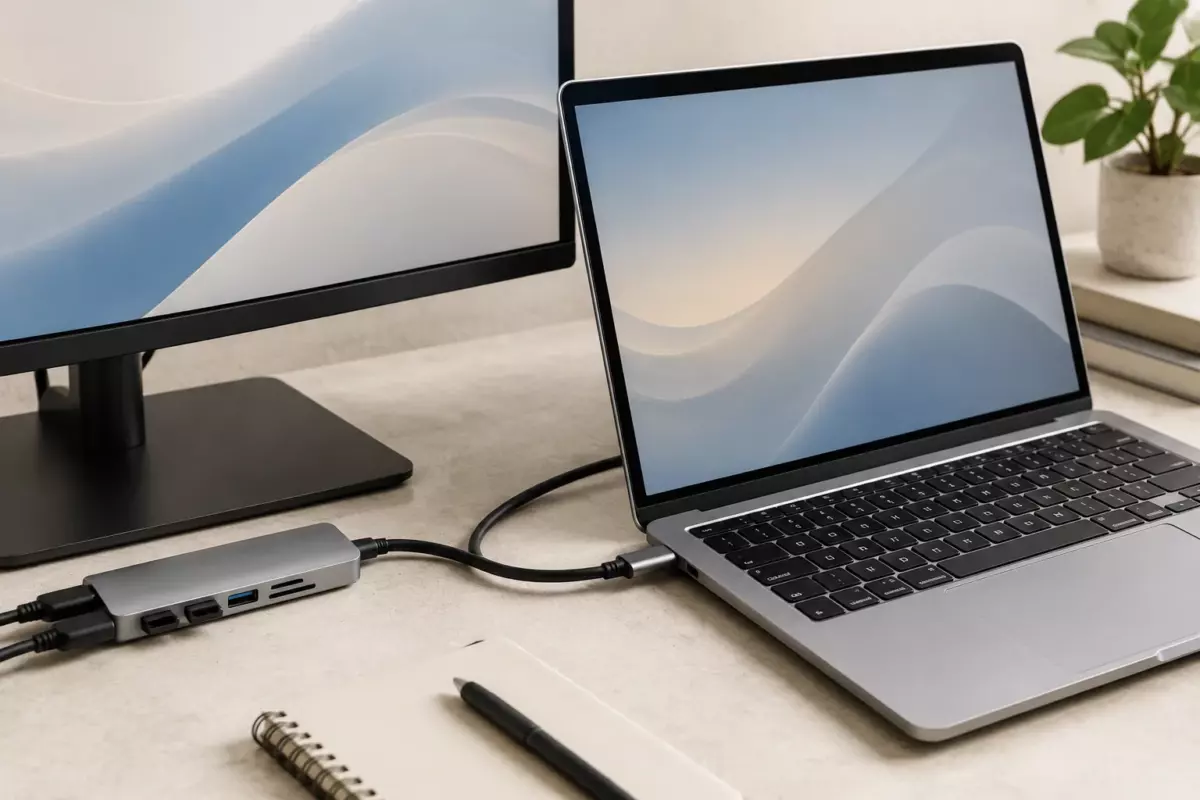
Комфорт во время обучения зависит от настроек, которые подходят именно пользователю. Проверьте яркость экрана, масштаб интерфейса, расположение уведомлений и режим питания. Если ноутбук подключается к внешнему монитору, Windows позволяет выбрать режим отображения: дублирование, расширение рабочего стола или использование только одного экрана.
Перед подключением дополнительного оборудования проверьте кабели, переходники и поддерживаемые характеристики. Возможность подключения одного или нескольких внешних дисплеев зависит от конкретной модели ноутбука, видеосистемы и ограничений производителя. Инструкцию от одного устройства нельзя автоматически применять ко всем ноутбукам.
Звук также нужно проверить заранее. Убедитесь, что выбрано правильное устройство вывода, микрофон включён и приложения имеют необходимые разрешения. Если появились проблемы, сначала проверьте базовые причины: выбран ли нужный источник звука, подключены ли наушники и не отключена ли громкость.
04Организация файлов и резервное копирование
Перед любыми изменениями, которые могут повлиять на данные, создайте резервную копию важных материалов. Это особенно важно перед крупными обновлениями, изменением разделов диска, переустановкой системы или любыми действиями внутри устройства.
Создайте понятную структуру хранения: отдельные папки для предметов, проектов или учебных периодов. Названия файлов лучше делать информативными: например, использовать тему и дату вместо стандартных названий вроде «новый документ».
Облачная синхронизация удобна для доступа к файлам с разных устройств, но её нельзя считать полной заменой резервной копии. При удалении или изменении файла изменения могут распространиться на синхронизированные устройства. Для важных работ полезно иметь дополнительные копии и периодически проверять, что они открываются.
- Храните важные документы минимум в двух местах.
- Проверяйте доступность резервных копий до момента, когда они понадобятся.
- Не переносите единственную копию важных материалов перед сдачей проекта или экзаменом.
05Аккумулятор, питание и безопасная эксплуатация
Литий-ионные аккумуляторы постепенно теряют ёмкость в процессе использования. На срок службы влияют количество циклов, температура и условия эксплуатации. Для поддержания состояния батареи Microsoft рекомендует избегать частых глубоких разрядов и перегрева, а также использовать функции управления зарядом, если они предусмотрены производителем.
Не вскрывайте ноутбук и не выполняйте внутренние работы без инструкции именно для вашей модели. Конструкция батарей, системы охлаждения и блока питания различается у разных устройств. Повреждённый или вздутый аккумулятор нельзя прокалывать, разбирать или пытаться ремонтировать самостоятельно. При признаках повреждения безопаснее прекратить использование устройства и обратиться в сервис.
Не применяйте универсальные схемы ремонта вроде установки определённой толщины термопрокладок или замены компонентов без проверки документации конкретной модели. Неподходящие детали или неправильная установка могут привести к ухудшению охлаждения или повреждению устройства.
06Порядок работы во время учебного дня
Подготовленный ноутбук удобнее использовать по стабильному сценарию. Перед занятием откройте только необходимые программы, проверьте заряд, подключение к сети и наличие последних файлов. После завершения работы сохраните документы в нужную папку и закройте ненужные приложения.
Если возникла проблема, начинайте диагностику с простых причин: питание, кабели, выбранные устройства, свободное место и состояние обновлений. Не используйте случайные программы для автоматической установки драйверов, поскольку они могут подобрать неподходящие версии. Драйверы лучше получать через Windows Update или официальный источник производителя конкретного устройства.
Проверьте перед действием
Отметки сохраняются в этом браузере.
Частые вопросы
Нужно ли устанавливать много программ для дистанционного обучения?
Нет. Лучше выбрать только необходимые приложения и поддерживать порядок в них.
Можно ли хранить все учебные файлы только в облаке?
Облако удобно для синхронизации, но важные данные лучше иметь в нескольких копиях.
Стоит ли использовать программы для автоматической установки драйверов?
Нет. Безопаснее использовать официальные источники производителя и встроенные средства обновления системы.
Источники и документация
□ Документация производителей и разработчиков. Материал объясняет общие принципы; параметры и порядок обслуживания проверяйте для своей конфигурации.
- Несколько мониторов в Windows ↗Источник просмотрен 07.10.2026
- Уход за аккумулятором в Windows ↗Источник просмотрен 07.10.2026
- Windows Backup ↗Источник просмотрен 07.10.2026
- LibreOffice ↗Источник просмотрен 07.10.2026
Собрать удобное рабочее место
Проверяем сообщения об ошибках и отмечаем существенные исправления в материале.