Выбирайте ноутбук по реальным задачам: редактор, браузеры, локальные сервисы, контейнеры и базы данных. Перед началом работы проверьте требования каждого инструмента, сделайте резервную копию и настройте систему постепенно.
- С чего начать: определить задачи веб-разработки
- Какие характеристики проверить перед покупкой
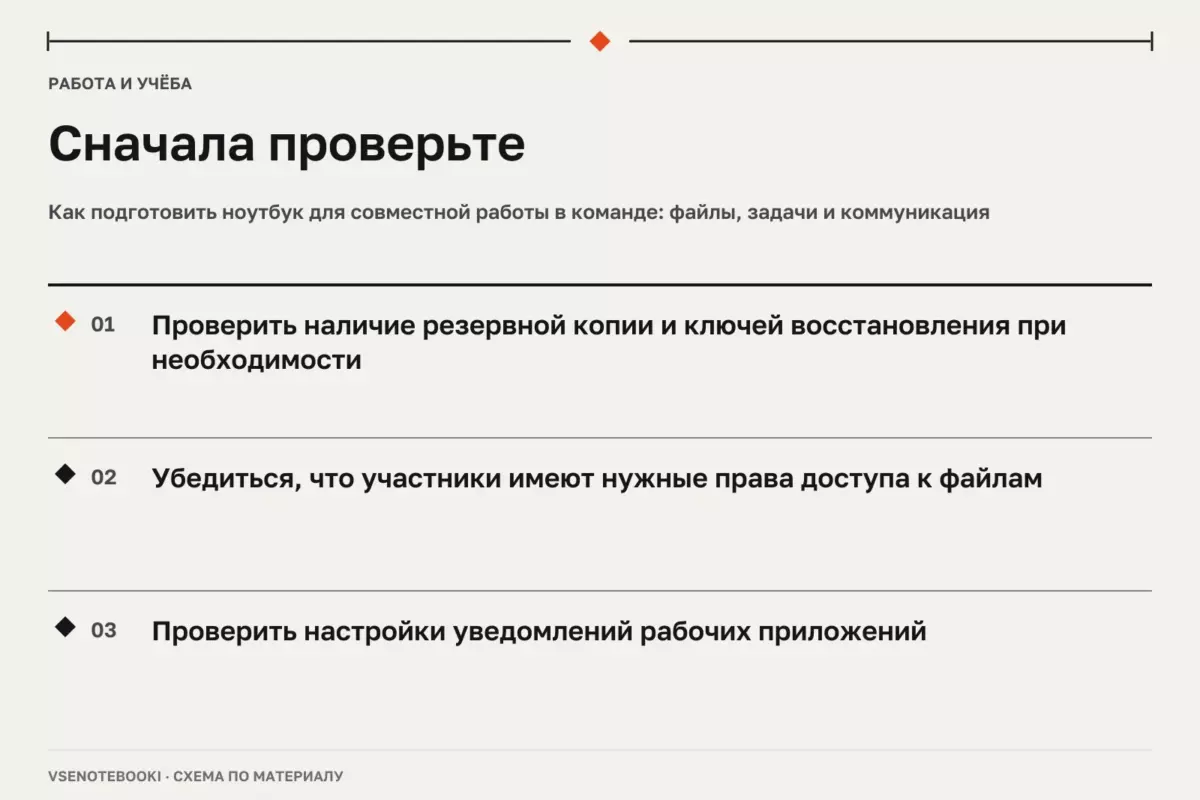
- Проверка требований инструментов до первой установки
- Локальные инструменты и задачи с ИИ: как оценивать без ошибок
- Настройка нового ноутбука для рабочего процесса
- Ограничения, обслуживание и безопасная диагностика
01С чего начать: определить задачи веб-разработки
Выбор ноутбука для веб-разработки начинается не с марки процессора, а с понимания рабочего сценария. Один разработчик пишет простой интерфейс в редакторе кода, другой запускает локальный сервер, контейнеры, базы данных, несколько браузеров и инструменты сборки. Эти задачи требуют разного запаса ресурсов.
Перед покупкой стоит составить список программ, которые будут использоваться каждый день: редактор кода, браузеры, системы контроля версий, среды выполнения, менеджеры пакетов, виртуальные машины или контейнеры. Для каждого инструмента нужно открыть официальный раздел с требованиями к системе и проверить поддерживаемые версии операционной системы, объём памяти, место на диске и дополнительные зависимости.
Не стоит выбирать ноутбук только по одной характеристике. Большая память без подходящего процессора не решит все проблемы, а быстрый накопитель не заменит достаточный запас оперативной памяти при работе с большим количеством процессов.

02Какие характеристики проверить перед покупкой
| Компонент | На что смотреть веб-разработчику | Как проверить |
|---|---|---|
| Процессор | Количество ядер, поколение, поддержка нужных инструкций для используемых инструментов | Сверить точную модель CPU на странице производителя ноутбука и требованиях программ |
| Оперативная память | Запас для редактора, браузеров, локальных сервисов и фоновых процессов | Проверить объём установленной памяти и возможность расширения в руководстве модели |
| Накопитель | Достаточное свободное место под проекты, зависимости и резервные копии | Проверить тип, объём и доступность второго накопителя по документации устройства |
| Экран | Разрешение, комфортная рабочая область, возможность подключения внешнего монитора | Изучить характеристики дисплея и список поддерживаемых подключений |
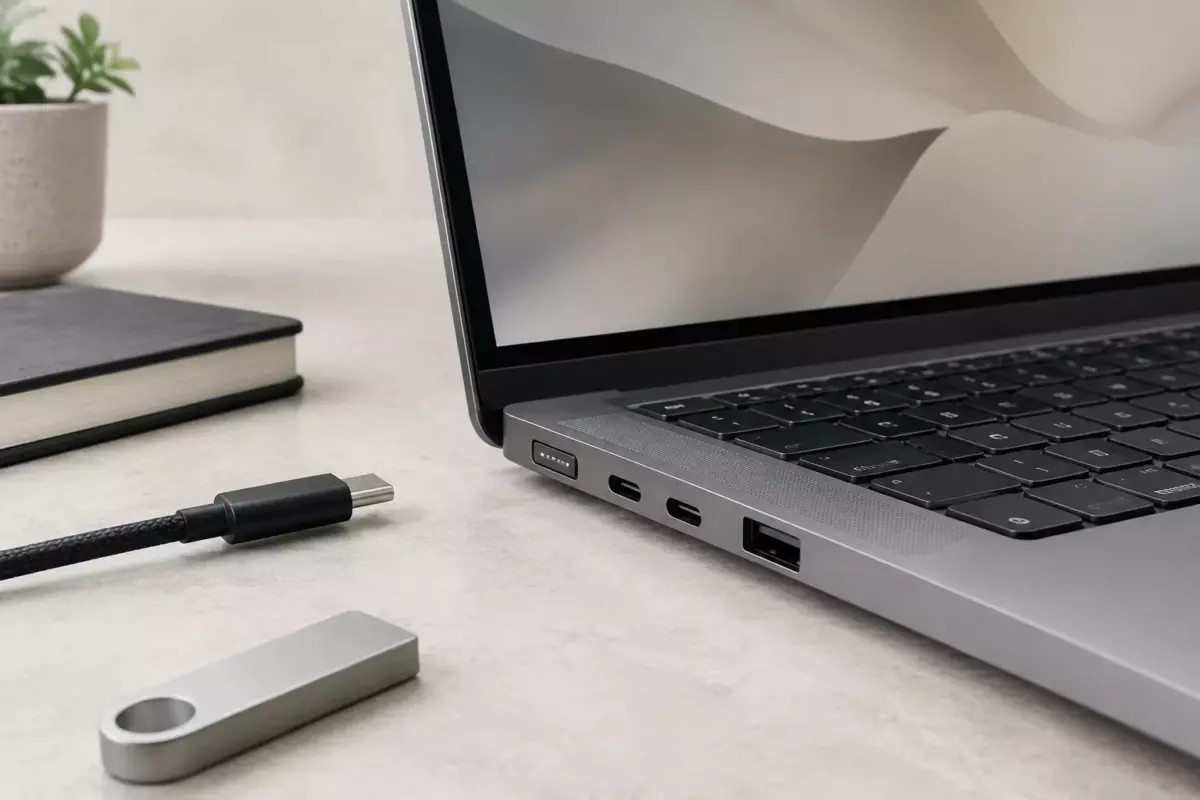
| Порты | Наличие нужных USB, видеовыходов и сетевых подключений | Проверить схему портов конкретной модели |
Для веб-разработки часто важна не максимальная пиковая производительность, а стабильная работа в течение рабочего дня. Большой проект может одновременно использовать браузер с десятками вкладок, редактор, терминал и локальные сервисы. Поэтому при ограниченном бюджете полезнее оценивать общий баланс компонентов.
03Проверка требований инструментов до первой установки
После выбора ноутбука полезно заранее составить карту совместимости. Сначала проверяют операционную систему: поддерживает ли её нужная версия среды разработки и зависимостей. Затем проверяют драйверы, работу Wi-Fi, Bluetooth, камеры, звука и внешних дисплеев.
Если планируется подключение нескольких мониторов, нужно смотреть именно ограничения конкретного ноутбука и видеоподсистемы. Возможность работы с несколькими экранами зависит от портов, адаптеров и характеристик устройства, а не только от операционной системы. Настройки нескольких мониторов в Windows позволяют выбрать режимы дублирования и расширения рабочего стола, но сначала система должна корректно обнаружить подключённые устройства.
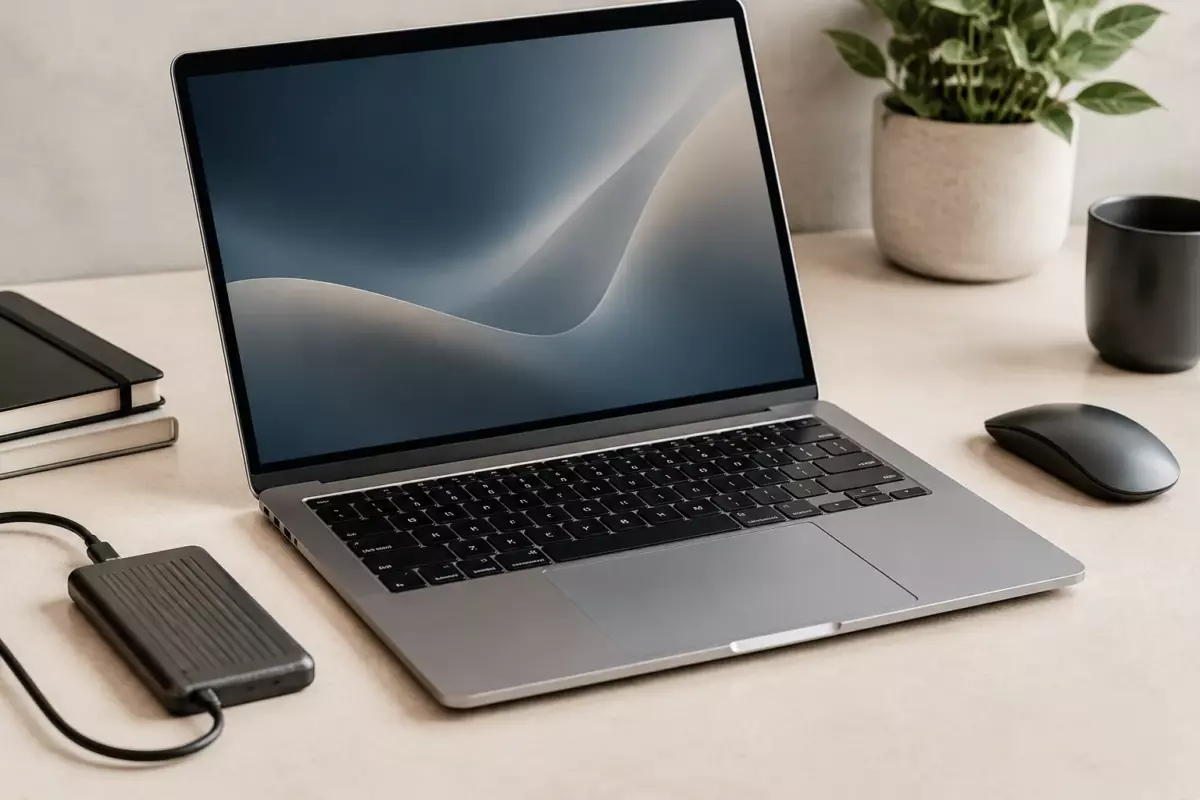
Перед переносом рабочих проектов сделайте резервную копию данных. Если используются зашифрованные диски или защищённые хранилища, заранее сохраните необходимые ключи восстановления в безопасном месте.
04Локальные инструменты и задачи с ИИ: как оценивать без ошибок
Для локальных моделей ИИ нельзя делать вывод о скорости или возможностях только по одной цифре объёма памяти. Учитываются разные факторы: архитектура модели, требования конкретного приложения, доступная видеопамять, оперативная память, контекст и служебные данные, которые также занимают ресурсы.
Если инструмент предлагает облачные функции, их нельзя считать локальной возможностью ноутбука. Нужно отдельно проверить, какие операции выполняются на устройстве, а какие требуют внешнего сервиса. Реальные ограничения следует искать в документации выбранной программы, а не переносить характеристики одного компьютера на все модели.
05Настройка нового ноутбука для рабочего процесса
После первого запуска не стоит сразу устанавливать весь набор инструментов. Сначала обновите систему штатными средствами, создайте точку восстановления или другой вариант возврата, настройте резервное копирование важных папок. Для Windows доступны встроенные средства резервного копирования и синхронизации, но их возможности зависят от типа аккаунта и выбранных настроек.
Проверьте свободное место на диске, параметры питания и список программ в автозагрузке. Лишние фоновые приложения могут занимать ресурсы и усложнять диагностику. Для проектов лучше сразу определить структуру хранения файлов, папок зависимостей и резервных копий.
| Этап | Действие |
|---|---|
| 1 | Проверить обновления системы и устройств через официальные каналы |
| 2 | Установить только необходимые инструменты и проверить их запуск по отдельности |
| 3 | Настроить резервное копирование важных данных |
| 4 | Проверить внешний монитор, звук и сетевые подключения |
06Ограничения, обслуживание и безопасная диагностика
Если ноутбук работает медленно, сначала нужно определить причину: нехватку места, высокую загрузку процессов, проблемы программ или ограничения оборудования. Не стоит сразу менять настройки низкого уровня или устанавливать сторонние наборы драйверов. Используйте руководство именно своей модели и официальные инструкции производителя.
При любых действиях внутри корпуса сначала выключите устройство и отключите питание. Не вскрывайте повреждённый или вздутый аккумулятор, не прокалывайте его и не пытайтесь ремонтировать самостоятельно. Повреждённый аккумулятор или блок питания требуют обращения в сервис. Универсальной толщины термопрокладки для всех ноутбуков не существует: этот параметр зависит от конструкции конкретного устройства и материалов, указанных производителем.
Для Windows 10 важно учитывать актуальное состояние поддержки: обычная поддержка закончилась 14 октября 2025 года, а программа ESU имеет отдельные условия. При выборе системы для работы нужно проверить, подходит ли текущая конфигурация под требования используемых инструментов.
Проверьте перед действием
Отметки сохраняются в этом браузере.
Частые вопросы
Достаточно ли выбрать ноутбук только по объёму оперативной памяти?
Нет. Нужно учитывать процессор, накопитель, требования программ и сценарий работы.
Можно ли оценить локальный ИИ только по объёму памяти?
Нет. Важны также архитектура модели, контекст, служебная память и требования приложения.
Что делать с вздутым аккумулятором?
Не вскрывать и не повреждать его. Отключить использование устройства и обратиться в сервис.
Источники и документация
□ Документация производителей и разработчиков. Материал объясняет общие принципы; параметры и порядок обслуживания проверяйте для своей конфигурации.
- Несколько мониторов в Windows ↗Источник просмотрен 07.10.2026
- Уход за аккумулятором в Windows ↗Источник просмотрен 07.10.2026
- Windows Backup ↗Источник просмотрен 07.10.2026
- Производительность Windows ↗Источник просмотрен 07.10.2026
Проверяем сообщения об ошибках и отмечаем существенные исправления в материале.