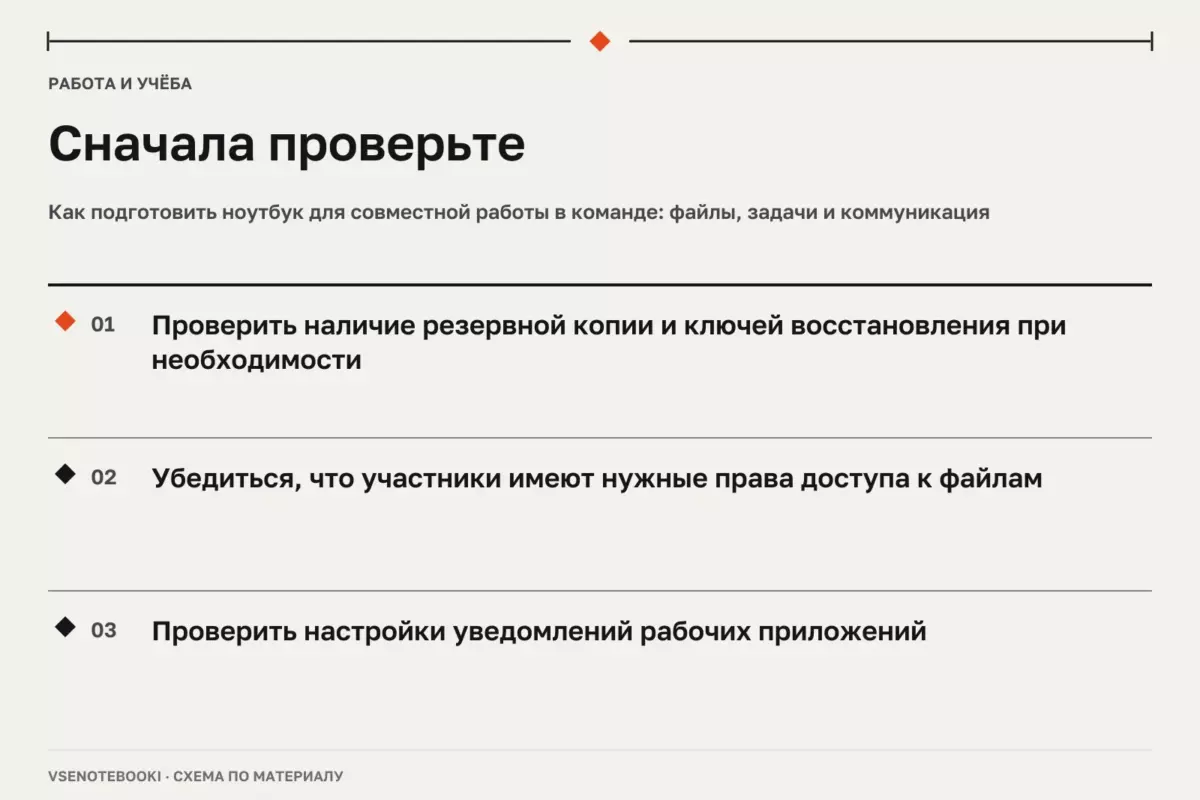
Создайте отдельную структуру папок, настройте резервное копирование и используйте контроль версий для важных файлов. Перед началом большого проекта проверьте восстановление данных и работу всех необходимых программ.
01Зачем ноутбуку нужна отдельная структура учебных проектов
Подготовка ноутбука для курсовых и дипломных работ начинается не с установки десятков программ, а с организации среды, в которой легко найти материалы, восстановить ход работы и проверить изменения. Проект должен быть понятен не только в день написания, но и через несколько месяцев, когда потребуется вернуться к расчётам, тексту или приложениям.
Удобная схема обычно разделяет исходные материалы, рабочие файлы и готовые результаты. Например, в папке проекта можно предусмотреть каталоги для документов, исходных данных, заметок, экспортированных файлов и резервных копий. Главное правило — не хранить единственную копию диплома или важных данных в одной папке на одном диске.
Перед любыми операциями с данными стоит сделать резервную копию важных файлов. Если используется шифрование накопителя или архивов, нужно заранее сохранить ключ восстановления в безопасном месте. Резервная копия должна быть отдельной от рабочей папки: синхронизация сама по себе не всегда заменяет полноценное сохранение предыдущего состояния.

02Контроль версий: как не потерять ход работы
Контроль версий помогает сохранять историю изменений. Это полезно не только программистам: студент может отслеживать версии текста, схем, таблиц, презентаций и файлов с расчётами. Вместо множества копий с названиями вроде «финал», «финал_2» и «точно_последний» появляется понятная последовательность изменений.
При использовании системы контроля версий важно заранее определить, что именно в неё добавляется. Текстовые файлы, исходный код и небольшие настройки обычно подходят лучше всего. Большие архивы, временные файлы редакторов и автоматически созданные папки часто лучше исключить отдельными правилами.
| Задача | Практический подход | Проверка перед началом работы |
|---|---|---|
| Текст диплома | Хранить версии документа и описывать заметные изменения | Открывается ли последняя версия и есть ли резервная копия |
| Расчёты и данные | Разделять исходные данные, обработку и результаты | Понятно ли происхождение каждого итогового файла |
| Программный проект | Фиксировать рабочие этапы небольшими изменениями | Можно ли восстановить предыдущий вариант |
| Материалы исследования | Хранить описание структуры папок и правил работы | Сможет ли другой человек разобраться в содержимом |
Для работы с документами подойдут разные офисные приложения. Например, LibreOffice предоставляет набор инструментов для текстов, таблиц и презентаций. Выбор программы зависит от требований учебного заведения и совместимости форматов.

03Настройка ноутбука перед длительной работой
Перед большим проектом полезно проверить базовые настройки системы. Нужно убедиться, что обновления устанавливаются штатными средствами, достаточно свободного места на накопителе, а важные папки входят в план резервного копирования.
В Windows можно использовать встроенные возможности резервного копирования и синхронизации файлов, но необходимо понимать разницу между копией и синхронизацией. Синхронизированная папка может отражать изменения между устройствами, поэтому для важных этапов проекта полезно сохранять отдельные версии.
Если ноутбук используется с внешним монитором, стоит настроить расположение экранов и режим отображения под свой рабочий процесс. В Windows доступны варианты дублирования и расширения рабочего стола, а параметры подключения проверяются через настройки дисплея.
04Как проверить готовность рабочей среды
Перед началом курсовой или дипломной работы полезно выполнить короткую диагностику. Она не требует сложных инструментов и помогает обнаружить проблемы до появления важных файлов.
- Открыть основные программы, которые понадобятся для работы, и проверить сохранение тестового файла.
- Проверить, где находится резервная копия и как восстановить один небольшой файл.
- Убедиться, что понятна структура папок проекта и правила именования файлов.
- Проверить свободное место на накопителе с учётом будущих материалов.
- Проверить работу зарядного устройства и состояние аккумулятора без вскрытия корпуса.
При появлении признаков повреждения аккумулятора, например вздутия, устройство нельзя вскрывать, прокалывать или пытаться ремонтировать самостоятельно. Такой ноутбук следует прекратить использовать и обратиться в сервис. Для любых аппаратных вмешательств нужно использовать руководство именно своей модели, предварительно выключив устройство и отключив питание.
05Ограничения производительности и выбор подхода
Для учебных задач производительность зависит не только от характеристик ноутбука. На результат влияют используемые программы, размер проектов, свободное место, состояние системы и особенности конкретного оборудования.
Если планируется локальная работа с инструментами искусственного интеллекта или тяжёлыми вычислениями, нельзя оценивать возможности только по одной цифре объёма памяти. Нужно учитывать требования конкретного приложения, доступную оперативную память, место под служебные данные и особенности работы с контекстом. Облачные функции нельзя считать локальными возможностями ноутбука.
Также не стоит использовать универсальные советы вроде установки случайных драйвер-паков или отключения защитных функций системы. Для драйверов лучше ориентироваться на производителя устройства и штатные механизмы обновления. Для Windows 10 важно учитывать, что обычная поддержка завершилась 14 октября 2025 года, а расширенная поддержка ESU имеет отдельные условия.
06Минимальный порядок действий перед написанием работы
- Создать структуру проекта. Разделить документы, данные, результаты и архивные копии.
- Настроить сохранение. Проверить резервное копирование и доступ к ключам восстановления при необходимости.
- Выбрать способ контроля версий. Определить, какие файлы должны иметь историю изменений.
- Проверить рабочую среду. Запустить нужные программы и убедиться, что файлы открываются.
- Подготовить правила. Записать краткое описание структуры проекта, чтобы не искать информацию заново.
Хорошо подготовленный ноутбук не делает работу автоматически, но снижает риск потери данных и помогает сосредоточиться на содержании исследования. Главный результат правильной организации — возможность спокойно продолжать проект после перерыва, обновления системы или переноса материалов.
Проверьте перед действием
Отметки сохраняются в этом браузере.
Частые вопросы
Нужно ли использовать контроль версий только для программного кода?
Нет. Его можно применять для разных типов файлов, если требуется история изменений и возврат к предыдущим состояниям.
Достаточно ли синхронизации с облаком вместо резервной копии?
Не всегда. Синхронизация помогает иметь доступ к файлам, но отдельная резервная копия полезна для восстановления прошлых вариантов.
Можно ли оценить готовность ноутбука только по объёму памяти?
Нет. Нужно учитывать программы, размеры проектов, свободное место и требования конкретных задач.
Источники и документация
□ Документация производителей и разработчиков. Материал объясняет общие принципы; параметры и порядок обслуживания проверяйте для своей конфигурации.
- Несколько мониторов в Windows ↗Источник просмотрен 07.10.2026
- Windows Backup ↗Источник просмотрен 07.10.2026
- LibreOffice ↗Источник просмотрен 07.10.2026
- Синхронизация OneDrive ↗Источник просмотрен 07.10.2026
Проверяем сообщения об ошибках и отмечаем существенные исправления в материале.