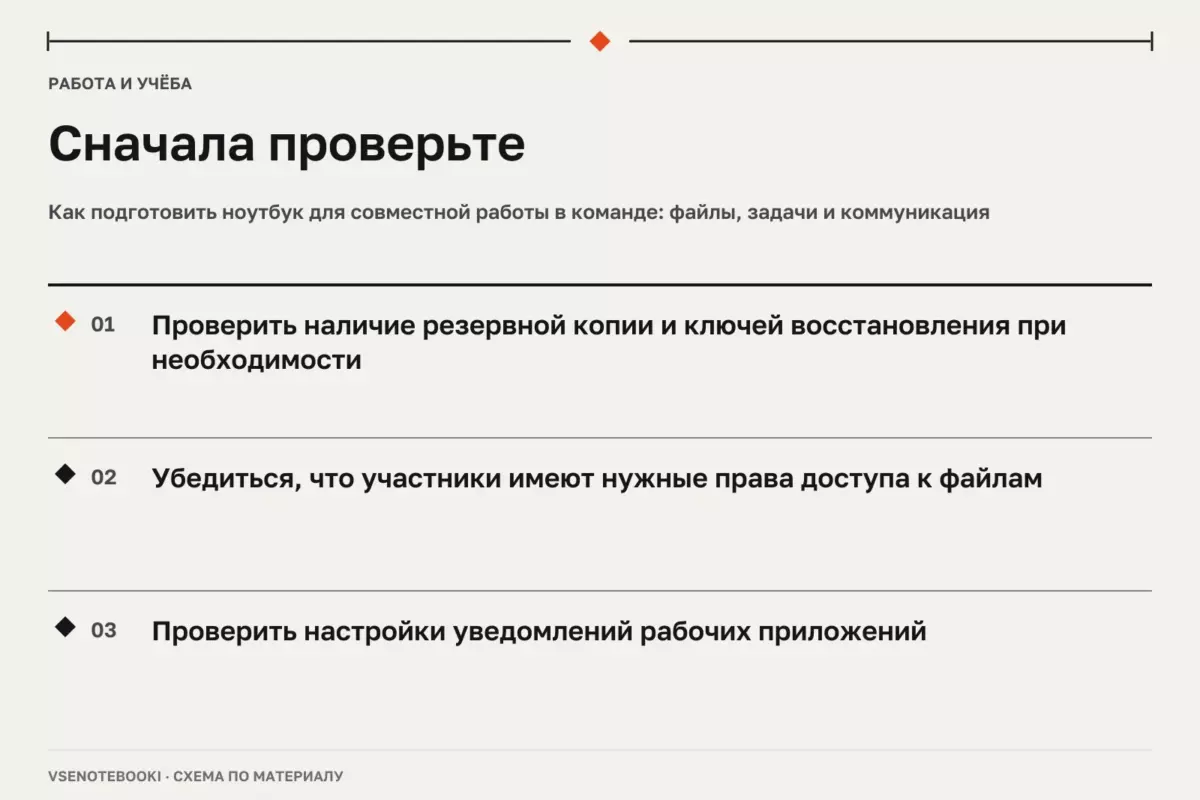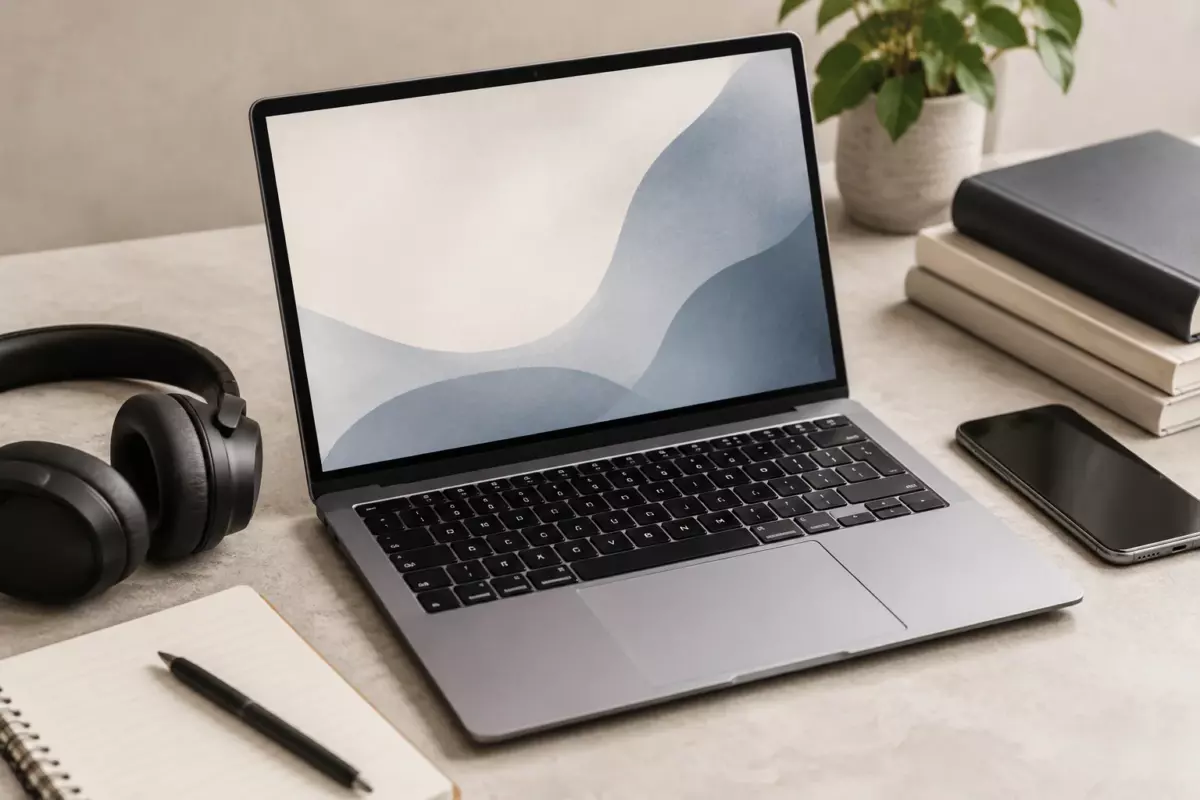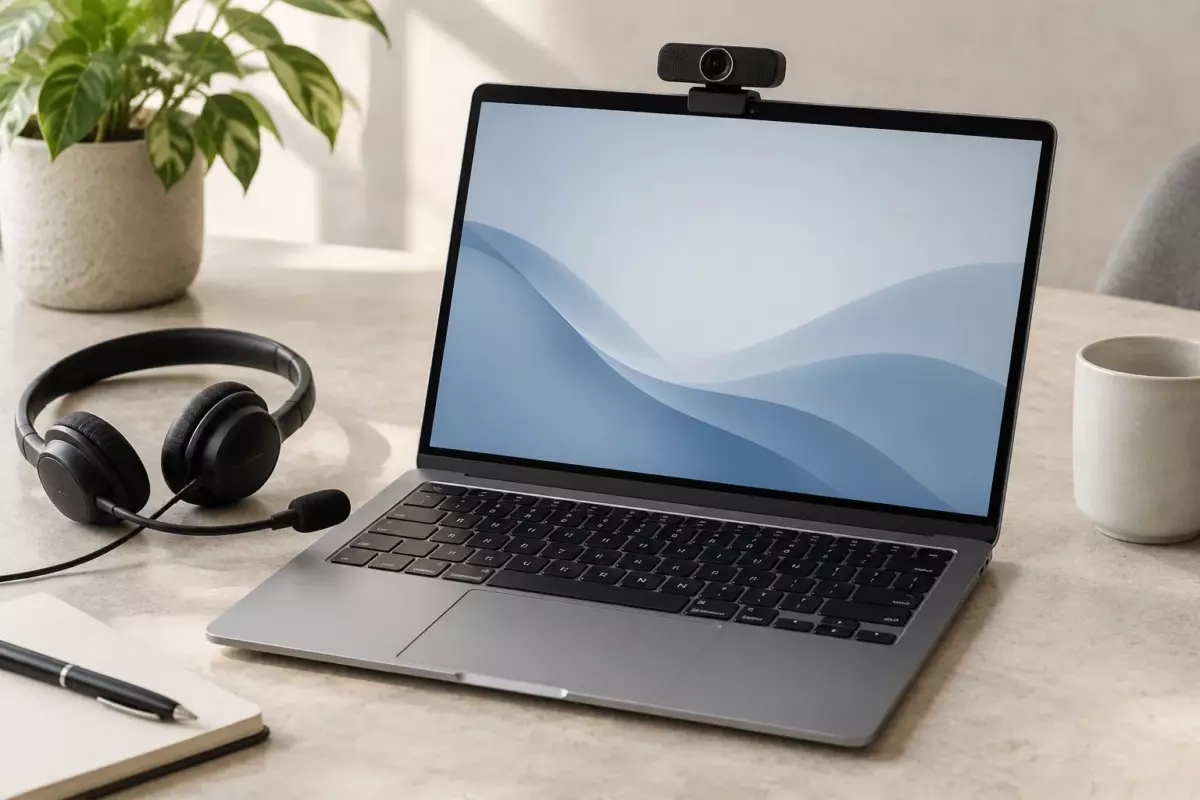
Перед встречей проверьте камеру, микрофон, звук, заряд и подключение к сети. Настройте окна и внешние экраны заранее, а любые изменения оборудования выполняйте только по руководству конкретной модели.
- Подготовка ноутбука к видеосовещанию: что проверить до звонка
- Камера, микрофон и звук: настройка без лишних изменений
- Рабочее место и несколько экранов для встреч
- Zoom, Teams и Meet: как организовать единый процесс
- Производительность, питание и стабильность соединения
- Диагностика типовых проблем перед звонком
- Минимальный набор привычек для регулярных встреч
01Подготовка ноутбука к видеосовещанию: что проверить до звонка
Рабочее видеосовещание зависит не только от приложения. Камера, микрофон, сеть, питание, положение ноутбука и открытые программы должны работать как единая система. Главная задача настройки — заранее убрать типовые причины сбоев и сделать процесс повторяемым.
Перед первой важной встречей стоит проверить резервное копирование рабочих файлов и убедиться, что важные данные защищены. Если на ноутбуке включено шифрование, нужно иметь доступ к ключам восстановления. Для обычного рабочего сценария достаточно проверить состояние системы, обновления и настройки устройств, не меняя параметры, назначение которых непонятно.
Начните с базовой проверки: установленное приложение для конференций должно быть актуальным, а операционная система — получать доступные обновления. Windows 10 после 14 октября 2025 года не получает обычную бесплатную поддержку через Windows Update; отдельная программа ESU имеет собственные условия. Поэтому для старого ноутбука важно отдельно проверить текущую политику обновлений и совместимость рабочего ПО.
02Камера, микрофон и звук: настройка без лишних изменений
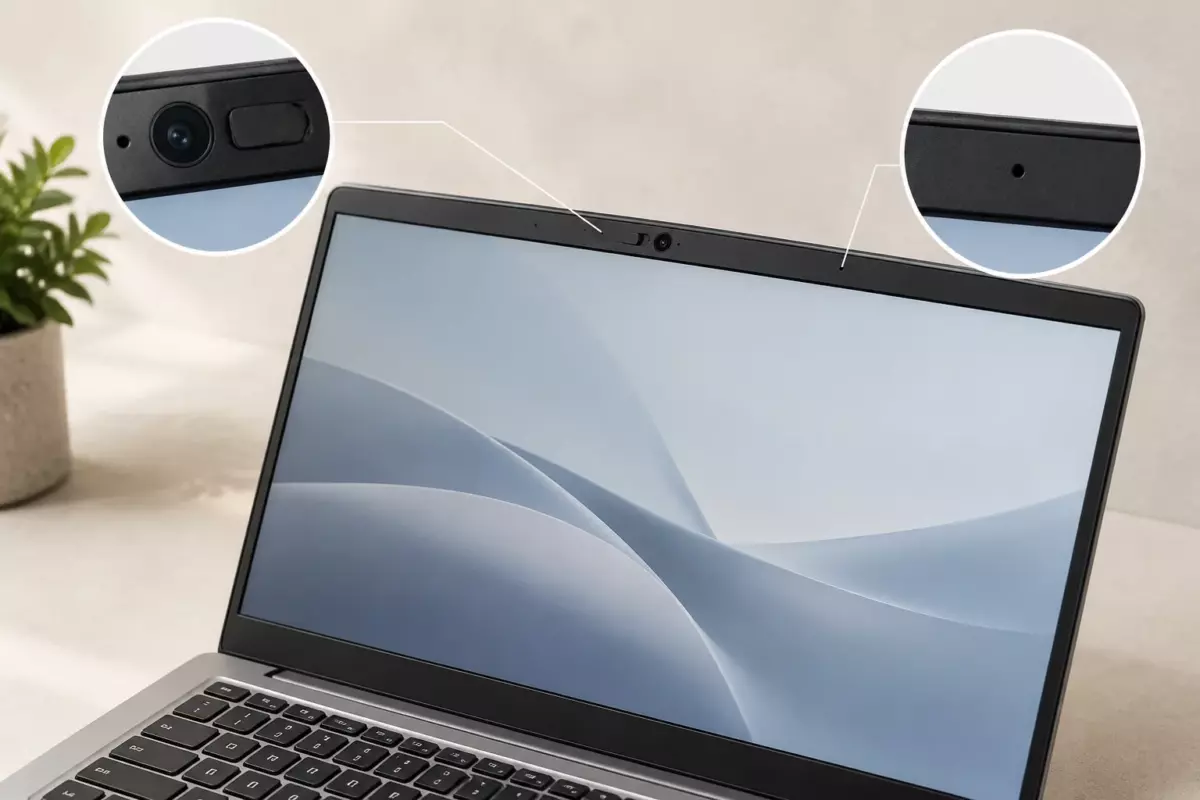
Перед встречей откройте настройки приложения и выберите именно те устройства, которые собираетесь использовать. В ноутбуке могут одновременно присутствовать встроенный микрофон, гарнитура, USB-камера или док-станция с собственными аудиоустройствами. Ошибка выбора источника часто выглядит как проблема приложения, хотя причина находится в настройках.
Проверьте три сценария:
- камера показывает изображение без лишних приложений, которые могут её занимать;
- микрофон записывает голос без сильного шума и неправильного источника;
- звук выводится через нужные динамики или наушники.
Если в Windows возникают проблемы со звуком, сначала стоит проверить выбранное устройство вывода, уровень громкости и подключение кабелей. Не следует сразу устанавливать сторонние пакеты драйверов: они могут добавить несовместимые версии программного обеспечения. Лучше использовать штатные средства системы или инструкции производителя конкретного устройства.
03Рабочее место и несколько экранов для встреч
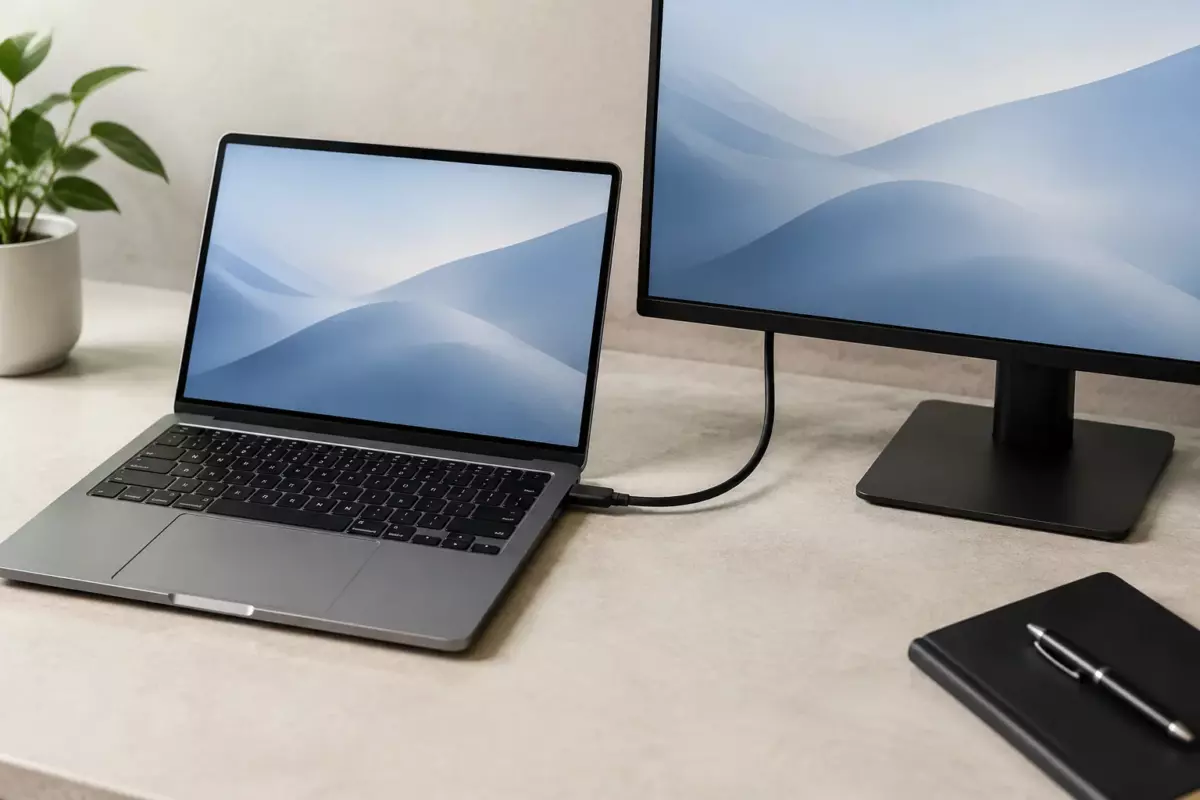
Видеосовещания удобнее проводить, когда окно встречи и рабочие материалы не перекрывают друг друга. Внешний монитор, если он поддерживается конкретным ноутбуком, позволяет вынести презентацию, документы или чат на отдельный экран.
| Задача | Подходящая настройка | Что проверить |
|---|---|---|
| Только разговор | Экран ноутбука и гарнитура | Камера, микрофон, заряд батареи |
| Презентация | Ноутбук плюс внешний экран | Распознавание монитора и режим отображения |
| Работа с документами | Расширенный рабочий стол | Расположение окон и масштабирование |
В Windows параметры нескольких мониторов находятся в разделе настроек дисплея. Там можно определить экраны, изменить расположение и выбрать режим отображения: дублирование или расширение рабочего стола. Возможности зависят от модели ноутбука, видеовыходов и подключаемого оборудования.
04Zoom, Teams и Meet: как организовать единый процесс
У разных платформ отличаются интерфейс и названия настроек, но рабочая логика похожа: заранее выбрать устройства, проверить разрешения доступа и подготовить ссылку или календарное приглашение.
- Zoom: проверьте камеру, микрофон и динамики в настройках приложения до начала звонка.
- Teams: убедитесь, что выбран правильный источник аудио и рабочая учётная запись подключена.
- Meet: заранее проверьте разрешение браузера на использование камеры и микрофона.
Полезно иметь постоянный сценарий: подключить питание, закрыть ненужные программы, проверить звук, открыть материалы встречи и только затем подключаться. Такой порядок уменьшает количество действий в момент начала разговора.
05Производительность, питание и стабильность соединения
Даже мощный ноутбук может испытывать нагрузку во время видеозвонка, если одновременно открыты десятки вкладок браузера, синхронизация файлов и фоновые приложения. Перед длительной встречей закройте ненужные программы и проверьте загрузку ресурсов.
Если ноутбук работает от батареи, учитывайте состояние аккумулятора. Литий-ионные батареи постепенно теряют ёмкость с использованием и временем. Для поддержания состояния обычно рекомендуют избегать частых глубоких разрядов и сильного нагрева. Настройки зарядки зависят от конкретного устройства.
При проблемах с автономностью или питанием не стоит вскрывать аккумулятор. Повреждённый или вздутый элемент нельзя прокалывать или разбирать — использование такого устройства нужно прекратить и обратиться в сервис.
Для онлайн-встреч важнее стабильность соединения, чем максимальные характеристики ноутбука. Если связь нестабильна, проверьте качество сети, положение роутера и возможность использовать более надёжное подключение.
06Диагностика типовых проблем перед звонком
| Симптом | Что проверить | Ограничение |
|---|---|---|
| Нет изображения с камеры | Разрешения приложения, выбранную камеру, занятость другим ПО | Не все камеры совместимы с каждым приложением |
| Собеседники не слышат голос | Источник микрофона и доступ приложения | Не меняйте системные драйверы без необходимости |
| Ноутбук тормозит | Фоновые программы, свободное место, обновления | Старая аппаратная платформа может иметь ограничения |
| Экран неудобен | Режим нескольких дисплеев и масштабирование | Поддержка внешних экранов зависит от модели |
07Минимальный набор привычек для регулярных встреч
Хороший рабочий процесс строится не на постоянной настройке, а на понятной последовательности действий. Перед важным звонком достаточно выполнить несколько коротких проверок: заряд или питание подключены, камера и микрофон выбраны, документы открыты, уведомления не мешают, а резервные копии важных файлов доступны.
Не стоит устанавливать неизвестные оптимизаторы, отключать защитные функции системы или применять универсальные советы к любой модели ноутбука. Если требуется изменение оборудования, сначала нужно найти руководство именно для своей модели и выполнять операции только после выключения устройства и отключения питания.
Проверьте перед действием
Отметки сохраняются в этом браузере.
Частые вопросы
Нужно ли устанавливать специальные драйвер-паки для видеосвязи?
Нет. Обычно безопаснее использовать штатные обновления системы и инструкции производителя конкретного устройства.
Почему камера работает в одной программе и не работает в другой?
Причина может быть в разрешениях доступа, выбранной камере или том, что другое приложение уже использует устройство.
Можно ли постоянно держать ноутбук подключённым к зарядке во время встреч?
Это зависит от модели и настроек питания. Следите за температурой и используйте предусмотренные производителем функции зарядки, если они доступны.
Источники и документация
□ Документация производителей и разработчиков. Материал объясняет общие принципы; параметры и порядок обслуживания проверяйте для своей конфигурации.
- Несколько мониторов в Windows ↗Источник просмотрен 07.10.2026
- Уход за аккумулятором в Windows ↗Источник просмотрен 07.10.2026
- Звук в Windows ↗Источник просмотрен 07.10.2026
Проверяем сообщения об ошибках и отмечаем существенные исправления в материале.