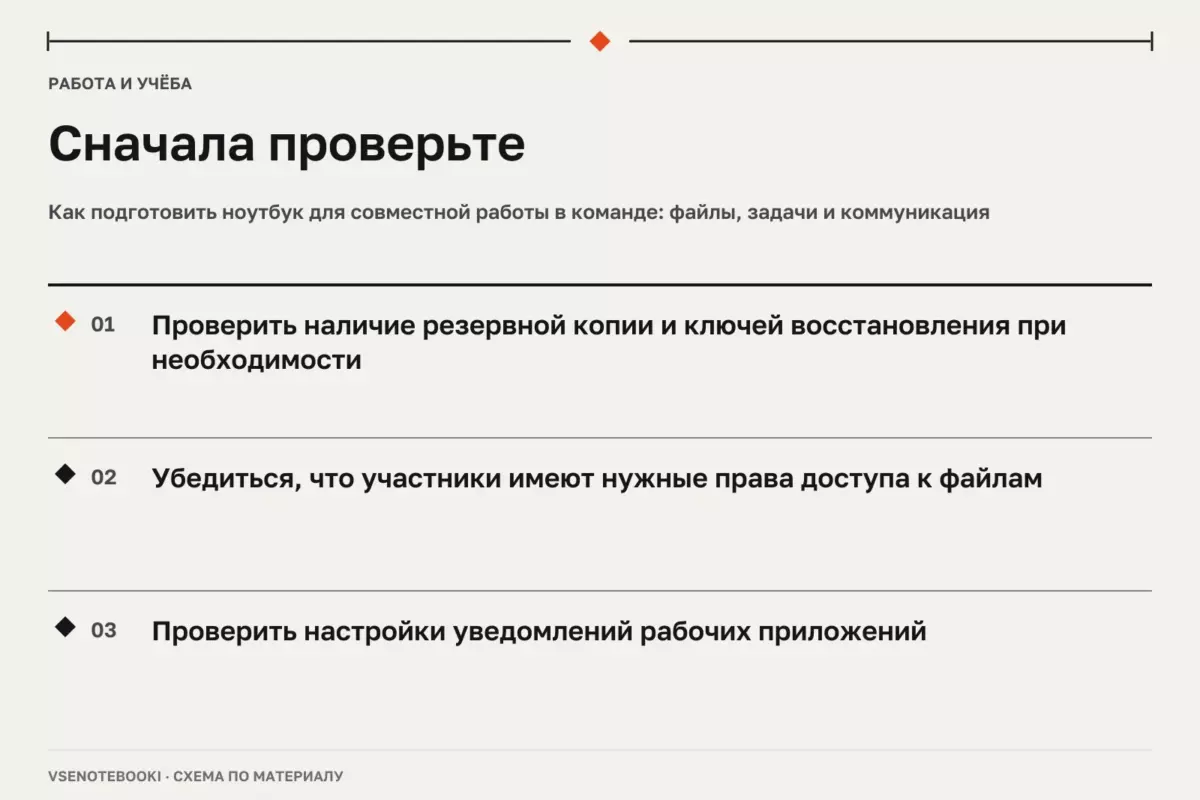
Проверяйте ноутбук по списку реальных задач: программы, документы, периферия, мониторы и резервное копирование. Данные о совместимости нужно подтверждать для конкретной модели и версии программ.
01Почему совместимость важнее формальных характеристик
Ноутбук для бухгалтерских и офисных задач оценивают не только по объёму памяти или типу процессора. Главный вопрос — сможет ли устройство стабильно выполнять конкретный рабочий сценарий: запускать учётные программы, работать с таблицами, открывать документы, подключать периферию и сохранять данные без лишних ограничений.
Перед покупкой или настройкой нужно описать реальные задачи. Например, для работы с документами важны удобная клавиатура, экран и совместимость с форматом файлов. Для больших таблиц и нескольких программ одновременно важнее запас ресурсов и отсутствие перегрузки системы. Для удалённой работы дополнительно проверяют камеру, микрофон, звук и поддержку нужных подключений.
Характеристики одной модели нельзя автоматически переносить на все ноутбуки. Даже устройства с похожими параметрами могут отличаться портами, охлаждением, настройками производителя и поддержкой отдельных функций. Если точных данных нет, их нужно проверять по странице конкретной модели, руководству пользователя и информации производителя.

02Какие рабочие сценарии нужно проверить
Совместимость лучше проверять по задачам, а не по списку программ. Один и тот же ноутбук может хорошо подходить для текстов и почты, но быть неудобным для длительной работы с несколькими мониторами или тяжёлыми файлами.
| Сценарий | Что проверить | Возможные ограничения |
|---|---|---|
| Бухгалтерские программы | Поддерживаемую операционную систему, требования конкретного приложения, работу с базами и периферией | Старая версия программы может зависеть от отдельных компонентов Windows или настроек организации |
| Таблицы и отчёты | Удобство экрана, объём оперативной памяти, скорость открытия рабочих файлов | Большие книги с формулами могут требовать больше ресурсов, чем обычные документы |
| Офисная многозадачность | Одновременную работу браузера, почты, мессенджеров и редакторов | Количество запущенных программ влияет на доступные ресурсы |
| Работа с внешними устройствами | Порты, адаптеры, мониторы, принтеры и сканеры | Не каждый разъём поддерживает одинаковые режимы передачи данных |
Если требуется несколько экранов, нужно проверить именно возможности выбранной модели и используемых адаптеров. В Windows настройки нескольких мониторов позволяют определить экраны, изменить расположение и выбрать режим отображения. Подробности настройки можно сверить в справке Microsoft: https://support.microsoft.com/en-us/windows/how-to-use-multiple-monitors-in-windows-329c6962-5a4d-b481-7baa-bec9671f728a.
03Проверка программного окружения перед работой
До установки рабочих программ полезно подготовить резервную копию важных данных. Если используется шифрование, нужно заранее сохранить ключ восстановления в безопасном месте. Это особенно важно перед изменением настроек системы, переустановкой или переносом рабочих файлов.
Проверка начинается с операционной системы. Нужно узнать, поддерживает ли нужная программа установленную версию Windows, есть ли необходимые драйверы и работают ли подключаемые устройства. Windows 10 получила завершение обычной поддержки 14 октября 2025 года; расширенная программа ESU имеет отдельные условия и не заменяет проверку требований конкретного рабочего окружения.
Для хранения документов можно использовать резервное копирование и синхронизацию, но важно понимать разницу между копией и синхронизацией. Синхронизация OneDrive помогает иметь доступ к файлам на разных устройствах, однако перед серьёзными изменениями системы всё равно стоит иметь отдельную резервную копию нужных данных. Описание возможностей Windows Backup и OneDrive можно проверить в официальных материалах Microsoft: https://support.microsoft.com/en-us/windows/experience/backup-recovery/back-up-and-restore-with-windows-backup и https://support.microsoft.com/en-us/office/sync-files-with-onedrive-in-windows-615391c4-2bd3-4aae-a42a-858262e42a49.

04Ограничения производительности и локальных функций
Для офисных задач часто достаточно обычного ноутбука, но запас ресурсов зависит от сценария. Нельзя оценивать производительность только одной цифрой памяти: важны процессор, накопитель, настройки системы, открытые приложения и особенности конкретной программы.
Если рассматриваются локальные функции искусственного интеллекта или обработки данных, нельзя обещать одинаковую скорость или вместимость по одному показателю памяти. Нужно учитывать требования конкретного приложения, объём доступной памяти, служебные процессы и размер рабочего контекста. Облачные функции нельзя считать локальной возможностью ноутбука.
При замедлении работы сначала проверяют загрузку системы: свободное место на накопителе, программы в автозапуске, обновления и потребление ресурсов. Не стоит устанавливать универсальные пакеты драйверов из неизвестных источников. Лучше использовать официальные обновления Windows и материалы производителя устройства.
05Безопасная диагностика и обслуживание
Простые проверки можно выполнять без разбора корпуса: посмотреть состояние системы, проверить звук, дисплей, подключение устройств и работу программ. Если требуется вмешательство внутрь ноутбука, нужно использовать руководство именно своей модели, выключить устройство и отключить питание.
Не существует универсальной толщины термопрокладки для всех ноутбуков. Такие параметры зависят от конструкции конкретного устройства и должны проверяться по документации или при ремонте с учётом оригинальных компонентов.
Повреждённый или вздутый аккумулятор, а также повреждённый блок питания нельзя вскрывать, прокалывать или пытаться ремонтировать самостоятельно. Такое устройство нужно прекратить использовать и обратиться в сервис. Для оценки состояния батареи Windows может предоставить отчёт о работе аккумулятора через встроенные средства, но интерпретация зависит от конкретного устройства.
06Итоговая проверка перед покупкой или внедрением
Хороший офисный ноутбук — это устройство, которое подходит под реальные процессы. Перед выбором составьте список программ, подключений и привычных действий, затем проверьте их совместимость с конкретной моделью.
- Уточните требования каждой важной программы, а не только общие характеристики ноутбука.
- Проверьте операционную систему, обновления и доступность необходимых драйверов.
- Проверьте порты, мониторы, принтеры и другие рабочие устройства.
- Подготовьте резервную копию данных перед изменениями.
- Не оценивайте возможности устройства по характеристикам одной похожей модели.
Проверьте перед действием
Отметки сохраняются в этом браузере.
Частые вопросы
Можно ли выбрать ноутбук только по объёму оперативной памяти?
Нет. Нужно учитывать весь рабочий сценарий: программы, процессор, накопитель, настройки и подключаемые устройства.
Можно ли считать синхронизацию облака полной резервной копией?
Нет. Синхронизация помогает работать с файлами на разных устройствах, но перед изменениями системы нужна отдельная резервная копия важных данных.
Можно ли установить универсальный пакет драйверов для ускорения настройки?
Не рекомендуется. Лучше использовать официальные обновления Windows и материалы производителя конкретного ноутбука.
Источники и документация
□ Документация производителей и разработчиков. Материал объясняет общие принципы; параметры и порядок обслуживания проверяйте для своей конфигурации.
- Несколько мониторов в Windows ↗Источник просмотрен 07.10.2026
- Уход за аккумулятором в Windows ↗Источник просмотрен 07.10.2026
- Windows Backup ↗Источник просмотрен 07.10.2026
- Синхронизация OneDrive ↗Источник просмотрен 07.10.2026
Проверяем сообщения об ошибках и отмечаем существенные исправления в материале.