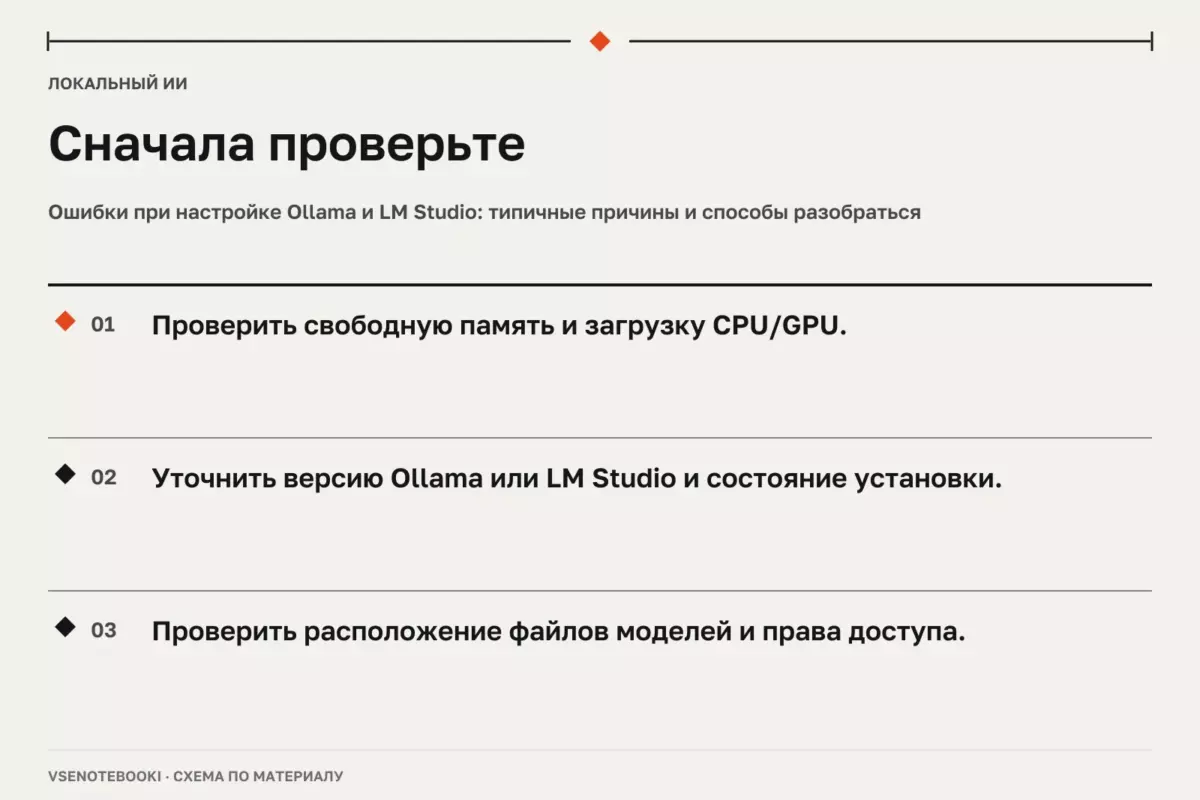
Проверяйте проблему поэтапно: ресурсы ноутбука, настройки приложения, файлы моделей и совместимость системы. Не меняйте сразу несколько параметров и не используйте случайные драйвер-паки.
01Почему локальный ИИ не запускается с первого раза
Ollama и LM Studio упрощают работу с локальными языковыми моделями, но ошибки при настройке часто возникают не из-за одной причины. Пользователь может столкнуться с отсутствием нужной памяти, неправильным выбором устройства, проблемами с драйверами, настройками контекста или тем, что программа работает не в том режиме, который ожидался.
Главная задача диагностики — не искать универсальную кнопку ускорения, а последовательно проверить среду: установленную версию приложения, доступные ресурсы, расположение файлов моделей, параметры запуска и состояние операционной системы.
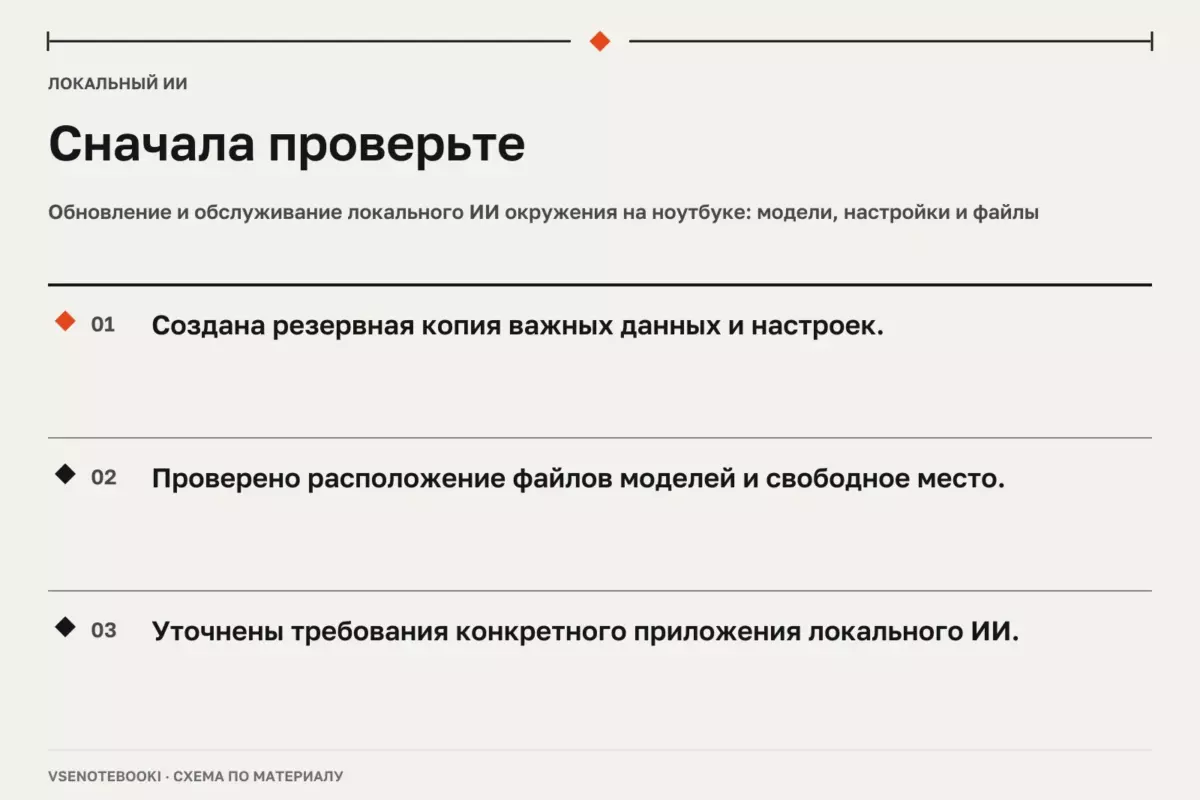
Перед изменением системных настроек, переносом каталогов или удалением файлов моделей стоит сделать резервную копию важных данных. Если используется шифрование диска или хранилища, необходимо заранее убедиться в наличии ключа восстановления.

02Проверка ресурсов: память, процессор и графика
Одна из частых ошибок — ожидание, что локальная модель будет работать только по показателю объёма оперативной памяти или видеопамяти. На практике учитываются разные параметры: размер модели, выбранный контекст, служебная память приложения и способ размещения вычислений.
Нельзя определить гарантированную скорость или вместимость ноутбука одной цифрой памяти. Даже одинаковый объём RAM может давать разный результат из-за процессора, графики, настроек системы и конкретной конфигурации устройства.
| Симптом | Возможная причина | Что проверить |
|---|---|---|
| Модель не запускается | Недостаточно доступных ресурсов | Свободную память, размер модели и настройки контекста |
| Ответы стали медленнее | Изменились параметры запуска или нагрузка системы | Загрузку CPU, GPU и фоновые процессы |
| Используется не та память | Модель распределилась между CPU и GPU | Статус загрузки модели в используемом приложении |
В Ollama состояние загрузки модели можно посмотреть через команду ollama ps. Она помогает понять, используется ли CPU, GPU или их сочетание. Для LM Studio важно учитывать требования конкретной платформы: например, поддержка зависит от операционной системы, архитектуры процессора и доступной памяти.
03Ошибки конфигурации Ollama и LM Studio
Частая проблема — установка программы проходит успешно, но приложение не находит модель или использует неожиданные параметры. Причиной может быть перемещение папки с моделями без обновления настроек, неверные переменные среды или конфликт нескольких установок.
- Проверьте, где хранятся файлы моделей, и доступна ли эта папка текущему пользователю.
- Не переносите каталоги вручную без проверки настроек приложения.
- Изменяйте параметры запуска только после фиксации исходных значений.
- Проверяйте официальное руководство именно для своей версии программы.
В Ollama путь хранения моделей можно менять через настройки окружения. При такой операции важно проверить права доступа и убедиться, что приложение действительно использует новый каталог. В LM Studio локальная работа возможна после получения файлов моделей, однако режимы работы зависят от выбранных функций и настроек.

04Контекст и ожидания от модели
Иногда пользователь считает ошибкой ситуацию, когда модель забывает часть длинного текста или начинает отвечать менее стабильно. Причина может быть в размере контекстного окна. Контекст — это объём информации, который модель может учитывать во время текущей работы, и его увеличение требует дополнительных ресурсов.
При настройке контекста нельзя ориентироваться только на максимальное значение из примера. Нужно учитывать возможности конкретного ноутбука и выбранной модели. Большой контекст может увеличить нагрузку на память, поэтому сначала стоит проверить работу с более умеренными настройками.
Также важно отличать локальные функции от облачных. Если приложение предлагает облачные модели или интернет-сервисы, их работу нельзя считать полностью локальным запуском на ноутбуке.
05Драйверы и операционная система: что проверить безопасно
Проблемы с ускорением через GPU нередко связаны с поддержкой оборудования и программной среды. Для Ollama следует сверять совместимость видеокарты с официальными требованиями, а не устанавливать случайные наборы драйверов из сторонних источников.
Не рекомендуется использовать универсальные «драйвер-паки» для исправления проблем с локальным ИИ. Лучше проверять обновления через официальные каналы производителя оборудования и системы.
Для Windows 10 также важно учитывать состояние поддержки системы: обычная поддержка закончилась 14 октября 2025 года, а ESU является отдельным вариантом с собственными условиями. Это не означает автоматическую несовместимость программ, но состояние системы следует учитывать при диагностике.
06Порядок диагностики перед переустановкой
- Запишите симптомы: ошибка запуска, отсутствие модели, медленная работа или неправильное использование GPU.
- Проверьте версии приложения, операционной системы и доступное свободное место.
- Убедитесь, что модель полностью загружена и находится в ожидаемом расположении.
- Сравните текущие настройки контекста и параметры запуска с рекомендациями для своей платформы.
- Только после сохранения важных данных рассматривайте переустановку или изменение системных параметров.
Если проблема связана с самим ноутбуком, например с аккумулятором или блоком питания, не следует вскрывать повреждённые или вздутые элементы. Такие компоненты не прокалывают и не ремонтируют самостоятельно — требуется обращение в сервис. Любые аппаратные вмешательства выполняют только по руководству конкретной модели с выключением устройства и отключением питания.
07Как выбрать следующий шаг при ошибке
Для большинства проблем полезно сначала определить категорию неисправности. Если приложение не стартует — проверяют установку и окружение. Если модель запускается, но работает плохо — анализируют ресурсы и параметры. Если возникают ошибки GPU — изучают совместимость оборудования и драйверов.
Такой подход помогает избежать лишних изменений и сохранить рабочую конфигурацию. Локальный ИИ зависит от сочетания программы, модели, настроек и конкретного ноутбука, поэтому точная проверка всегда важнее универсальных советов.
Проверьте перед действием
Отметки сохраняются в этом браузере.
Частые вопросы
Почему локальная модель работает медленнее ожидаемого?
Причина может быть в настройках контекста, распределении нагрузки между CPU и GPU, фоновых процессах или ограничениях конкретной конфигурации ноутбука.
Можно ли определить работу модели только по объёму памяти?
Нет. Учитываются модель, контекст, служебная память, процессор, графика и настройки приложения.
Нужно ли отключать защитные функции системы для Ollama или LM Studio?
Нет. Лучше искать причину через настройки приложения, требования совместимости и официальные обновления.
Источники и документация
□ Документация производителей и разработчиков. Материал объясняет общие принципы; параметры и порядок обслуживания проверяйте для своей конфигурации.
- Ollama: FAQ ↗Источник просмотрен 07.10.2026
- Ollama: контекст ↗Источник просмотрен 07.10.2026
- Ollama: поддержка GPU ↗Источник просмотрен 07.10.2026
- LM Studio: системные требования ↗Источник просмотрен 07.10.2026
- Производительность Windows ↗Источник просмотрен 07.10.2026
Проверяем сообщения об ошибках и отмечаем существенные исправления в материале.