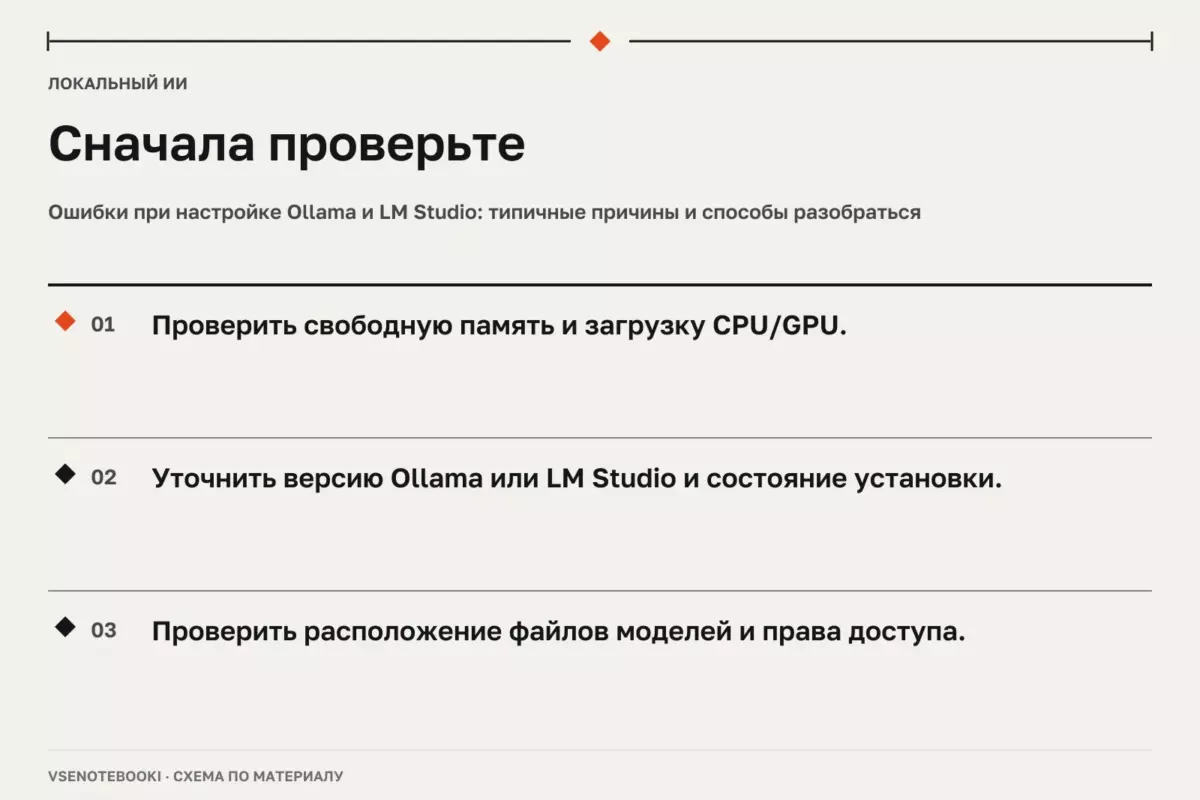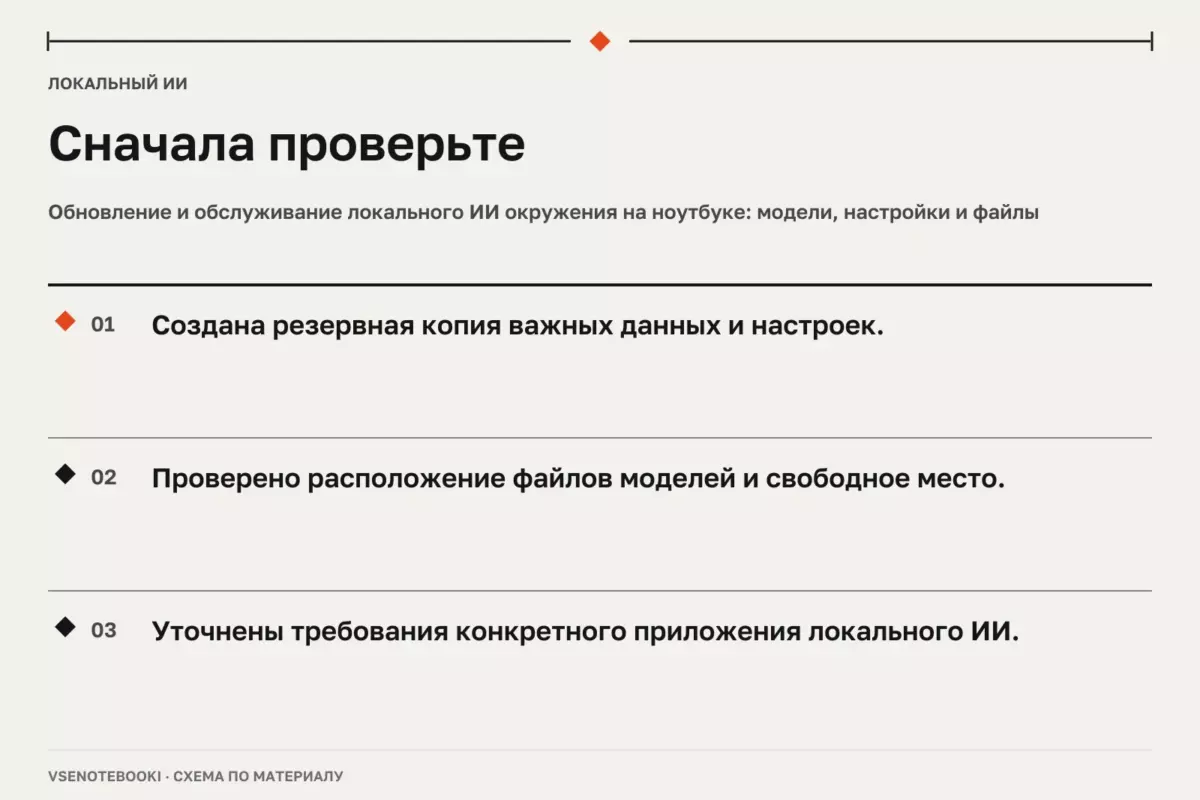
Сначала сохраните данные и настройки, затем проверьте модели, память, контекст и режим использования CPU/GPU. Не ориентируйтесь на одну цифру памяти: фактическая работа зависит от модели, конфигурации и программного окружения.
01Что входит в обслуживание локального ИИ окружения
Локальный ИИ на ноутбуке — это не только установленная модель. Окружение включает файлы моделей, программу запуска, настройки контекста, драйверы, параметры операционной системы, свободное место на накопителе и особенности аппаратной конфигурации. Обслуживание такого окружения нужно не для постоянного изменения настроек, а для сохранения понятного состояния системы: важно знать, какие модели установлены, где находятся их файлы и какие ресурсы используются при работе.
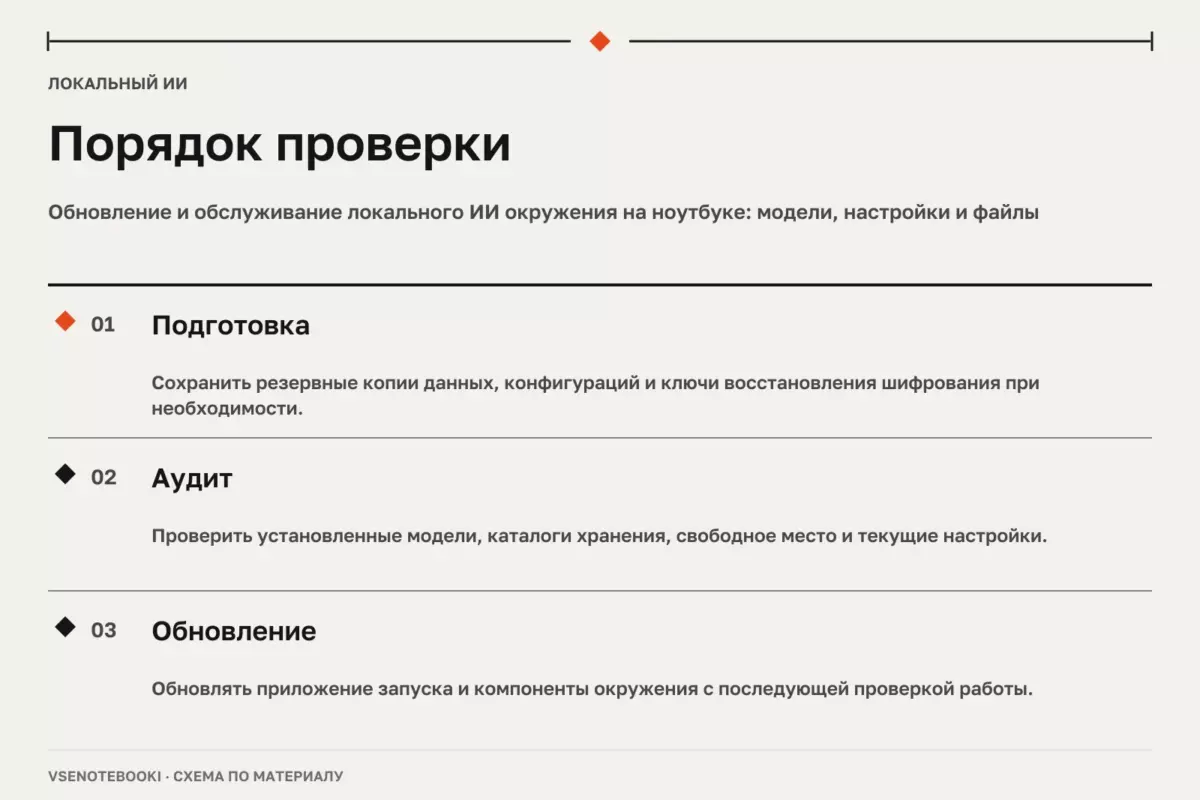
Перед любыми изменениями сначала сохраните важные данные и настройки. Сделайте резервную копию конфигураций, пользовательских файлов и параметров запуска. Если используются зашифрованные диски или отдельные хранилища, заранее проверьте доступность ключей восстановления. Перед переносом каталогов моделей или обновлением программ полезно записать текущее состояние: список моделей, версии компонентов и используемые параметры. Это позволит вернуть рабочую конфигурацию, если после изменений появятся проблемы.
Локальная обработка также зависит от выбранного программного окружения. Если приложение использует облачные функции или удалённые модели, такую работу нельзя считать полностью локальной. Поэтому перед настройкой необходимо определить, какие операции выполняются на ноутбуке, а какие требуют внешних сервисов.
02Проверка моделей, памяти и настроек
Размер файла модели сам по себе не показывает, как именно она будет работать на устройстве. На нагрузку влияют архитектура модели, формат хранения, размер контекста, доступная оперативная память, видеопамять, процессор, графический ускоритель и другие запущенные программы. Поэтому нельзя давать универсальные обещания вроде одинаковой скорости на всех ноутбуках с одинаковым объёмом памяти.
Перед переносом или удалением моделей проверьте их расположение. Например, в Ollama каталоги моделей зависят от операционной системы, а изменение места хранения выполняется через настройки окружения. Перед такими изменениями необходимо убедиться, что у программы есть нужные права доступа и сохранена резервная копия необходимых файлов.
| Элемент | Что проверить | Зачем это нужно |
|---|---|---|
| Модель | Название, версия, формат и расположение файлов | Позволяет определить фактически используемый вариант |
| Контекст | Размер окна контекста и требования задачи | Больший контекст может увеличить расход памяти |
| Ускорение | Использование CPU или GPU | Показывает реальный режим запуска |
| Хранилище | Свободное место и состояние диска | Помогает избежать проблем при обновлении |
В Ollama командой ollama ps можно проверить загруженные модели и увидеть, используется ли процессор, видеокарта или их сочетание. Это диагностическая информация, а не гарантия определённой скорости. Поддержка конкретного GPU должна проверяться по документации используемого инструмента, версии драйверов и требованиям аппаратного обеспечения.
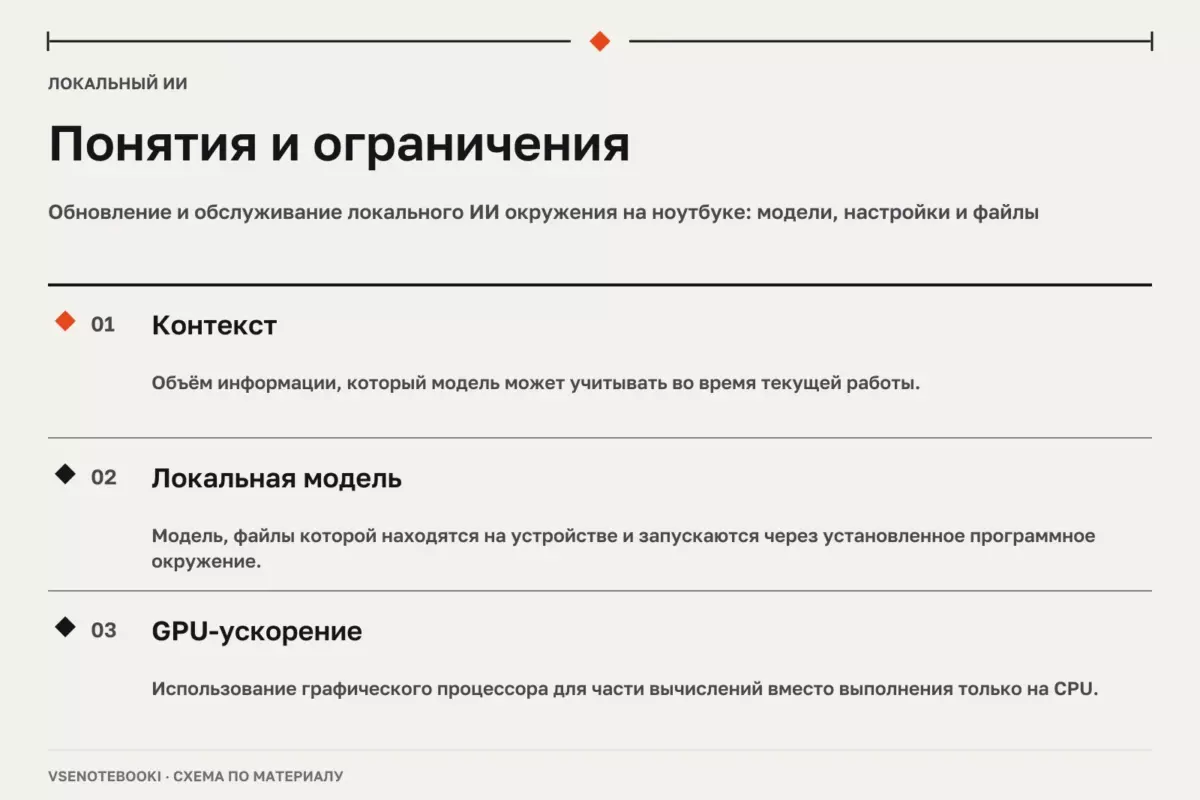
Настройка контекста требует осторожности. Увеличение размера контекстного окна может потребовать больше памяти и не всегда улучшает работу на конкретной системе. Если ноутбук испытывает нехватку ресурсов, разумнее сначала проверить текущие параметры и реальные требования задачи.
03Обновление программ и безопасная очистка
Обновление локального ИИ окружения состоит из нескольких отдельных действий: обновления программы запуска, проверки моделей, контроля настроек и оценки свободного места. Новая версия приложения не означает автоматического улучшения каждой модели и не меняет аппаратные ограничения ноутбука.
После обновления выполните последовательную проверку:
- запустите ранее используемую модель и убедитесь, что она открывается;
- проверьте расположение файлов моделей и доступ к ним;
- сравните настройки контекста и параметры запуска;
- проверьте загрузку памяти при обычных рабочих задачах.
Удаление старых моделей выполняйте только после проверки, что они больше не нужны. Перед очисткой сохраните список используемых файлов. Освобождение места на диске может помочь при нехватке хранилища, но не заменяет поиск причины проблем с производительностью.
04Настройка ноутбука для стабильной работы
Стабильность локального ИИ зависит от всей системы: режима питания, фоновых процессов, состояния накопителя, драйверов и обновлений. Настройки одной модели ноутбука нельзя автоматически переносить на другую модель. Толщина термопрокладок, порядок разборки, расположение компонентов и параметры охлаждения определяются конкретной конструкцией устройства и должны проверяться по официальному руководству именно для этой модели.
Не рекомендуется использовать универсальные драйвер-паки или отключать защитные механизмы ради предполагаемого ускорения. Для видеокарт и других компонентов используйте инструкции производителя устройства и программного обеспечения.
Аккумуляторы и блоки питания требуют особой осторожности. Повреждённую, вздутую или перегретую батарею нельзя прокалывать, разбирать или пытаться ремонтировать бытовыми способами. Неисправный блок питания также не следует вскрывать без квалификации и соответствующего оборудования. При признаках повреждения безопаснее прекратить использование устройства и обратиться в сервисный центр.
05Диагностика проблем и ограничения локального запуска
Если модель стала работать иначе, сначала определите, что изменилось: обновление программы, новая модель, изменение настроек или состояние системы. Проверяйте факторы по одному, чтобы установить причину.
- Недостаток места: проверьте диск и каталоги моделей.
- Нехватка памяти: уменьшите контекст или закройте лишние приложения.
- Проблемы с GPU: проверьте фактическое распределение нагрузки.
- Сбои после обновления: сравните новые настройки с сохранённой конфигурацией.
Нет одной точной цифры, которая определяет возможности всех ноутбуков для локального ИИ. Даже одинаковый объём оперативной памяти или видеопамяти не гарантирует одинаковую работу из-за различий процессоров, охлаждения, драйверов и программной среды. Для оценки совместимости используйте документацию конкретного приложения и сведения о конкретном устройстве.
06Практический порядок обслуживания
- Создайте резервную копию данных и настроек.
- Зафиксируйте установленные модели и их расположение.
- Проверьте свободное место и использование ресурсов.
- Обновляйте компоненты отдельно и проверяйте результат после каждого изменения.
- Используйте только документацию для своей модели оборудования.
- Не выполняйте опасный ремонт батарей и блоков питания без квалификации.
Проверьте перед действием
Отметки сохраняются в этом браузере.
Частые вопросы
Можно ли определить возможности локального ИИ только по объёму памяти ноутбука?
Нет. Нужно учитывать модель, размер контекста, служебную память, процессор, графическую систему и настройки приложения.
Нужно ли удалять старые модели после обновления?
Только после проверки, что они больше не используются. Сначала сохраните список нужных моделей и конфигураций.
Что делать, если ноутбук перегревается при работе локального ИИ?
Проверьте нагрузку, режим питания и состояние системы. Для аппаратного вмешательства используйте руководство конкретной модели и сервисные процедуры.
Источники и документация
□ Документация производителей и разработчиков. Материал объясняет общие принципы; параметры и порядок обслуживания проверяйте для своей конфигурации.
- Ollama: FAQ ↗Источник просмотрен 07.10.2026
- Ollama: контекст ↗Источник просмотрен 07.10.2026
- LM Studio: системные требования ↗Источник просмотрен 07.10.2026
- Производительность Windows ↗Источник просмотрен 07.10.2026
Проверяем сообщения об ошибках и отмечаем существенные исправления в материале.