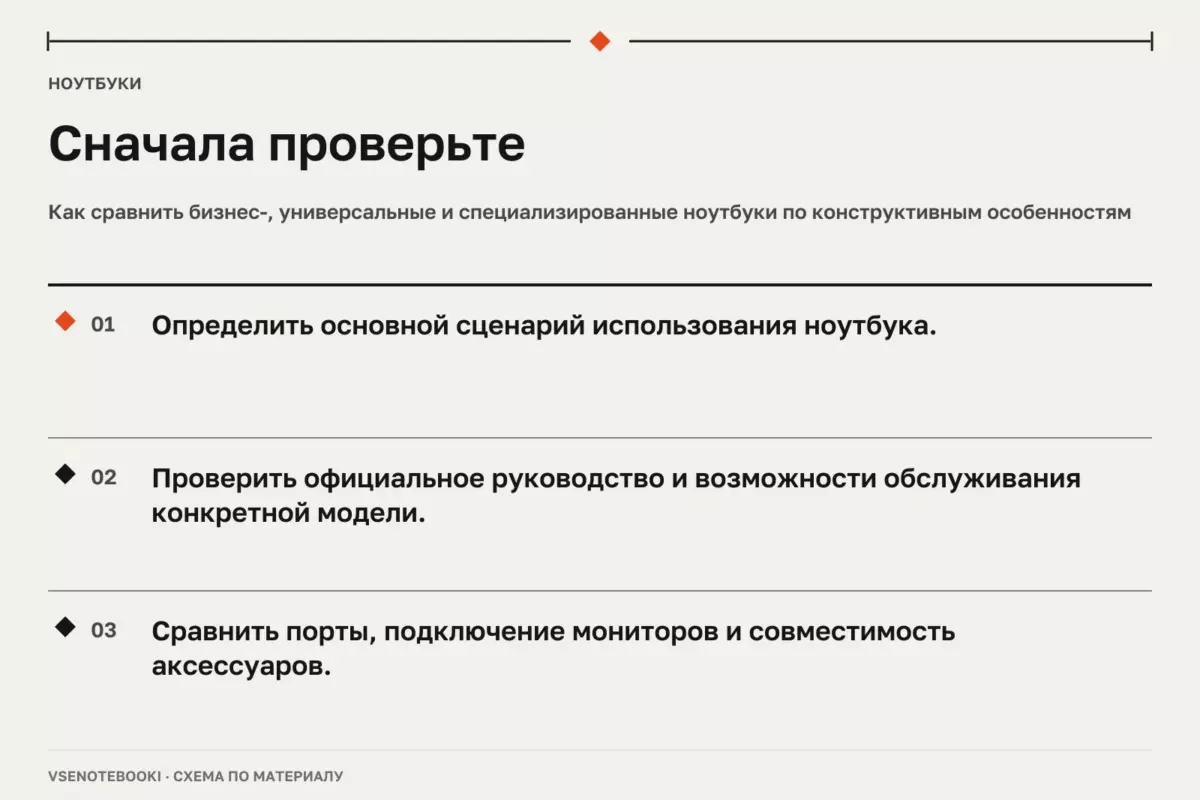
Сначала определите задачи, затем сравните разрешение, тип панели, яркость и данные именно вашей конфигурации. Не переносите характеристики одной модели на всю линейку и проверяйте отсутствующие параметры по официальным материалам.
- Почему матрицу ноутбука нужно сравнивать отдельно от остальных характеристик
- Разрешение и размер экрана: что проверять перед покупкой
- Тип панели: IPS, OLED и другие варианты
- Яркость, покрытие и назначение ноутбука
- Как проверить характеристики до покупки и после настройки
- Ограничения и безопасные действия при обслуживании
- Короткий алгоритм сравнения перед покупкой
01Почему матрицу ноутбука нужно сравнивать отдельно от остальных характеристик
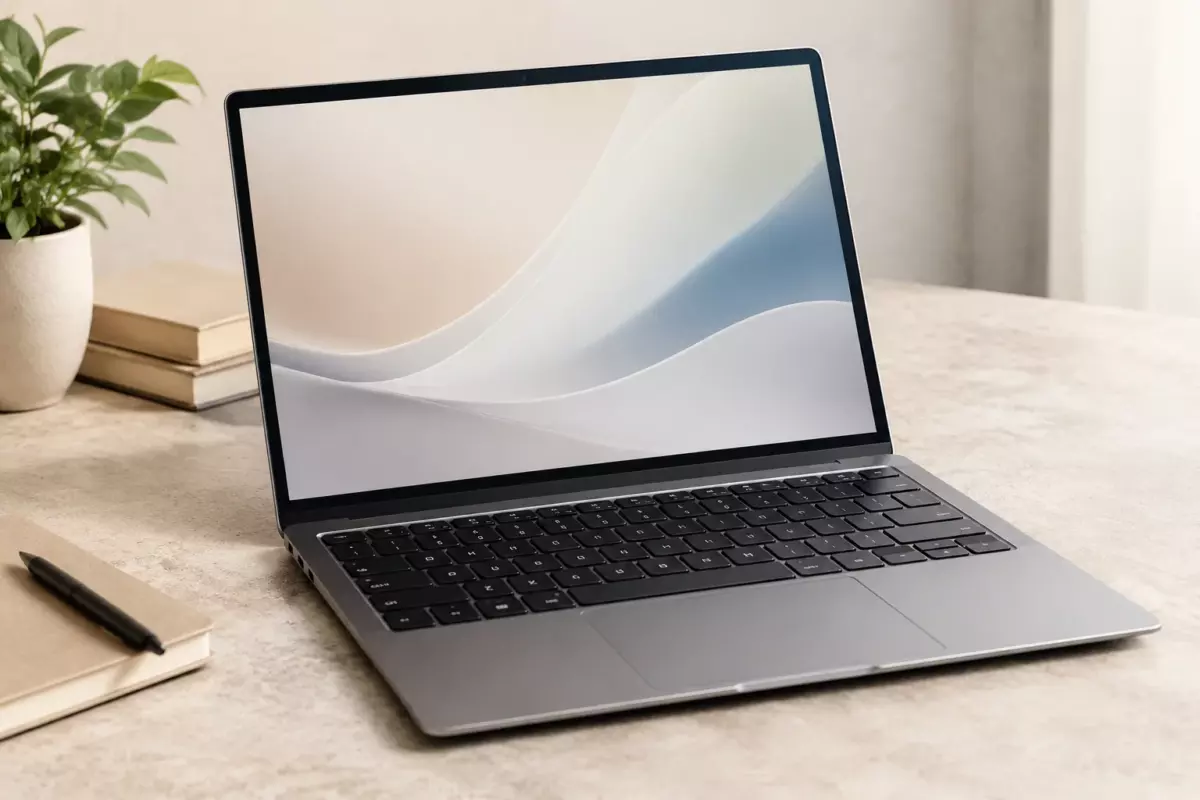
Экран ноутбука влияет на удобство сильнее, чем многие параметры, которые видны в рекламной карточке. При выборе важно не просто найти большее разрешение или красивое название панели, а сопоставить матрицу с задачами: работой с текстом, обработкой изображений, играми, поездками или просмотром контента.
Главная ошибка при сравнении — считать один показатель главным. Высокое разрешение не гарантирует комфорт, если экран слишком тусклый. Большая яркость не всегда нужна дома, а быстрый отклик панели не является приоритетом для офисного сценария. Оценивать нужно набор параметров и реальные условия использования.
02Разрешение и размер экрана: что проверять перед покупкой
Разрешение определяет количество пикселей на экране. Чем оно выше при одинаковой диагонали, тем обычно четче выглядят текст, элементы интерфейса и изображения. Однако более плотная картинка может требовать корректной настройки масштабирования в операционной системе.
При сравнении моделей проверьте три вещи:
- диагональ дисплея и физический размер рабочей области;
- родное разрешение, указанное производителем именно для этой конфигурации;
- насколько удобно выбранный масштаб интерфейса в вашей системе.
Для учебы и офисной работы чаще важна четкость текста и достаточная площадь рабочего пространства. Для компактных ноутбуков слишком мелкие элементы могут потребовать увеличения масштаба, поэтому цифра разрешения сама по себе не дает полного ответа.
03Тип панели: IPS, OLED и другие варианты
Тип панели влияет на углы обзора, контрастность, цветопередачу и особенности изображения. Название технологии помогает понять общий класс экрана, но окончательное качество зависит от конкретной установленной матрицы.
| Критерий | Что сравнивать | На что обратить внимание |
|---|---|---|
| Тип панели | IPS, OLED и другие указанные производителем варианты | Не делать вывод только по названию технологии |
| Цвета | Заявленный охват и точность передачи | Проверять данные именно для выбранной модели |
| Контраст | Особенности отображения темных сцен | Важен для работы с изображениями и видео |
| Поведение при движении | Отклик и частота обновления | Имеет больше значения для динамичных задач |
Если производитель не указывает подробные данные о панели, их лучше искать в официальной спецификации конкретной версии ноутбука или в руководстве устройства. Нельзя переносить характеристики одной модели на всю серию: разные комплектации могут использовать разные дисплеи.
04Яркость, покрытие и назначение ноутбука
Яркость определяет, насколько удобно работать при разном освещении. Для помещения с контролируемым светом обычно важнее баланс между яркостью, контрастом и комфортом глаз. Для поездок или работы рядом с окном запас яркости может стать более заметным преимуществом.
Также стоит учитывать покрытие экрана. Глянцевые панели могут давать более выразительное изображение, но отражения от источников света способны мешать. Матовые варианты часто удобнее в рабочих условиях с разным освещением.
Сценарий использования помогает расставить приоритеты:
- офис и учеба — четкий текст, комфортная яркость, удобный масштаб;
- фото и дизайн — важны цветовые характеристики и стабильность изображения;
- игры — полезно сравнивать частоту обновления и отклик;
- мобильная работа — важны читаемость на свету и разумное энергопотребление.
05Как проверить характеристики до покупки и после настройки
Перед покупкой сначала найдите точное название модели и конфигурации. Затем сравните страницу производителя, техническое описание и данные магазина. Если какого-то параметра нет, это не означает автоматически, что он хороший или плохой: его нужно считать неизвестным и искать в официальных материалах или документации.
После покупки можно проверить настройки экрана в операционной системе: разрешение, масштабирование, режимы вывода изображения и подключение внешних дисплеев. В Windows параметры нескольких экранов доступны через настройки дисплея, где можно выбрать режим отображения и расположение мониторов. Windows 10 имеет отдельные ограничения поддержки: обычная поддержка закончилась 14 октября 2025 года, а расширенная программа обновлений ESU действует на отдельных условиях.
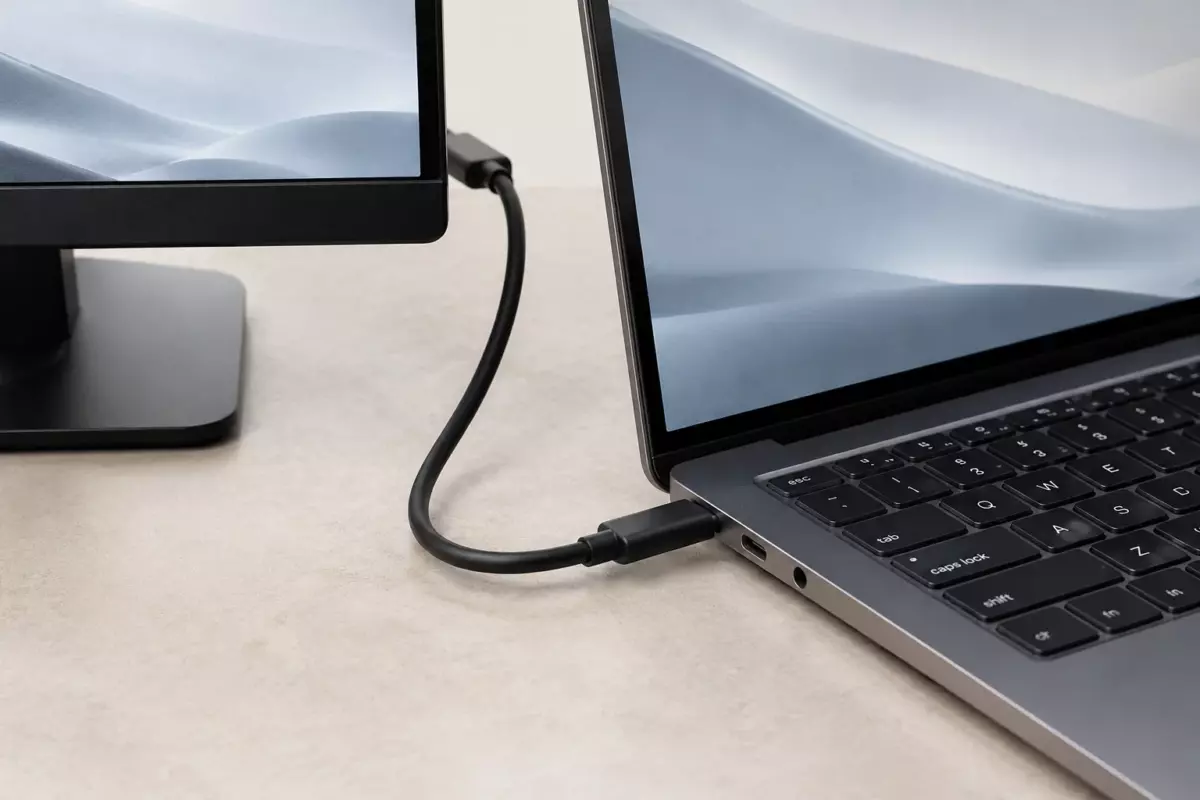
Если требуется подключать внешние мониторы, проверяйте возможности именно своего ноутбука: количество экранов и доступные режимы зависят от конкретного устройства, портов и поддерживаемых стандартов.
06Ограничения и безопасные действия при обслуживании
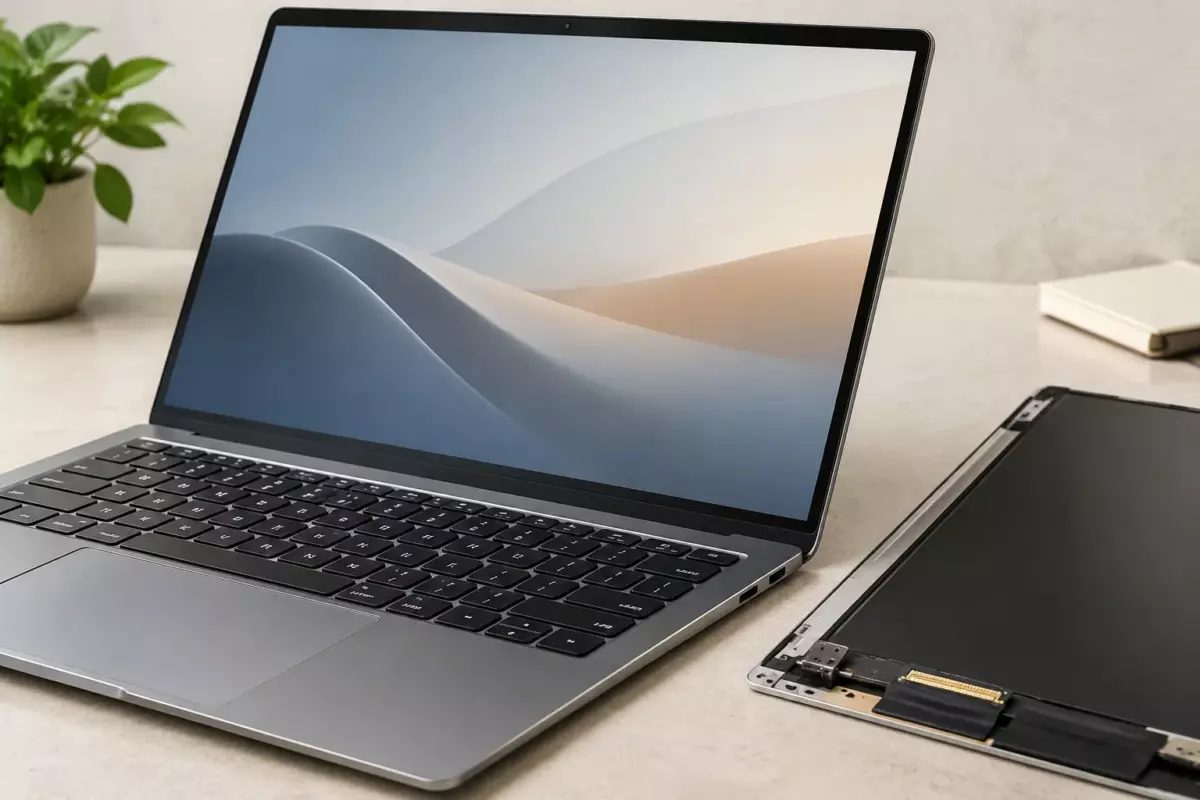
Настройка изображения обычно не требует вмешательства в корпус. Если же требуется ремонт, замена компонентов или работа внутри ноутбука, используйте руководство именно своей модели. Перед любыми операциями с данными сделайте резервную копию, а при использовании шифрования сохраните ключ восстановления.
Перед разборкой устройство нужно выключить и отключить питание. Поврежденный или вздутый аккумулятор, а также неисправный блок питания нельзя вскрывать, прокалывать или пытаться ремонтировать самостоятельно — такое оборудование следует передать в сервис. Не существует универсальной толщины термопрокладки для всех ноутбуков: ее выбор зависит от конструкции конкретного устройства.
Для локальных задач искусственного интеллекта также нельзя делать вывод о возможностях только по одной цифре объема памяти. На результат влияют модель компонентов, доступная память, требования приложения, контекст задачи и служебная память системы. Облачные функции нельзя считать локальной обработкой на ноутбуке.
07Короткий алгоритм сравнения перед покупкой
- Определите основные задачи и условия работы с ноутбуком.
- Сравните диагональ, разрешение и удобство масштаба.
- Проверьте тип панели и доступные данные о цветах и яркости.
- Уточните характеристики именно выбранной конфигурации.
- Проверьте порты и поддержку внешних экранов, если это требуется.
Проверьте перед действием
Отметки сохраняются в этом браузере.
Частые вопросы
Достаточно ли выбрать ноутбук с самым высоким разрешением?
Нет. Нужно учитывать диагональ, масштаб интерфейса, яркость и назначение устройства.
Можно ли сравнивать экран всей серии ноутбуков по одной модели?
Нет. Разные конфигурации могут иметь разные панели и характеристики.
Что делать, если производитель не указал яркость или тип матрицы?
Искать данные для точной конфигурации в официальной спецификации или руководстве и считать параметр неизвестным до подтверждения.
Источники и документация
□ Документация производителей и разработчиков. Материал объясняет общие принципы; параметры и порядок обслуживания проверяйте для своей конфигурации.
- Несколько мониторов в Windows ↗Источник просмотрен 07.10.2026
- Уход за аккумулятором в Windows ↗Источник просмотрен 07.10.2026
- Подключение внешних мониторов к Mac ↗Источник просмотрен 07.10.2026
Проверяем сообщения об ошибках и отмечаем существенные исправления в материале.