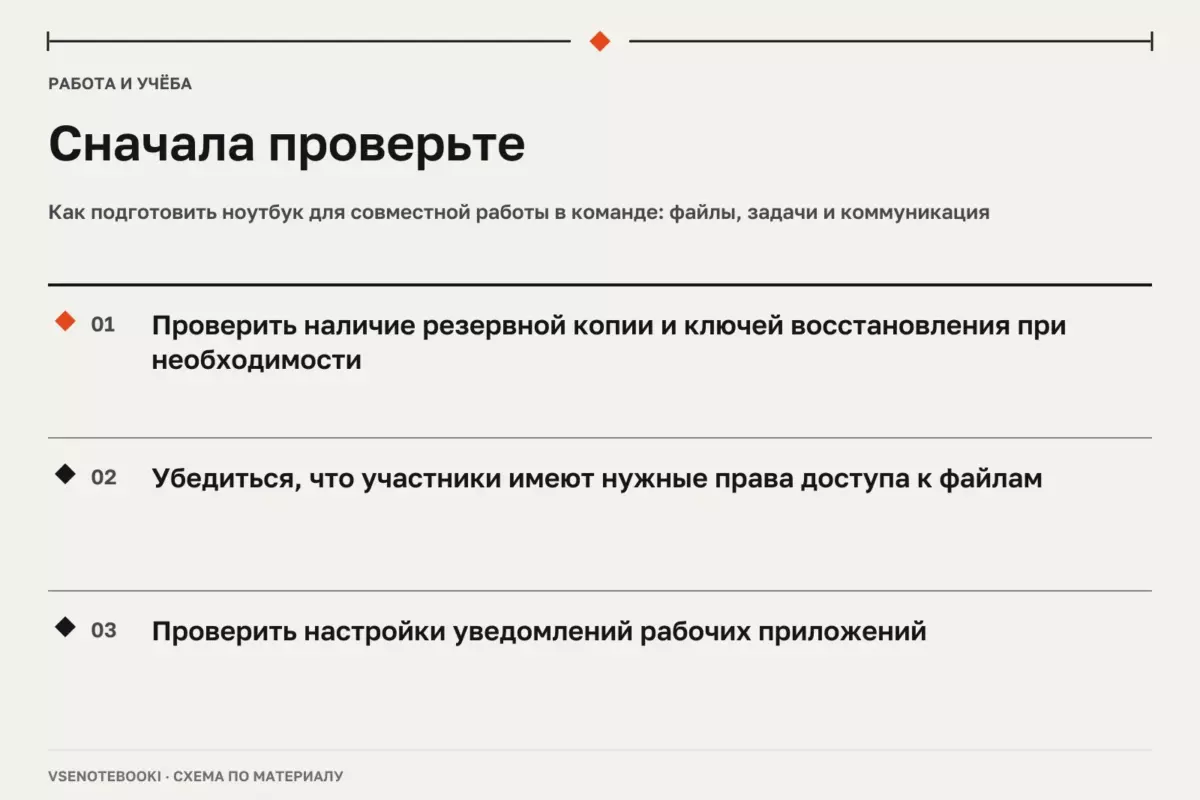
Создайте резервную копию, выберите единое место хранения файлов и согласуйте правила задач. Проверьте доступы, уведомления и оборудование до начала совместной работы.
01Зачем заранее настраивать ноутбук для командной работы
Ноутбук в команде становится рабочей точкой доступа к файлам, задачам, встречам и внутренним обсуждениям. Цель подготовки — не сделать любое устройство одинаковым для всех сценариев, а создать понятный и проверенный процесс работы для конкретного ноутбука, установленной операционной системы и используемых сервисов.
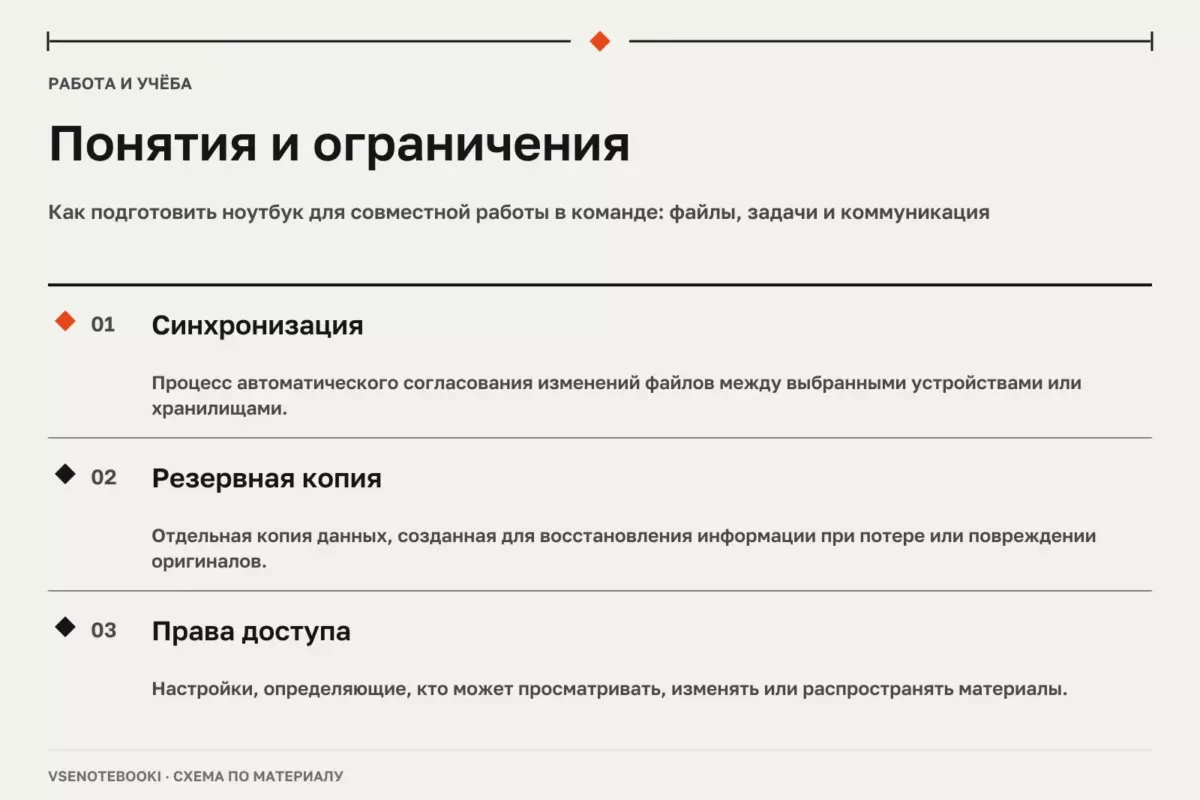
Перед переносом файлов, изменением учётных записей или крупной настройкой системы следует создать резервную копию важных данных. Синхронизация папок с облачным сервисом может помочь с доступом к файлам, но сама по себе не заменяет отдельную резервную копию для защиты от случайного удаления, ошибок настройки или других проблем. Если используется шифрование, заранее сохраните ключ восстановления в безопасном месте.
- Файлы: согласуйте структуру папок, правила именования и место хранения рабочих материалов.
- Задачи: определите, где фиксируются сроки, ответственные сотрудники и статус выполнения.
- Коммуникация: отделите обсуждение идей от подтверждённых решений и важных уведомлений.
Не следует считать, что любой ноутбук автоматически совместим с любым программным обеспечением или оборудованием. Перед началом проекта проверяйте требования конкретных приложений, версию операционной системы, доступные порты и характеристики устройства.

02Как организовать файлы без путаницы
Понятная структура хранения уменьшает количество дубликатов и вопросов о том, какая версия документа является актуальной. Для небольшой команды обычно достаточно разделения на общие материалы, рабочие версии, документы для проверки и итоговые файлы. В крупных проектах структуру лучше согласовать заранее.
При использовании облачной синхронизации нужно проверить настройки конкретного сервиса. Например, OneDrive позволяет синхронизировать выбранные файлы и папки между компьютером и облаком, однако перед включением функции важно убедиться, какие каталоги участвуют в синхронизации и достаточно ли доступного пространства.
| Задача | Что проверить | Ограничение |
|---|---|---|
| Общий доступ к документам | Права пользователей и выбранные учётные записи | Наличие файла в облаке не означает автоматический доступ всех участников |
| Синхронизация папок | Выбранные каталоги и состояние обмена данными | Ошибочная настройка может привести к лишним копиям или неожиданным изменениям |
| Резервное копирование | Наличие отдельной копии важных данных | Синхронизация предназначена для обмена и доступа, а не для всех сценариев восстановления |
Для совместных документов заранее выберите подходящие форматы. Если участники используют разные платформы, проверьте открытие и сохранение файлов до передачи важных результатов. LibreOffice может использоваться как один из вариантов офисного пакета, но совместимость отдельных документов зависит от содержимого и используемых функций.
03Настройка задач и правил работы
Командная работа часто зависит не от количества установленных программ, а от ясности процессов. Перед стартом проекта определите место хранения списка задач и правила изменения статусов.
- Каждая задача должна описывать ожидаемый результат.
- Указывайте конкретного ответственного человека.
- Разделяйте рабочие обсуждения и окончательные решения.
- Фиксируйте изменения, которые могут повлиять на других участников.
Уведомления на ноутбуке стоит настроить с учётом реальной работы команды. Слишком большое количество сообщений может затруднить поиск важных сведений и снизить концентрацию.
04Проверка связи, экранов и рабочего окружения
Перед началом совместной работы проверьте интернет-соединение, микрофон, камеру, звук и подключаемые устройства. Возможности подключения внешних мониторов зависят от конкретной модели ноутбука, видеовыходов, док-станции и характеристик дисплеев. Настройки отображения нужно проверять после подключения фактического оборудования.
В Windows можно изменить режим нескольких дисплеев, расположение экранов и выбрать способ отображения. Если внешний монитор не определяется, сначала проверьте кабели, питание, обновления системы и параметры подключения. Не существует универсального решения, подходящего для всех моделей ноутбуков и мониторов.
При проблемах со звуком проверьте выбранное устройство вывода, подключение кабелей и параметры громкости. Установка сторонних драйверов без необходимости может создать дополнительные проблемы, поэтому сначала используйте встроенные средства диагностики и инструкции производителя устройства.
Перед планированием командной работы также проверьте состояние поддержки установленной системы. Например, срок поддержки Windows 10 завершился 14 октября 2025 года, поэтому для конкретного компьютера следует проверить доступные варианты обновления и совместимость с новой системой.
05Безопасность и обслуживание ноутбука в команде
Рабочий ноутбук должен оставаться предсказуемым для владельца и команды. Перед изменениями системы создавайте резервную копию и сохраняйте важные настройки, если они необходимы для дальнейшей работы.
Для аккумулятора используйте рекомендации производителя именно вашей модели. Общие правила для литий-ионных батарей включают избегание перегрева и чрезмерного разряда, однако конкретные функции зарядки и ограничения могут отличаться у разных устройств.
Если батарея вздулась, повреждён корпус ноутбука или блок питания имеет признаки неисправности, прекратите использование повреждённого компонента. Не прокалывайте батарею, не вскрывайте её и не пытайтесь выполнять ремонт без подходящей квалификации. Такие действия могут привести к травмам или повреждению оборудования.
При разборке ноутбука используйте руководство именно для вашей модели. Документация одного устройства не может применяться ко всем ноутбукам, даже если внешне они похожи. Толщина термопрокладок, расположение компонентов и процедуры обслуживания зависят от конструкции конкретного производителя и модели.
06Итоговая проверка перед началом проекта
Подготовленный ноутбук — это не набор универсальных настроек, а согласованная рабочая среда. Хороший результат достигается сочетанием понятной структуры файлов, проверенных доступов, настроенных приложений и безопасного обслуживания.
- Создана резервная копия важных данных до изменений.
- Понятно, где находятся актуальные рабочие файлы.
- Проверены права доступа участников.
- Настроены уведомления и необходимые приложения.
- Проверены связь, звук, экран и подключаемое оборудование.
- Для обслуживания используются инструкции конкретной модели устройства.
Проверьте перед действием
Отметки сохраняются в этом браузере.
Частые вопросы
Можно ли считать синхронизацию облака резервной копией?
Нет. Синхронизация помогает иметь доступ к файлам на разных устройствах, но отдельная резервная копия нужна для защиты от потери данных.
Нужно ли устанавливать специальные драйвер-паки для командной работы?
Нет. Лучше использовать официальные источники и стандартные средства обновления, проверяя настройки конкретного устройства.
Можно ли одинаково настроить любой ноутбук в команде?
Нет. Возможности зависят от модели, установленной системы и подключаемого оборудования.
Источники и документация
□ Документация производителей и разработчиков. Материал объясняет общие принципы; параметры и порядок обслуживания проверяйте для своей конфигурации.
- Несколько мониторов в Windows ↗Источник просмотрен 07.10.2026
- Уход за аккумулятором в Windows ↗Источник просмотрен 07.10.2026
- LibreOffice ↗Источник просмотрен 07.10.2026
- Синхронизация OneDrive ↗Источник просмотрен 07.10.2026
Проверяем сообщения об ошибках и отмечаем существенные исправления в материале.