Установите только нужные учебные приложения, настройте резервное копирование и проверьте звук, экран и питание. Возможности ноутбука оценивайте по конкретной модели и задачам, а не по общим характеристикам.
01С чего начать настройку ноутбука для изучения языков
Ноутбук для иностранных языков должен помогать регулярно заниматься: быстро открывать материалы, не мешать сосредоточиться и хранить учебные файлы в порядке. Настройка начинается не с установки десятков приложений, а с проверки базовой среды: обновлений, свободного места, резервного копирования и удобства работы.
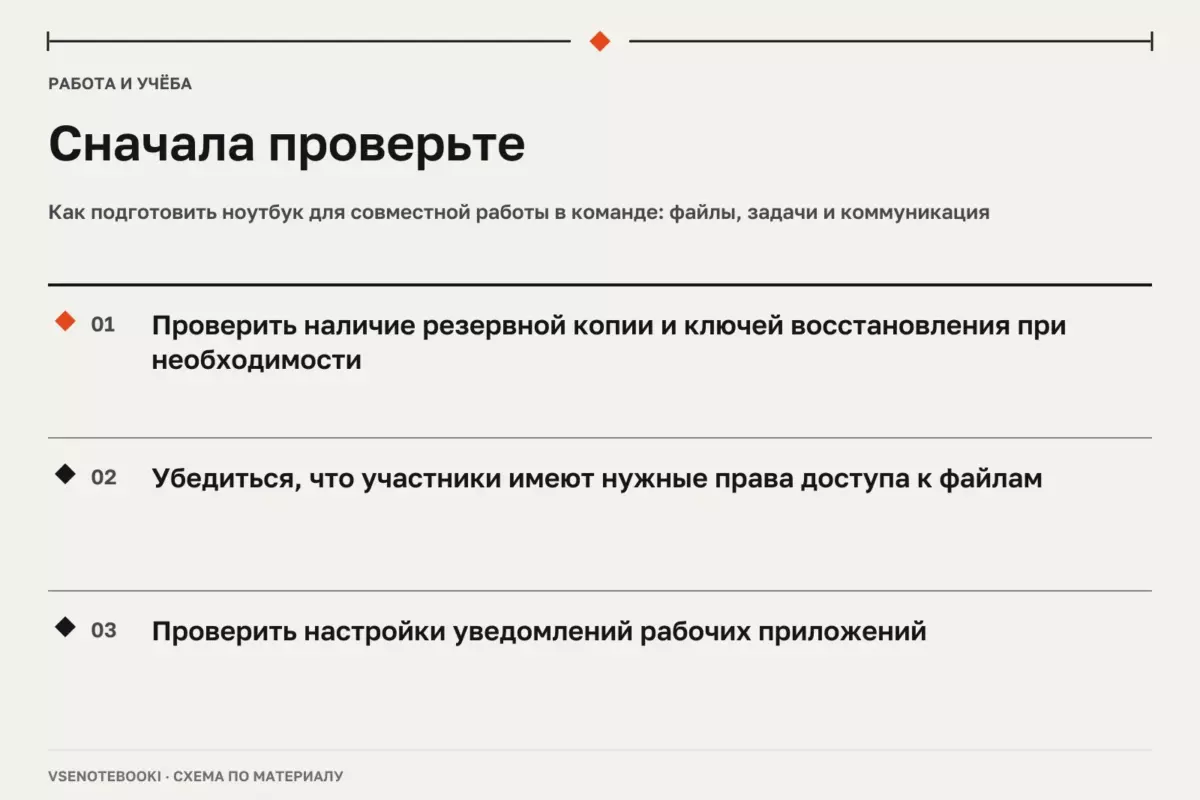
Перед изменением системы или переносом учебных материалов стоит сделать резервную копию важных файлов. Если на устройстве используется шифрование, заранее сохраните ключ восстановления в безопасном месте. Для Windows можно использовать встроенные средства резервного копирования и синхронизации, но важно понимать, какие именно папки и данные сохраняются.
Сначала определите задачи: чтение учебников, просмотр видео, разговорная практика, создание заметок, работа со словарями или запись собственного произношения. От этого зависит набор программ и требования к ноутбуку.
- Для чтения и заметок важнее удобный экран, клавиатура и стабильная работа приложений.
- Для аудио и видео проверьте работу динамиков, микрофона и наушников.
- Для длительных занятий настройте питание так, чтобы ноутбук не переходил в нежелательный режим экономии.

02Приложения для практики: выбираем не количество, а пользу
Учебная система обычно состоит из нескольких типов инструментов. Один блок помогает запоминать слова, другой — работать с текстом, третий — тренировать восприятие речи. Устанавливать всё подряд не стоит: лишние программы занимают место и усложняют поиск нужного материала.
| Задача | Подходящий тип приложения | Что проверить перед использованием |
|---|---|---|
| Словарный запас | Карточки, словари, приложения для повторения | Есть ли экспорт данных и синхронизация |
| Письмо | Текстовый редактор с проверкой языка | Поддерживает ли нужный язык и форматы файлов |
| Аудирование | Проигрыватели, платформы с субтитрами | Можно ли управлять скоростью и дорожками |
| Разговорная практика | Средства записи голоса и видеосвязи | Корректно ли работают микрофон и камера |
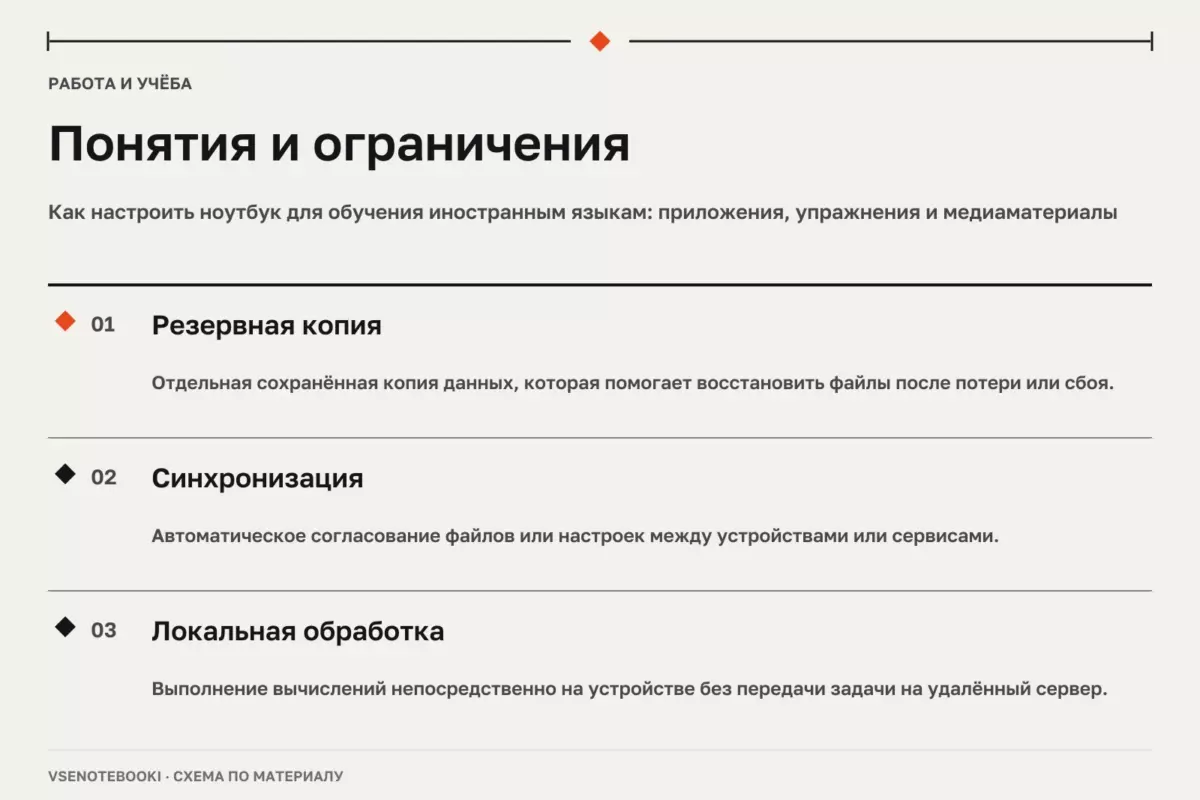
Для офисных заметок и учебных документов можно использовать разные решения. Например, LibreOffice предоставляет набор программ для работы с текстами, таблицами и презентациями без привязки к одному формату работы. При выборе приложения проверяйте актуальность версии, совместимость с вашей операционной системой и условия обновлений.
Не стоит считать облачные функции частью возможностей самого ноутбука. Если сервис использует обработку на удалённом сервере, это не является локальной функцией устройства. Для локальных инструментов, включая приложения с функциями ИИ, нельзя заранее гарантировать скорость работы только по объёму памяти: учитываются процессор, графика, свободная память, контекст задачи и служебные процессы.
03Настройка рабочего пространства для занятий
Организация экрана влияет на удобство обучения. Если вы работаете с учебником и конспектом одновременно, можно использовать дополнительный монитор, если его поддерживает конкретная модель ноутбука и её разъёмы. В Windows расположение экранов, режимы дублирования и расширения настраиваются через параметры дисплея.
Перед подключением внешних устройств проверьте кабели, разъёмы и сведения в руководстве именно вашей модели. Возможности подключения отличаются у разных ноутбуков, поэтому нельзя переносить характеристики одного устройства на все остальные.
- Создайте отдельную папку для каждого языка.
- Храните аудиофайлы, тексты и упражнения с понятными названиями.
- Отключите ненужные уведомления во время занятий.
- Настройте быстрый доступ к словарю и учебным материалам.
04Проверка звука, питания и производительности
Проблемы со звуком часто мешают изучению языка сильнее, чем нехватка программ. Проверьте выбранное устройство вывода, громкость, работу микрофона и настройки конкретного приложения. Если проблема появилась после обновления или изменения настроек, используйте официальные средства диагностики Windows и информацию производителя устройства.
Для занятий от аккумулятора полезно учитывать особенности литий-ионных батарей. Полная разрядка и высокая температура ускоряют износ, поэтому разумно избегать постоянных экстремальных режимов. Если аккумулятор заметно вздулся или повреждён, не вскрывайте устройство и не пытайтесь его прокалывать — прекратите использование и обратитесь в сервис.
Производительность проверяют не обещаниями, а по реальной задаче: открываются ли нужные программы, хватает ли свободного места, не перегружены ли фоновые процессы. Не используйте сторонние наборы драйверов, которые автоматически заменяют системные компоненты: выбирайте обновления из проверенных источников и для своей модели.
05Обновления и ограничения системы
Операционная система должна оставаться актуальной в рамках доступных обновлений. Для Windows 10 обычная поддержка закончилась 14 октября 2025 года; дополнительные условия ESU существуют отдельно. Перед переходом или изменением системы проверьте совместимость именно вашего ноутбука, приложений и периферии.
Если ноутбук используется только для обучения, не обязательно превращать его в экспериментальную площадку. Сначала настройте резервное копирование, затем установите необходимые программы и только после этого меняйте дополнительные параметры.
06Итоговая диагностика перед началом обучения
Хорошо настроенный ноутбук — это не максимальное число приложений, а понятная рабочая среда. Регулярно проверяйте состояние файлов, звук, обновления и удобство занятий. Если требуется ремонт или вмешательство внутрь устройства, используйте руководство именно своей модели, выключите ноутбук и отключите питание перед действиями, которые этого требуют.
Проверьте перед действием
Отметки сохраняются в этом браузере.
Частые вопросы
Нужно ли устанавливать много приложений для изучения языка?
Нет. Лучше выбрать несколько инструментов под конкретные задачи и регулярно ими пользоваться.
Можно ли оценить поддержку локального ИИ только по памяти ноутбука?
Нет. Кроме памяти учитываются другие компоненты, настройки, контекст задачи и служебные процессы.
Что делать со вздутым аккумулятором?
Не вскрывать и не повреждать его. Прекратите использование устройства и обратитесь в сервис.
Источники и документация
□ Документация производителей и разработчиков. Материал объясняет общие принципы; параметры и порядок обслуживания проверяйте для своей конфигурации.
- Несколько мониторов в Windows ↗Источник просмотрен 07.10.2026
- Уход за аккумулятором в Windows ↗Источник просмотрен 07.10.2026
- Windows Backup ↗Источник просмотрен 07.10.2026
- LibreOffice ↗Источник просмотрен 07.10.2026
Проверяем сообщения об ошибках и отмечаем существенные исправления в материале.