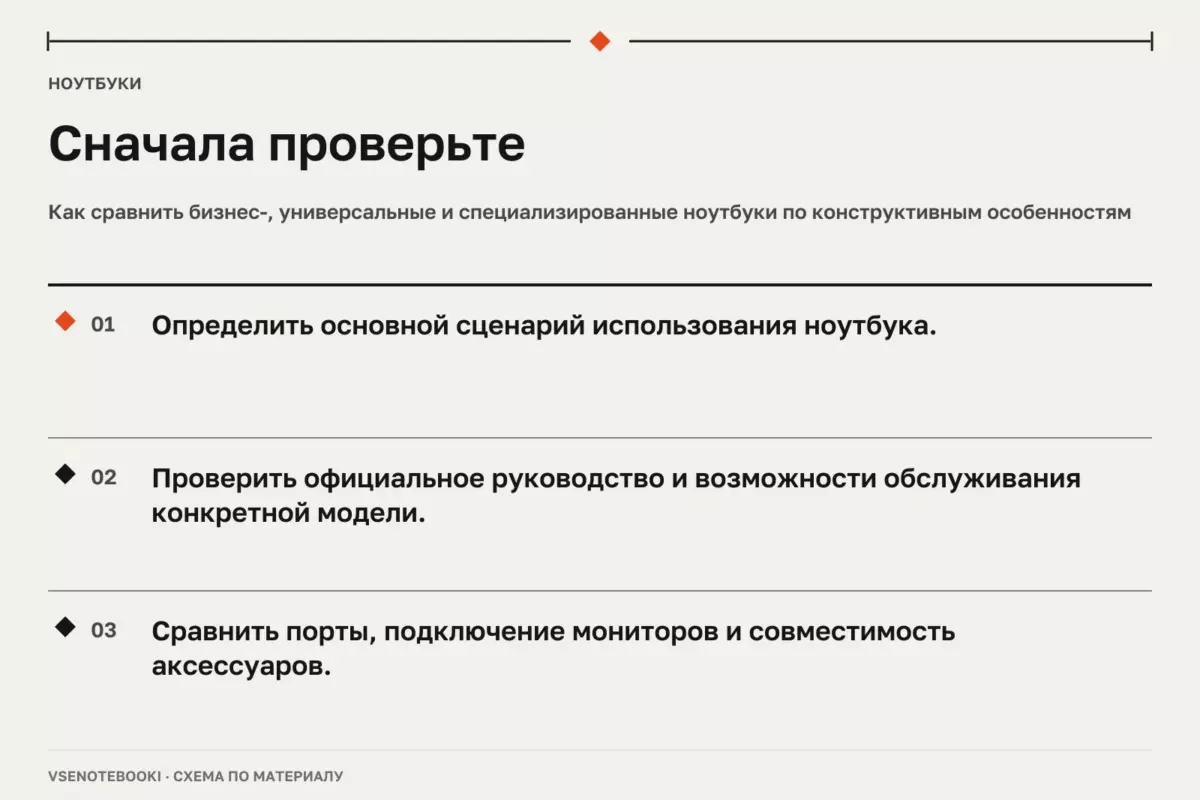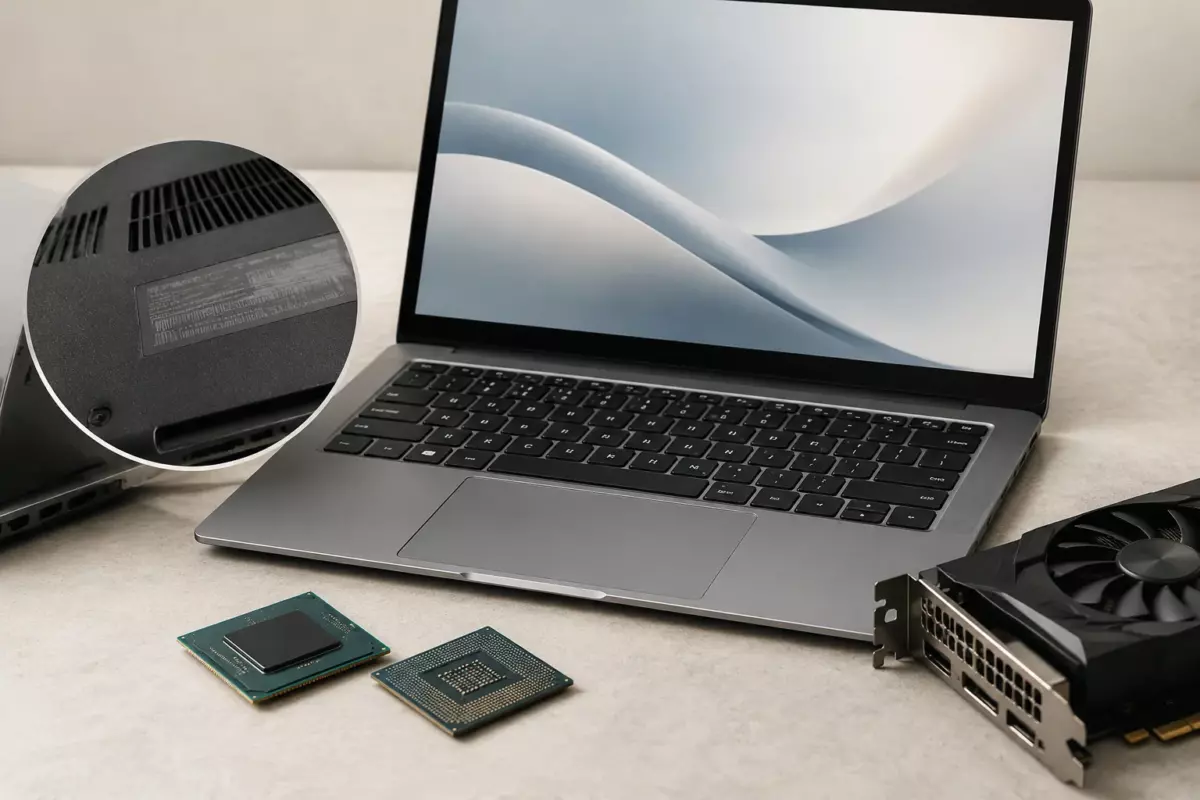
Сначала найдите полные названия CPU и GPU, затем сверяйте их с официальными характеристиками. Не оценивайте ноутбук по одному параметру: учитывайте память, охлаждение, питание и конкретную конфигурацию.
01Зачем смотреть на маркировки, а не только на название ноутбука
Оценка конфигурации по маркировкам процессора и графики помогает понять класс устройства ещё до поиска конкретной модели. Один и тот же корпус может выпускаться с разными чипами, памятью и накопителями, поэтому внешний вид или название серии не всегда показывают реальный уровень возможностей.
Главная задача такой проверки — не угадать производительность по одному числу, а определить назначение компьютера: подходит ли он для офиса, учёбы, монтажа, игр, работы с графикой или локальных задач с ИИ. Для этого нужно разделять характеристики процессора, графики, памяти и ограничений конкретного ноутбука.
02Как читать маркировку процессора
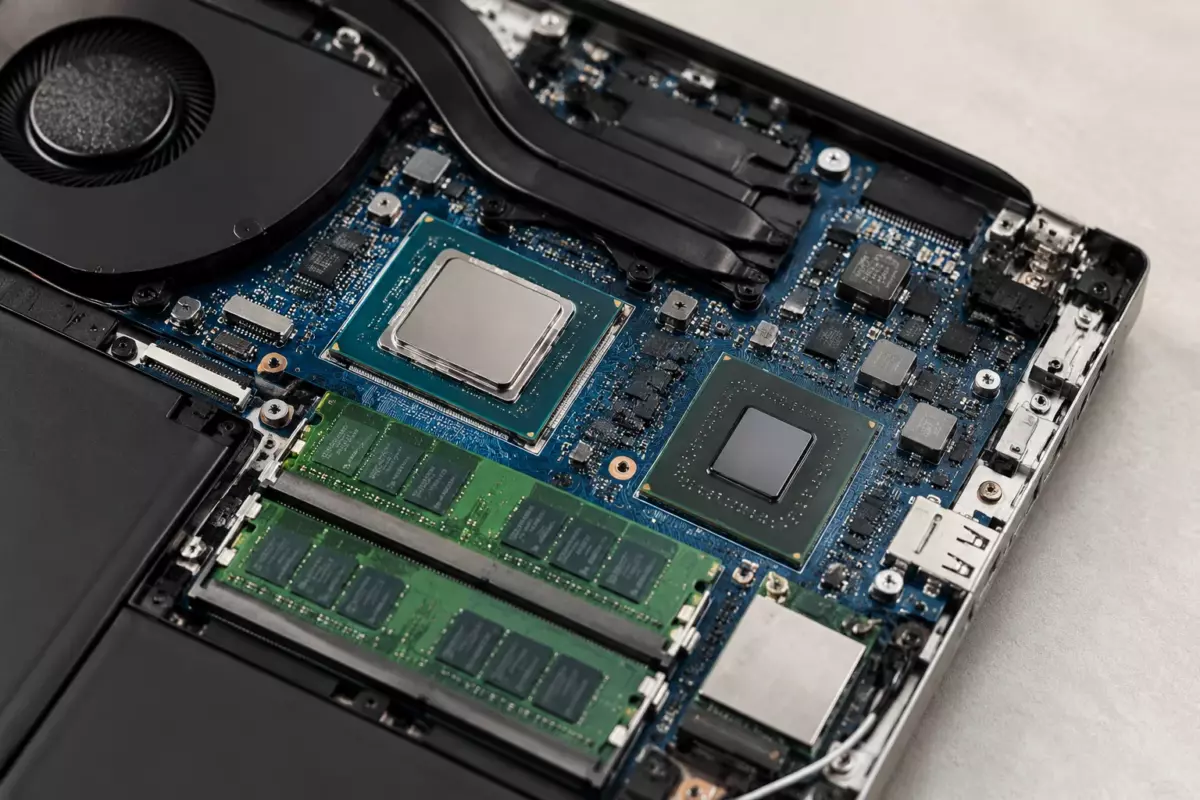
В обозначении процессора обычно зашифрованы семейство, поколение и позиционирование. Сначала стоит определить производителя и линейку, затем проверить официальное описание именно этого чипа. Буквы в конце названия часто указывают на особенности серии: например, требования к питанию или формат применения, но трактовать их одинаково для всех поколений нельзя.
При сравнении важно смотреть не только на количество ядер. Имеют значение архитектура, поддерживаемые технологии, тепловые ограничения и то, как производитель ноутбука настроил систему охлаждения. Мобильный процессор с похожим названием может работать иначе в разных устройствах из-за ограничений корпуса.
- Проверьте полное название процессора, а не сокращённую надпись в рекламе.
- Сверьте поколение и характеристики на сайте производителя чипа.
- Учитывайте, что ноутбук может ограничивать режимы работы ради температуры и шума.
03Как оценивать маркировку графики
С графикой действует похожий принцип: важна не только модель GPU, но и её версия в конкретном ноутбуке. Одна и та же серия графического процессора может встречаться с разными лимитами мощности, объёмом видеопамяти и настройками производителя.
Для оценки нужно выяснить, является ли графика встроенной или отдельной. Встроенное решение использует ресурсы процессора и оперативной памяти, а отдельная видеокарта имеет собственную видеопамять. Однако объём памяти сам по себе не гарантирует одинаковый результат: архитектура, охлаждение и программные настройки также влияют на возможности.
| Что проверить | Почему это важно | Где искать данные |
|---|---|---|
| Полное название CPU | Определяет класс и поколение процессора | Спецификация производителя чипа или данные системы |
| Название GPU | Показывает уровень графического решения | Спецификация GPU и описание ноутбука |
| Объём оперативной памяти | Влияет на многозадачность и часть графических сценариев | Параметры устройства и руководство модели |
| Тип накопителя | Важен для скорости работы системы и хранения данных | Характеристики конкретной конфигурации |
04Проверки перед покупкой или обновлением
После расшифровки маркировок нужно проверить, совпадает ли найденная информация с конкретным ноутбуком. Производители часто выпускают несколько вариантов одной серии, поэтому нельзя переносить характеристики одной версии на все устройства с похожим названием.
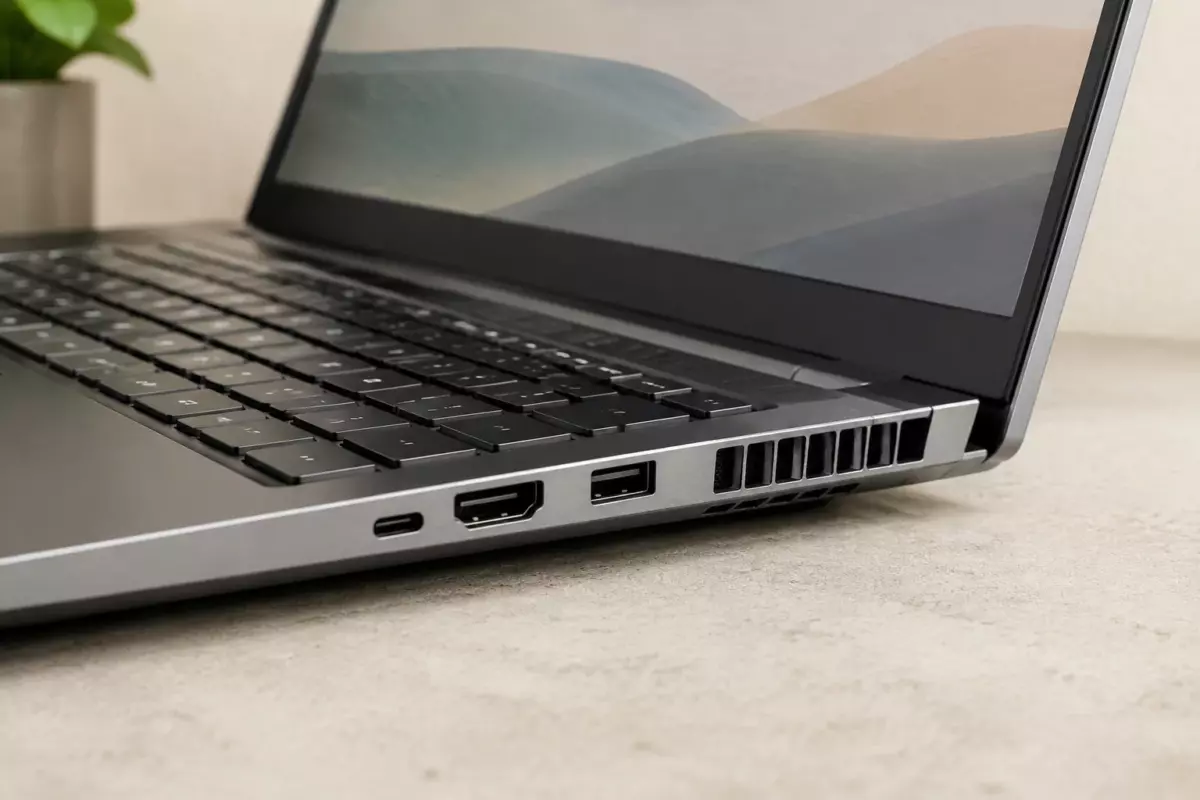
Полезно открыть страницу технических характеристик именно нужной конфигурации и руководство обслуживания. Если планируется работа с внешними экранами, проверьте поддерживаемые разъёмы и режимы вывода. В Windows параметры нескольких дисплеев можно дополнительно проверить через настройки экрана; справочные сведения Microsoft описывают подключение и настройку таких режимов: руководство по нескольким мониторам Windows.
Перед изменением разделов диска, обновлением системы или переносом важных файлов сделайте резервную копию. Если используется шифрование, заранее сохраните ключ восстановления. При разборке устройства используйте руководство именно своей модели, полностью выключите ноутбук и отключите питание.
05Ограничения оценки по одним маркировкам
Маркировки дают ориентир, но не заменяют проверку всего устройства. По названию процессора и графики нельзя точно определить шум, качество охлаждения, автономность или фактические рабочие режимы. Эти параметры зависят от корпуса, настроек производителя и состояния компонентов.
Для локального ИИ также нельзя делать вывод только по одной цифре объёма памяти. Нужно учитывать доступную оперативную память, видеопамять, требования конкретной программы, размер контекста и служебные ресурсы системы. Облачные функции сервисов не являются показателем возможностей локального запуска.
Версия операционной системы тоже влияет на выбор. Обычная поддержка Windows 10 закончилась 14 октября 2025 года; расширенные обновления безопасности ESU имеют отдельные условия. Перед выбором системы следует проверить актуальные требования и доступность нужных функций.
06Безопасная диагностика и итоговый алгоритм
Если требуется обслуживание, не стоит вскрывать устройство без инструкции производителя. Повреждённый или вздутый аккумулятор, а также неисправный блок питания нельзя прокалывать, разбирать или ремонтировать самостоятельно — безопаснее прекратить использование и обратиться в сервис.
- Запишите полные маркировки процессора и графики.
- Проверьте официальные характеристики именно этой конфигурации.
- Сравните назначение устройства с вашими задачами.
- Уточните ограничения памяти, накопителя, портов и охлаждения.
- Перед вмешательствами сохраните данные и подготовьте руководство модели.
Такой подход позволяет оценивать ноутбук без привязки к названию серии и избегать ошибок, когда по одной удачной характеристике делают вывод обо всём устройстве.
Дополнительные сведения о состоянии аккумулятора и безопасных настройках Windows можно проверить в материалах Microsoft: рекомендации по уходу за аккумулятором в Windows. Для разборки отдельных устройств используйте только руководство конкретной модели, например инструкции производителя: пример руководства обслуживания ноутбука.
Проверьте перед действием
Отметки сохраняются в этом браузере.
Частые вопросы
Можно ли определить весь ноутбук только по процессору и видеокарте?
Нет. Эти данные показывают класс компонентов, но не раскрывают охлаждение, настройки питания, память и особенности конкретного корпуса.
Достаточно ли смотреть только на объём видеопамяти?
Нет. Нужно учитывать поколение графики, архитектуру, ограничения мощности и задачи, для которых используется ноутбук.
Можно ли оценить локальный ИИ по объёму памяти?
Нет. Кроме памяти учитываются контекст, служебные ресурсы и требования конкретного приложения.
Источники и документация
□ Документация производителей и разработчиков. Материал объясняет общие принципы; параметры и порядок обслуживания проверяйте для своей конфигурации.
- Несколько мониторов в Windows ↗Источник просмотрен 07.10.2026
- Уход за аккумулятором в Windows ↗Источник просмотрен 07.10.2026
- Руководства Framework ↗Источник просмотрен 07.10.2026
Проверяем сообщения об ошибках и отмечаем существенные исправления в материале.