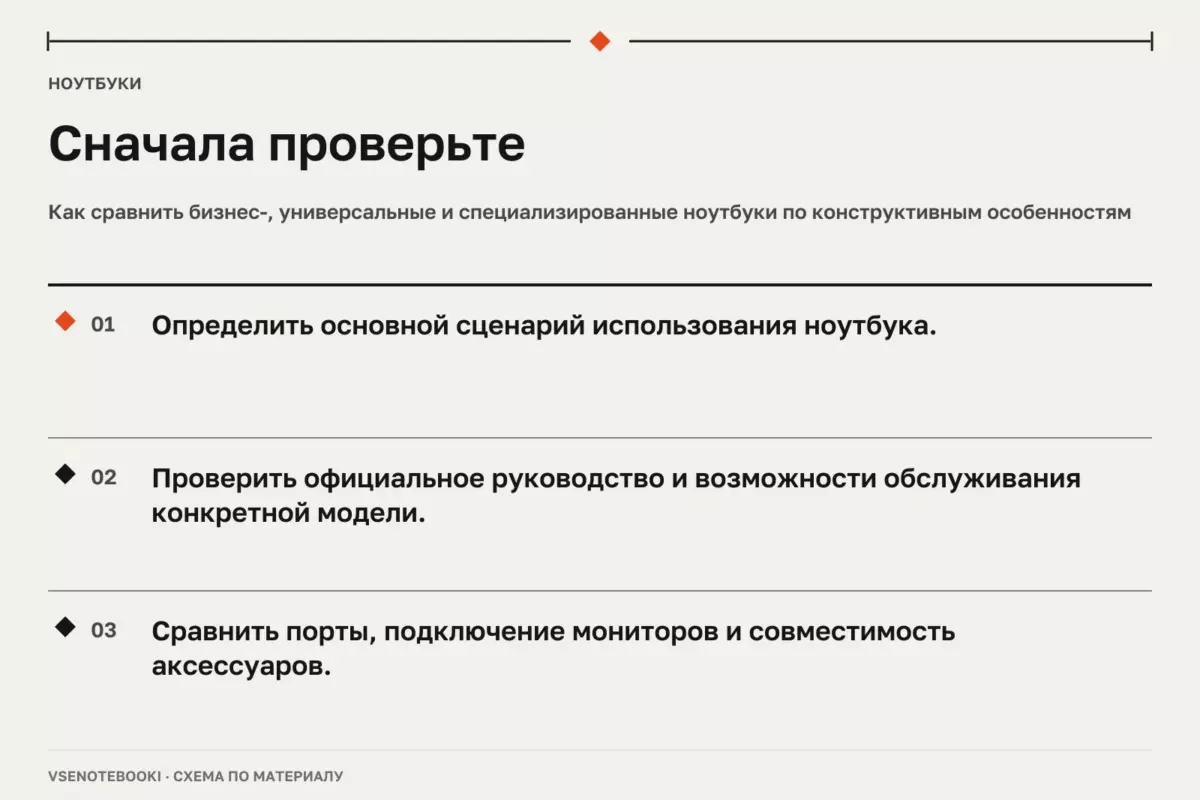
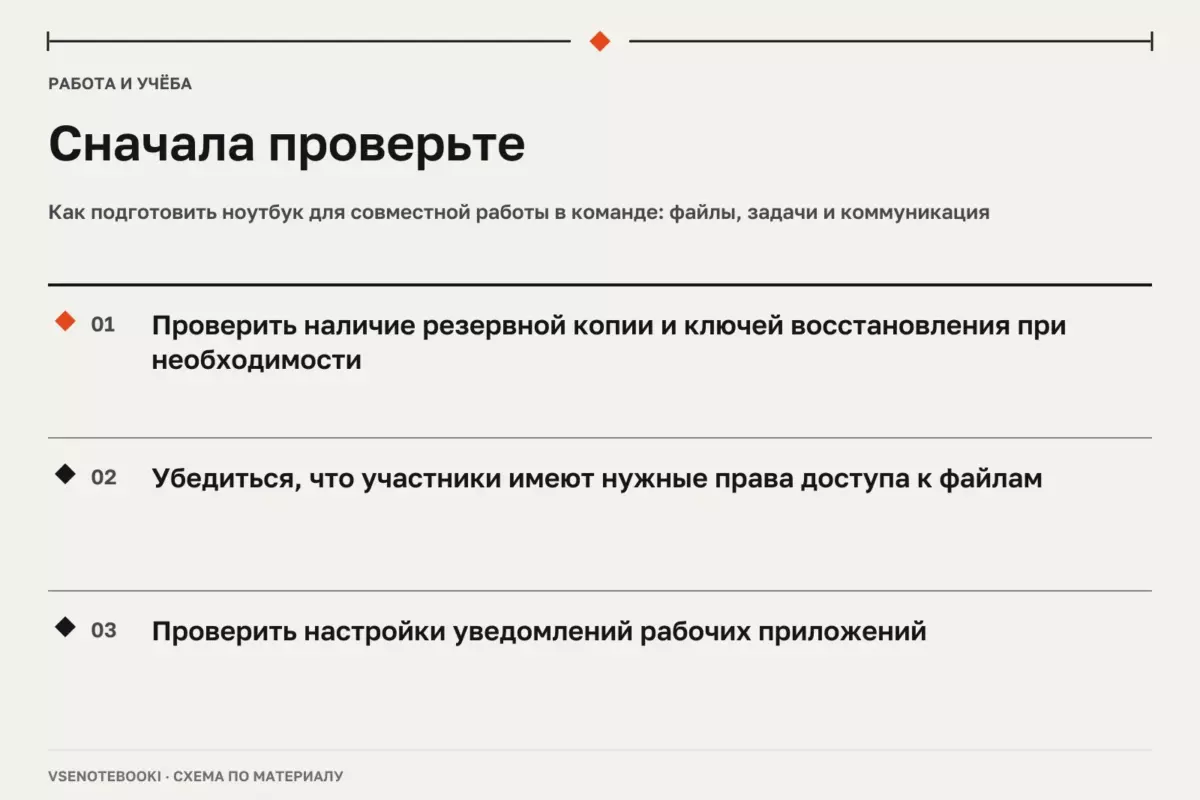
Проверьте точную модель ноутбука, размер и тип поддерживаемого накопителя, интерфейс нужного слота и возможность замены. Объём выбирайте по реальным задачам с разумным запасом. Не делайте вывод о скорости только по заявленным пиковым значениям SSD и не обещайте совместимость без проверки документации конкретного ноутбука.
01Зачем заранее выбирать накопитель, а не только объём
Накопитель ноутбука влияет не только на количество файлов, но и на повседневное удобство работы. При покупке или апгрейде важно установить, какой накопитель уже используется, какой форм-фактор и интерфейс поддерживает конкретный слот, можно ли заменить установленный компонент и есть ли физическое место для второго устройства. Больший объём сам по себе не делает ноутбук быстрее: итог зависит от SSD, интерфейса и протокола, процессора и платформы, охлаждения, настроек системы и характера нагрузки.
Главная задача выбора — не найти универсально «самый быстрый» SSD, а подобрать устройство, которое действительно совместимо с ноутбуком и соответствует задачам. Для документов, браузера и офисных приложений важнее достаточная ёмкость и стабильная работа. Для больших проектов, виртуальных машин, библиотек игр или обработки крупных файлов значение имеют объём, интерфейс, температурный режим и поведение конкретного SSD под длительной нагрузкой.
Не стоит переносить характеристики одного накопителя на любой ноутбук. Производитель может использовать разные платы, слоты и конфигурации даже внутри одной серии. Поэтому название семейства устройства недостаточно: ориентироваться нужно на точный идентификатор модели и документацию именно к ней.
02Какие форматы и интерфейсы встречаются в ноутбуках
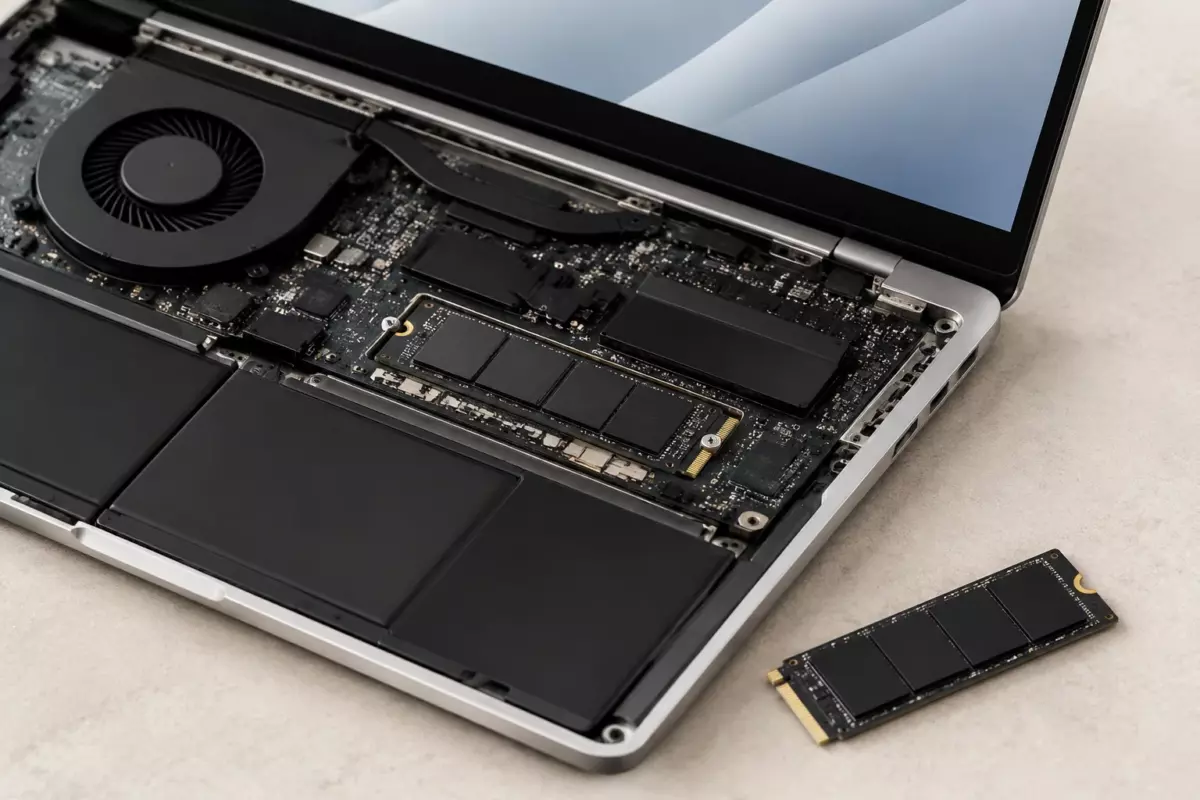
В ноутбуках встречаются разные варианты накопителей. M.2 — это форм-фактор, то есть физический формат платы и разъёма, а не название конкретного протокола. M.2-накопитель может использовать SATA или PCIe/NVMe в зависимости от реализации. Поэтому надписи «M.2» и «NVMe» нельзя считать взаимозаменяемыми: сначала определяется, что поддерживает слот ноутбука, а уже затем подбирается SSD.
| Вариант | Что проверить | Когда встречается |
|---|---|---|
| M.2 SATA | Размер модуля, ключ разъёма и поддержку SATA конкретным слотом | В некоторых ноутбуках и более старых конфигурациях |
| M.2 PCIe/NVMe | Размер, ключ, поддержку PCIe/NVMe и характеристики конкретного слота | Во многих современных ноутбуках, но не во всех |
| 2,5-дюймовый SATA SSD | Наличие отсека, SATA-подключения, кабеля или переходника и способ крепления | Часть старых и отдельных более крупных ноутбуков |
| Распаянное хранилище | Предусмотрено ли конструкцией дополнительное хранилище или замена вообще | В некоторых компактных моделях |
| Внешний SSD | Тип USB/Thunderbolt-подключения, режим порта и назначение накопителя | Для переноса данных, дополнительного места и резервных копий |
Размер M.2 также важен. Обозначения вроде 2230, 2242 и 2280 описывают габариты модуля, поэтому физически подходящий разъём ещё не означает электрическую совместимость. Даже два M.2-слота в одном ноутбуке могут иметь разные ограничения по размеру, интерфейсу и поколению PCIe. В документации конкретной модели может быть отдельно указано, какие размеры и типы накопителей поддерживаются каждым слотом.
Ключ разъёма помогает отличить некоторые варианты физически, но его одного недостаточно для вывода о полной совместимости. Нельзя покупать SSD только по фотографии разъёма или по словам продавца «подойдёт для M.2». Нужны данные ноутбука: формат, интерфейс, поддерживаемая конфигурация слота и, где это указано производителем, допустимые дополнительные требования к креплению или охлаждению.
03Как сравнивать объём и варианты комплектации
Выбор ёмкости начинается со сценария использования. Считайте не рекламный объём, а реальное пространство, которое останется после установки операционной системы, приложений и рабочих файлов. Если на ноутбуке хранятся фотоархивы, исходники проектов, виртуальные машины или крупные игры, запас места особенно важен, потому что быстрое заполнение накопителя может создать практические ограничения для работы.
- Проверьте, сколько места занимает текущая система и ваши данные, а затем закладывайте разумный запас.
- Уточните, есть ли второй накопитель или только один внутренний слот.
- Если предусмотрено несколько слотов, проверьте характеристики каждого из них отдельно: они не обязаны быть одинаковыми.
- Сравнивайте не только объём, но и интерфейс, физический размер, требования к креплению и, при наличии указаний производителя, ограничения по охлаждению.
Максимальная заявленная скорость последовательного чтения или записи не гарантирует такой же результат в ноутбуке. Реальная производительность зависит от возможностей самого SSD, интерфейса системы, типа нагрузки, температуры и поведения накопителя при длительной работе. Без измерений на конкретной связке ноутбук + SSD некорректно обещать конкретную скорость или время загрузки.
Для локальных ИИ-инструментов одного параметра SSD тоже недостаточно. Объём накопителя определяет доступное место для моделей и данных, но возможности локальной обработки зависят также от процессора, графического ускорителя, оперативной памяти, программного обеспечения, формата модели и выбранного режима работы. Поэтому связывать наличие большого SSD с гарантированной возможностью запускать любую ИИ-задачу нельзя.
04Какие проверки сделать до покупки
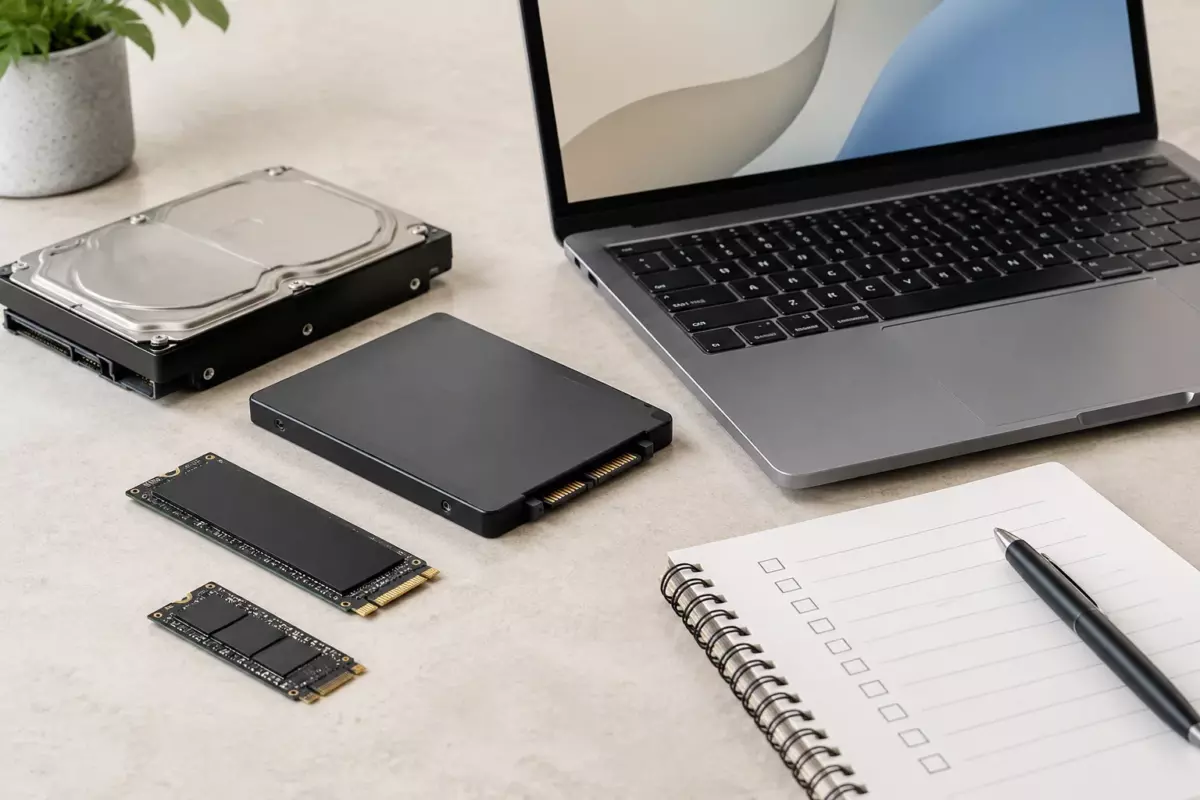
Перед оплатой полезно проверить не маркетинговое название серии, а технические сведения именно для вашей конфигурации. Официальная документация может перечислять поддерживаемые размеры M.2, типы интерфейса, число слотов и ограничения по их использованию.
- Найдите точный номер модели, а при необходимости и идентификатор конфигурации или сервисный код.
- Откройте руководство по техническим характеристикам или сервис-мануал именно этой модели и найдите раздел Storage, SSD или M.2.
- Проверьте для нужного слота размер накопителя, интерфейс и дополнительные ограничения. Если производитель отдельно описывает несколько слотов, не переносите параметры одного на другой.
- Уточните, установлен ли SSD в разъём или хранилище распаяно, и предусмотрена ли штатная замена.
- Проверьте, нужны ли для установки штатные стойки, винт, кронштейн, теплорассеиватель или другой элемент крепления.
- До любых изменений сохраните важные файлы в отдельной резервной копии и убедитесь, что она действительно доступна для восстановления.
- Если включено шифрование устройства или BitLocker, заранее найдите и сохраните ключ восстановления в безопасном месте отдельно от ноутбука.
Резервная копия — это не то же самое, что точка восстановления Windows. Для личных файлов нужна отдельная копия на внешнем диске, сетевом расположении или в подходящем облачном хранилище. После копирования полезно проверить, что важные файлы открываются, а носитель с резервной копией не остаётся единственной копией данных.
05Замена накопителя: ограничения и безопасная подготовка
Единой инструкции для всех ноутбуков нет. В одной модели SSD крепится одним винтом к M.2-разъёму, в другой доступ к накопителю может требовать снятия отдельных элементов корпуса, а в третьей замена внутреннего хранилища вообще не предусмотрена. Даже точная последовательность действий из руководства одной модели не должна использоваться как универсальная инструкция для другой.
Перед открытием корпуса выключите ноутбук и следуйте сервисной документации конкретной модели. Если производитель предусматривает отключение встроенного аккумулятора перед обслуживанием, выполняйте именно эту процедуру. Не тяните кабели и фиксаторы «по аналогии» с другим устройством: конструкция разъёмов и креплений различается.
Отдельный вопрос — аккумулятор и блок питания. Замена SSD не требует вскрытия аккумуляторных ячеек или ремонта сетевого адаптера на компонентном уровне. Вздутый, повреждённый или деформированный литий-ионный аккумулятор нельзя прокалывать, сдавливать, сгибать или разбирать. При подозрении на вздутие использование следует прекратить и обратиться к производителю или квалифицированному сервису. Не используйте случайную батарею только потому, что она физически помещается в корпус. Для адаптера питания ориентируйтесь на требования производителя к совместимому источнику питания и его номиналам, а неисправный адаптер не вскрывайте для самостоятельного ремонта без соответствующей квалификации.
После замены SSD может потребоваться клонирование, восстановление из резервной копии или чистая установка системы. Способ зависит от исходной конфигурации, режима загрузки, шифрования и средств восстановления производителя. Не стоит заранее обещать, что любой новый накопитель «загрузится сразу» после физической установки: иногда требуется дополнительная настройка или переустановка.
06Что учитывать после установки
Новый накопитель может потребовать инициализации и настройки в операционной системе, а при переносе старого системного диска важно заранее проверить способ клонирования и сохранность исходных данных. Если ноутбук используется для работы, сначала убедитесь, что резервная копия готова, а затем выполняйте операции с разделами.
После первого запуска проверьте, что накопитель определяется в BIOS/UEFI и в операционной системе, а ожидаемый объём отображается корректно. Если SSD не определяется, не делайте вывод о его неисправности только по одному признаку: причиной может быть неподдерживаемый интерфейс или размер, неправильная установка, настройки прошивки, отсутствие инициализации или ограничение конкретного слота.
07Практический выбор: краткие сценарии
- Офис, учёба, браузер: выбирайте достаточный объём и подтверждённую совместимость; максимальные рекламные показатели скорости не являются обязательным критерием.
- Работа с большими файлами: заранее оцените требуемый объём, длительность рабочих операций и ограничения слота, а не только пиковую скорость SSD.
- Долгое использование ноутбука: заранее выясните, заменяем ли накопитель, есть ли второй слот и доступны ли сервисные инструкции производителя.
- Ноутбук с Windows: учитывайте жизненный цикл установленной системы. Поддержка обычных редакций Windows 10 завершилась 14 октября 2025 года; дальнейшее использование и варианты ESU зависят от конкретной редакции и условий Microsoft.
Хороший выбор накопителя — это последовательная проверка совместимости, ёмкости и условий эксплуатации. Сначала определите точную модель ноутбука и характеристики нужного слота, затем выберите SSD по реальным задачам. Так вы снизите риск купить физически подходящий, но функционально несовместимый накопитель и не будете опираться на универсальные обещания скорости.
Проверьте перед действием
Отметки сохраняются в этом браузере.
Частые вопросы
Делает ли больший SSD ноутбук быстрее?
Не обязательно. Скорость зависит от установленного накопителя, интерфейса и ограничений конкретного ноутбука.
Можно ли поставить любой M.2 SSD?
Нет. Нужно проверить совместимость разъёма, протокола и требований конкретной модели.
Нужно ли менять накопитель сразу при покупке?
Нет, если текущего объёма хватает для задач. Сначала оцените потребности и возможности расширения.
Источники и документация
□ Документация производителей и разработчиков. Материал объясняет общие принципы; параметры и порядок обслуживания проверяйте для своей конфигурации.
- Уход за аккумулятором в Windows ↗Источник просмотрен 07.10.2026
- Руководства Framework ↗Источник просмотрен 07.10.2026
Проверяем сообщения об ошибках и отмечаем существенные исправления в материале.