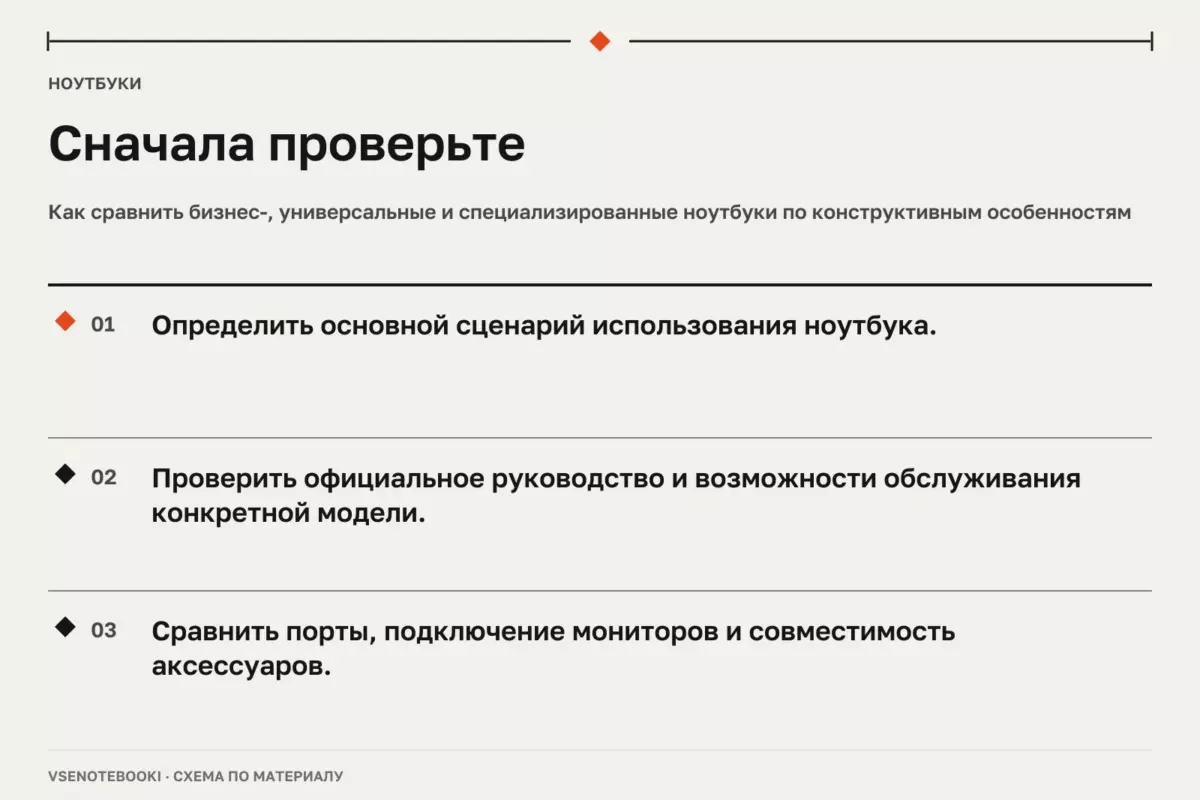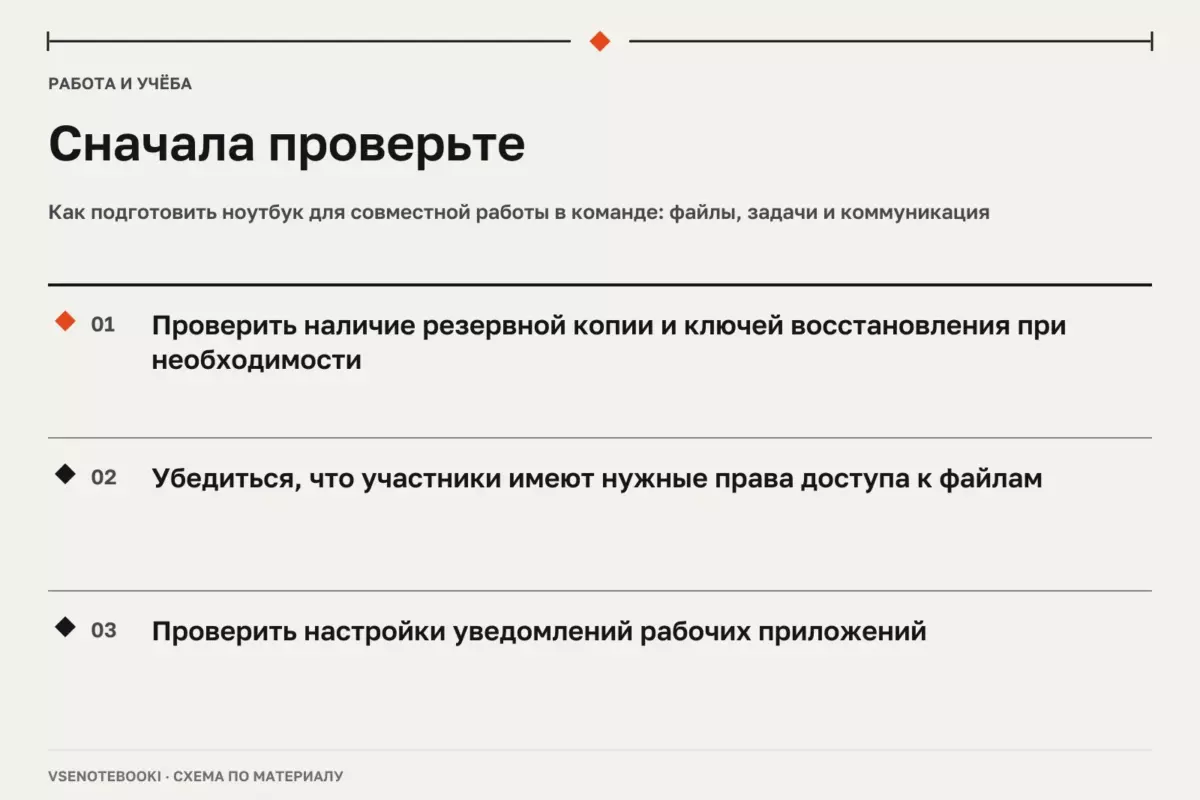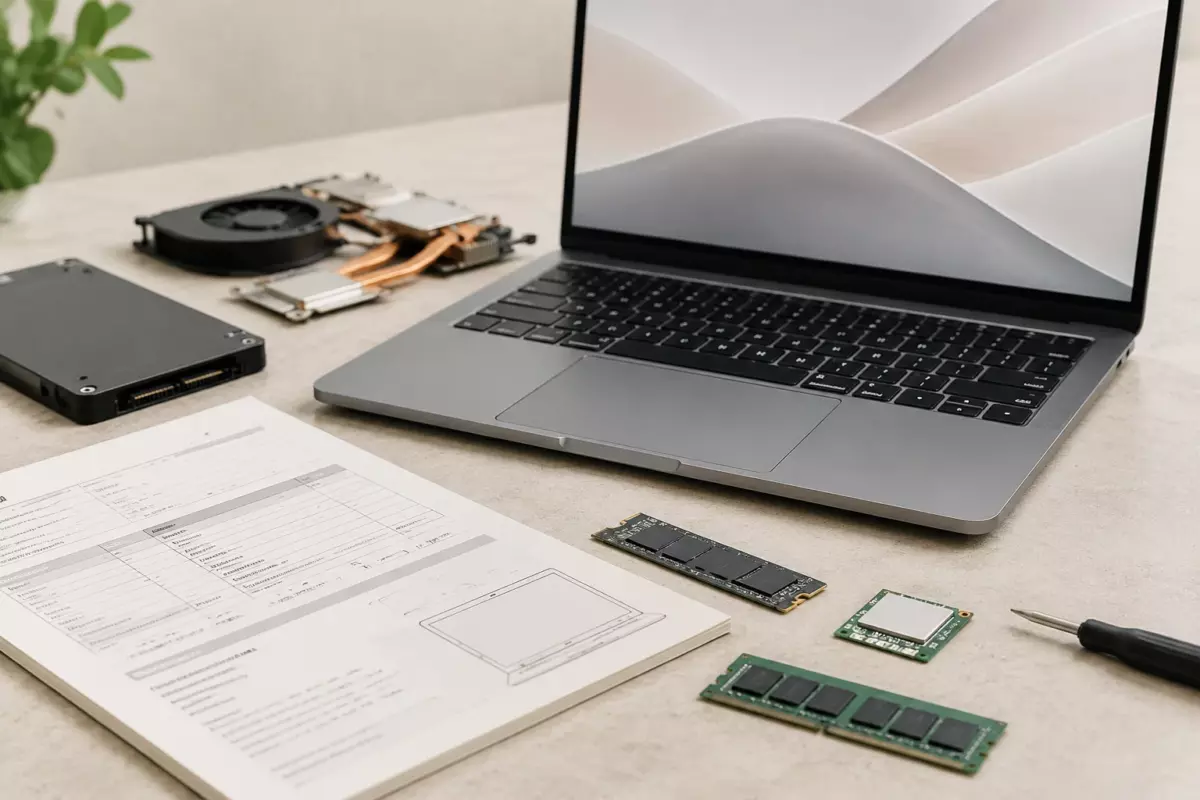
Найдите точную модель ноутбука и используйте её официальные руководства, спецификации и сервисные документы. Перед заменой сделайте резервную копию данных, отключите питание по инструкции своей модели и проверяйте не только разъём, но и поддерживаемые характеристики.
- Почему проверка совместимости начинается с документации
- Какие данные нужно сверить до покупки
- Как проверить модель ноутбука и не перепутать ревизии
- Проверка перед установкой и безопасная подготовка
- Проверка программной части после установки
- Ограничения при оценке возможностей ноутбука
- Короткий алгоритм проверки совместимости
01Почему проверка совместимости начинается с документации
Замена или добавление комплектующих в ноутбуке отличается от выбора деталей для настольного ПК. Устройство ограничено конструкцией корпуса, конкретной платой, прошивкой и перечнем поддерживаемых компонентов. Поэтому совместимость нельзя определять только по внешнему сходству разъёма или названию стандарта.
Перед покупкой памяти, накопителя, адаптера или другого компонента нужно найти официальные сведения именно для своей модели ноутбука. Это может быть руководство пользователя, техническая спецификация, сервисная инструкция или страница поддержки производителя. Документ от похожей версии устройства не всегда подходит: внутри одной серии могут использоваться разные платы и варианты комплектации.
Если в документации нет нужного параметра, это не означает автоматическую совместимость. В таком случае стоит искать подтверждение у производителя детали, в официальной базе знаний или в руководстве по обслуживанию конкретной конфигурации.
02Какие данные нужно сверить до покупки
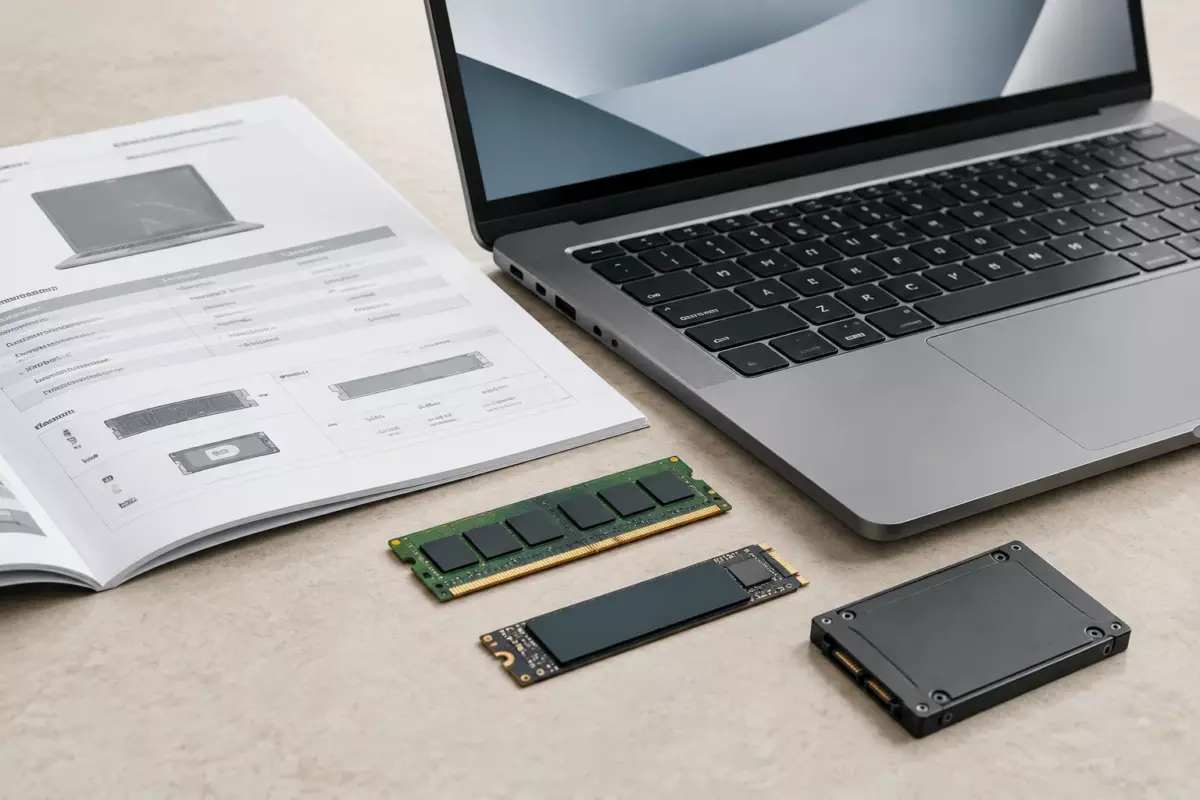
Главная задача проверки — сопоставить не один параметр, а несколько условий одновременно. Например, совпадение типа памяти ещё не гарантирует, что модуль будет работать в конкретном ноутбуке: важны поддерживаемые объёмы, количество слотов и ограничения платы.
| Компонент | Что проверить | Где искать информацию |
|---|---|---|
| Оперативная память | Тип памяти, поддерживаемый объём, число слотов, ограничения конфигурации | Спецификация ноутбука и руководство производителя |
| SSD | Форм-фактор, интерфейс, наличие свободного разъёма | Техническое описание и сервисная документация |
| Аккумулятор | Точная совместимость по модели и каталожному номеру | Официальный каталог запчастей или руководство для конкретной модели |
| Внешний монитор | Тип видеовыхода, поддерживаемые режимы и ограничения | Спецификация ноутбука и ОС |
Особенно внимательно нужно относиться к аккумуляторам и блокам питания. Нельзя подбирать их только по форме корпуса или разъёму. Совместимость должна подтверждаться для конкретного устройства.
03Как проверить модель ноутбука и не перепутать ревизии
Перед поиском документации определите точное обозначение устройства. Название серии может включать десятки вариантов с разными процессорами, платами и экранами. Полезно сверить модель на корпусе, в системной информации Windows и на официальной странице поддержки.
При сравнении документов обращайте внимание на дополнительные обозначения: год выпуска, процессорную платформу, региональную версию и код конфигурации. Нельзя переносить данные одной модели на всю линейку без подтверждения.
Если производитель выпускает несколько руководств, выбирайте именно то, где указана ваша версия. Например, инструкции по разборке могут отличаться даже у близких по названию устройств.
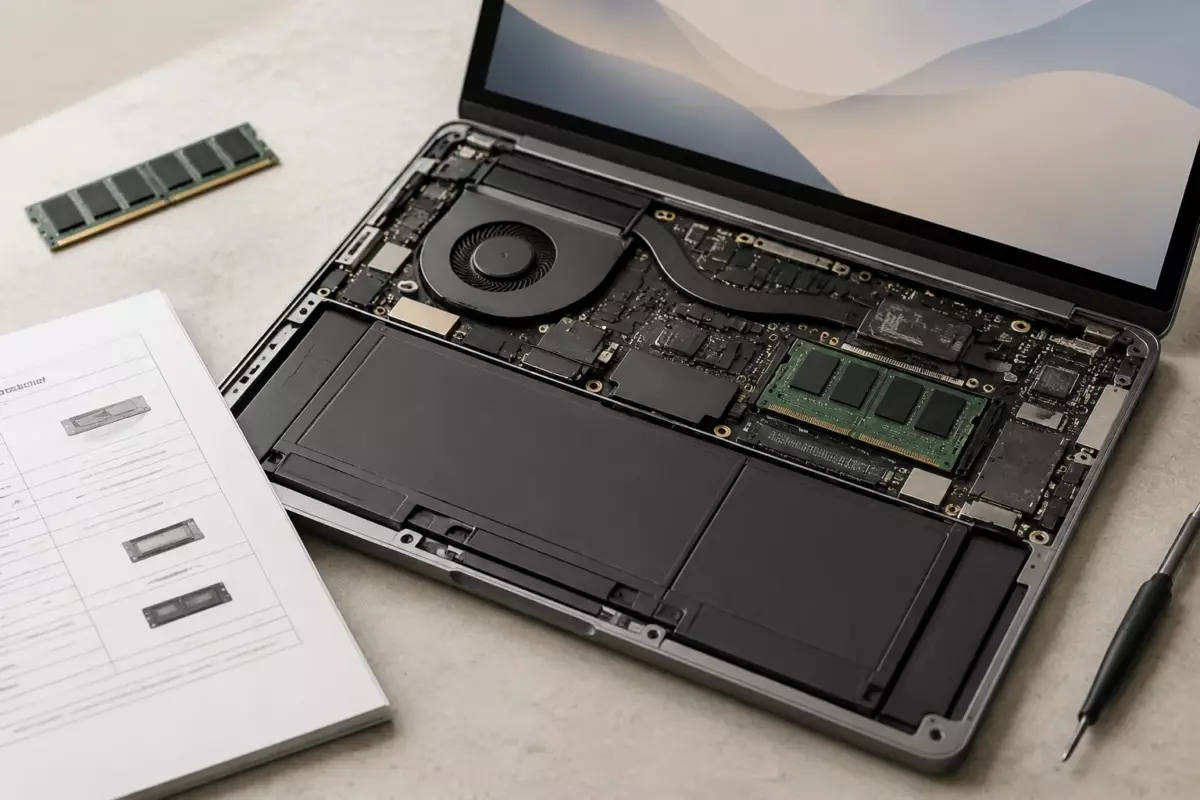
04Проверка перед установкой и безопасная подготовка
Перед любыми изменениями с накопителем или памятью сохраните важные данные. Если используется шифрование диска, заранее убедитесь, что у вас есть необходимый ключ восстановления. После этого выключите ноутбук и отключите питание согласно руководству именно вашей модели.
- Сохраните рабочие файлы и проверьте резервную копию.
- Изучите инструкцию обслуживания конкретного ноутбука.
- Подготовьте только совместимые детали с подтверждёнными характеристиками.
- Не выполняйте действия, которых нет в руководстве производителя.
Вздутый или повреждённый аккумулятор нельзя вскрывать, прокалывать или пытаться ремонтировать самостоятельно. Повреждённый блок питания также не следует разбирать. В таких случаях безопаснее прекратить использование и обратиться в сервис.
Не существует универсального значения толщины термопрокладки для всех ноутбуков. Размеры зависят от конструкции конкретной системы охлаждения, поэтому их следует проверять по документации именно вашей модели.
05Проверка программной части после установки
После замены компонента важно проверить, правильно ли система его определила. Для этого используются штатные средства операционной системы и официальные драйверы производителя устройства.
Не стоит применять универсальные наборы драйверов, которые автоматически заменяют всё программное обеспечение. Они могут установить неподходящие версии для конкретной конфигурации. Если требуется обновление, используйте источники производителя ноутбука или оборудования.
При работе с несколькими мониторами Windows позволяет проверить обнаружение экранов, режимы отображения и расположение рабочих областей через системные настройки. Поддерживаемые разрешения и количество внешних дисплеев зависят от конкретной модели и её видеоподсистемы.
06Ограничения при оценке возможностей ноутбука
Некоторые возможности нельзя определить одной цифрой из рекламы или описания отдельного компонента. Например, для локальных задач с искусственным интеллектом важны не только объём памяти, но и доступные ресурсы системы, модель оборудования, программное обеспечение и размер контекста. Отдельная характеристика памяти не является гарантией скорости или вместимости конкретной задачи.
Также нельзя считать облачные функции частью возможностей локального ноутбука. Если приложение использует удалённые сервисы, это отдельный сценарий работы и он не показывает реальную производительность установленного оборудования.
Для Windows 10 важно учитывать актуальное состояние поддержки: обычная поддержка этой версии завершилась 14 октября 2025 года. Дополнительные обновления безопасности ESU предоставляются на отдельных условиях и не являются продолжением обычного цикла поддержки для всех пользователей.
07Короткий алгоритм проверки совместимости
- Определите точную модель и конфигурацию ноутбука.
- Найдите официальную документацию именно для этой версии.
- Сверьте тип, размеры и ограничения нового компонента.
- Подготовьте резервную копию и ключи восстановления при необходимости.
- После установки проверьте работу через штатные средства системы.
Совместимость комплектующих ноутбука — это не поиск детали с похожим разъёмом, а последовательная проверка ограничений конкретного устройства. Такой подход помогает избежать покупки неподходящих компонентов и снижает риск повреждения оборудования.
Проверьте перед действием
Отметки сохраняются в этом браузере.
Частые вопросы
Можно ли определить совместимость только по разъёму?
Нет. Разъём является только одним из параметров. Нужно учитывать ограничения платы, прошивки, корпуса и документации производителя.
Подойдёт ли инструкция от похожей модели ноутбука?
Не всегда. Используйте руководство именно для своей модели и конфигурации.
Можно ли ставить универсальные драйвер-паки после замены детали?
Не рекомендуется. Лучше использовать официальные драйверы производителя ноутбука или компонента.
Можно ли самостоятельно ремонтировать вздутый аккумулятор?
Нет. Повреждённый или вздутый аккумулятор нельзя вскрывать или прокалывать; прекратите использование и обратитесь в сервис.
Источники и документация
□ Документация производителей и разработчиков. Материал объясняет общие принципы; параметры и порядок обслуживания проверяйте для своей конфигурации.
- Несколько мониторов в Windows ↗Источник просмотрен 07.10.2026
- Уход за аккумулятором в Windows ↗Источник просмотрен 07.10.2026
- Руководства Framework ↗Источник просмотрен 07.10.2026
Проверяем сообщения об ошибках и отмечаем существенные исправления в материале.