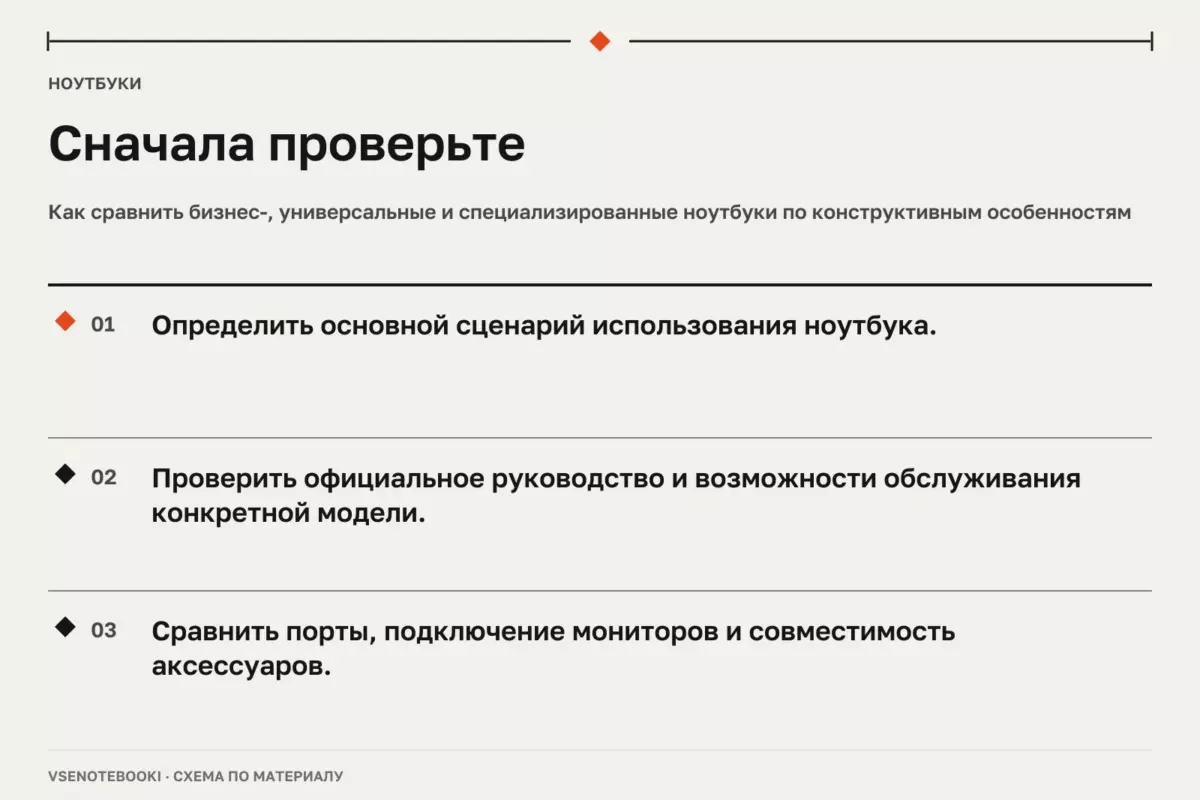
Сначала составьте список устройств, которые нужно подключать, затем проверьте порты и их функции в документации конкретной модели. Не ориентируйтесь только на число разъёмов: USB-C, видеовыходы и док-станции могут иметь разные ограничения.
Выбор ноутбука часто начинают с процессора, памяти и экрана, но в реальной работе ограничения по портам могут стать главным источником неудобств. Наличие разъёма ещё не означает наличие всех ожидаемых функций: перед покупкой важно проверить, какие режимы поддерживает каждый порт именно в выбранной модели и конфигурации.
Нужно заранее определить, какие устройства будут подключаться: мониторы, внешние накопители, сетевое оборудование, периферия или док-станция. После этого следует сверить требования оборудования с официальными характеристиками ноутбука. Такой подход помогает избежать покупки неподходящих переходников и аксессуаров.
01Определите сценарии подключения до выбора ноутбука
Сначала составьте список устройств, которые должны работать одновременно. Для стационарного рабочего места это могут быть один или несколько мониторов, клавиатура, мышь, внешний диск и проводная сеть. Для мобильного использования важнее оценить, какие адаптеры могут понадобиться и насколько удобно их использовать в поездках.
Полезно разделять подключения на постоянные и временные. Если внешний монитор используется каждый день, лучше заранее проверить поддерживаемый видеовыход или совместимость с выбранной док-станцией. Если устройство подключается редко, возможно, достаточно одного подходящего адаптера, но его характеристики также нужно проверить.
- Монитор: уточните тип подключения, разрешение, частоту обновления и ограничения конкретного ноутбука.
- Накопители: проверяйте не только форму разъёма, но и поддерживаемый стандарт передачи данных.
- Периферия: учитывайте количество устройств, которые должны быть подключены одновременно.
- Сеть: при необходимости Ethernet проверьте наличие порта или требования к адаптеру.
02Почему количество портов не показывает все возможности
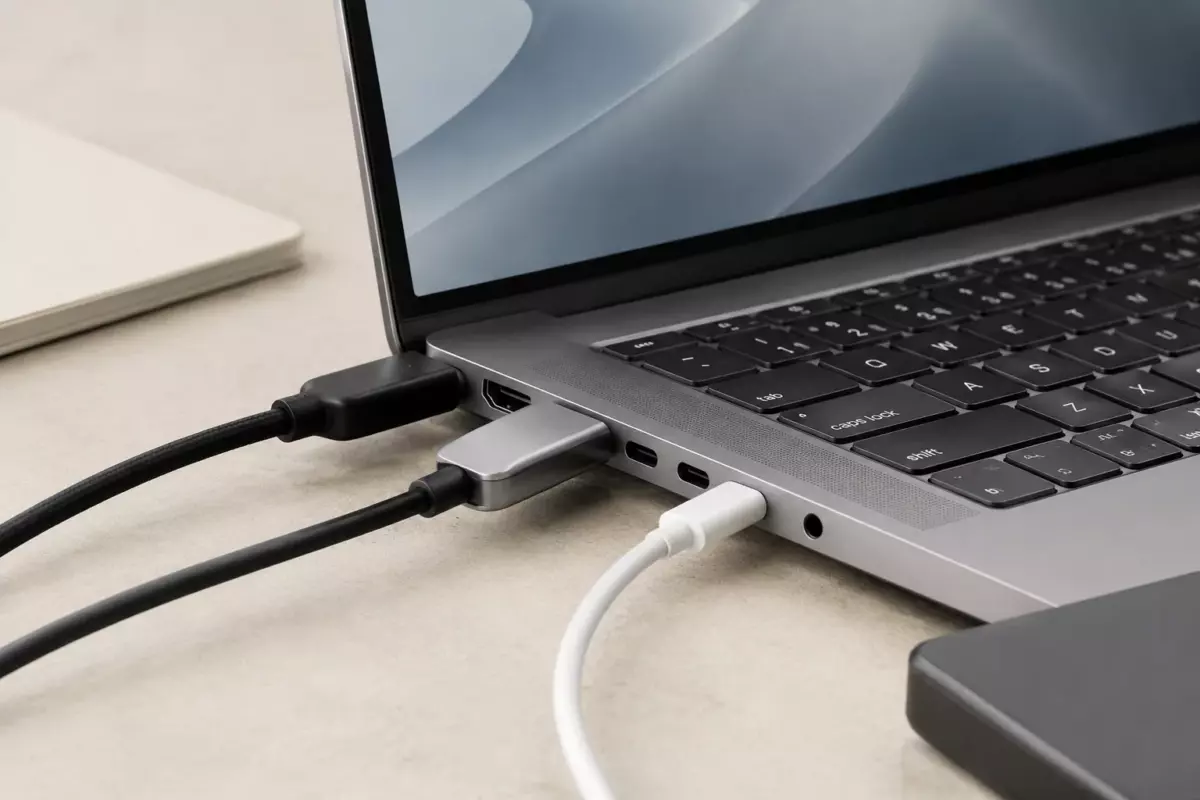
Одна из распространённых ошибок — выбирать ноутбук только по числу разъёмов. Два устройства могут иметь одинаковый внешний USB-C, но поддерживать разные функции. Один порт может обеспечивать передачу данных и зарядку, другой дополнительно поддерживать вывод изображения, а третий может иметь иные ограничения.
| Элемент | Что проверить | Почему важно |
|---|---|---|
| USB-C | Поддерживаемые функции конкретного порта | Не каждый USB-C поддерживает зарядку, изображение или одинаковую скорость передачи данных |
| USB-A | Количество и назначение разъёмов | Некоторые устройства используют этот формат подключения |
| Видеовыход | Тип интерфейса и поддерживаемые режимы | Нужно сравнить характеристики ноутбука и монитора |
| Док-станция | Совместимость с конкретной моделью | Функции зависят от поддержки интерфейсов ноутбуком |
При подключении нескольких дисплеев важно учитывать возможности самого компьютера, используемых кабелей и мониторов. Операционная система может предоставлять настройки расширения или дублирования изображения, но доступные режимы зависят от оборудования. Нельзя заранее гарантировать одинаковую работу нескольких экранов на всех ноутбуках.
03Проверьте ограничения до покупки
Перед покупкой найдите официальную страницу именно выбранной модели. В одной серии ноутбуков разные процессоры, платы или годы выпуска могут иметь отличающиеся возможности подключения. Не следует переносить характеристики одной версии на всю линейку.
- Запишите все устройства, которые необходимо подключать.
- Проверьте типы разъёмов и функции каждого порта в документации производителя.
- Уточните требования к питанию через USB-C, если планируется зарядка или работа через один кабель.
- Проверьте ограничения по внешним дисплеям для конкретной конфигурации.
Руководство пользователя одной модели нельзя использовать как универсальную инструкцию для всех похожих ноутбуков. Даже небольшие изменения конфигурации могут влиять на набор портов и поддержку аксессуаров.
04Когда нужны адаптеры и док-станции
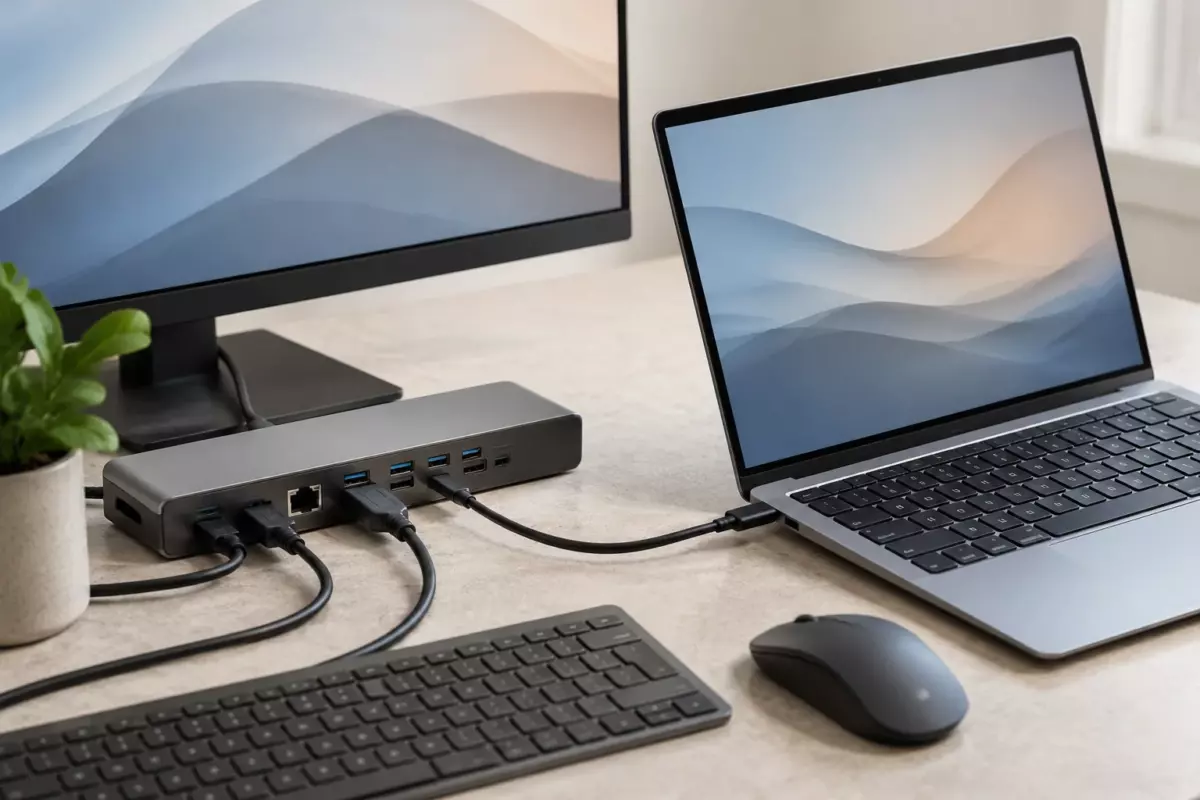
Переходники и док-станции могут упростить подключение большого количества устройств, но они не создают отсутствующие возможности. Перед покупкой необходимо проверить совместимость стандартов, требования питания и ограничения конкретного ноутбука.
Док-станция удобна для рабочего места, где требуется регулярно подключать несколько устройств. Однако результат зависит от модели ноутбука, станции, кабелей и поддерживаемых протоколов. Нельзя обещать, что любая станция будет работать со всеми ноутбуками одинаково.
05Безопасность перед настройкой и обслуживанием
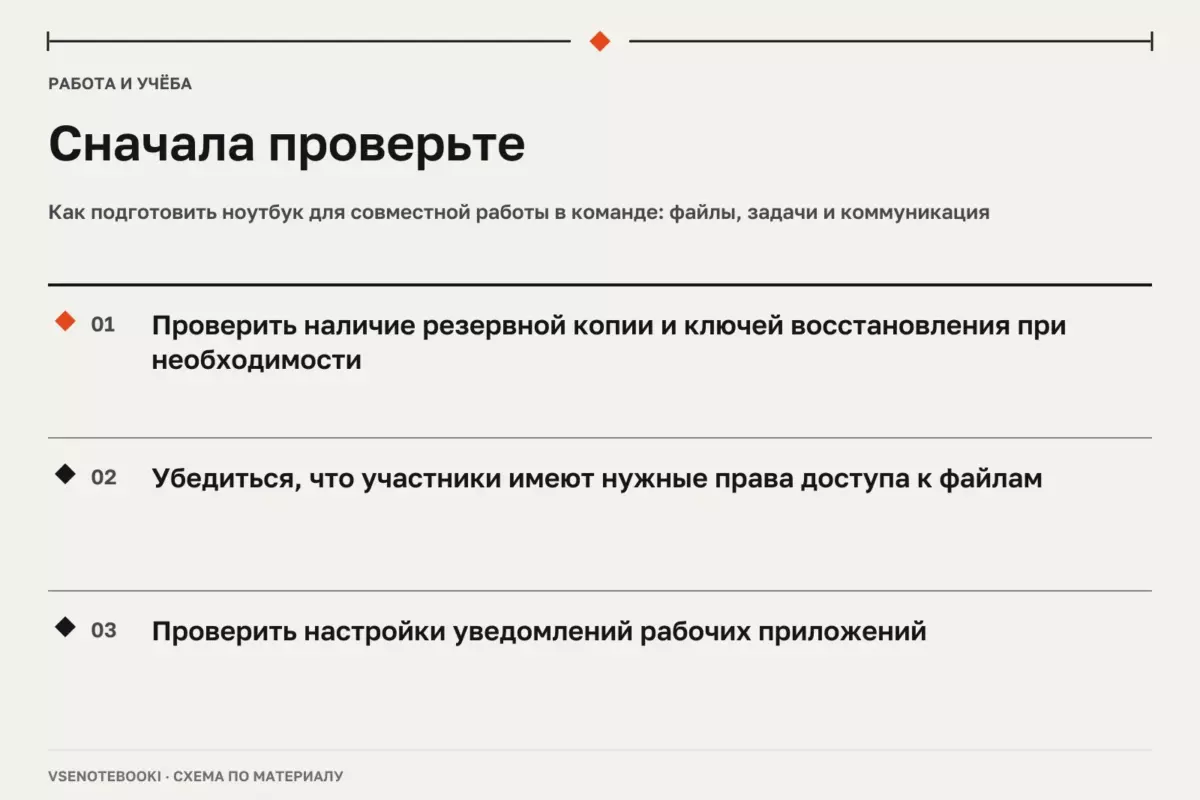
Перед изменением настроек системы, обновлением программного обеспечения или заменой компонентов рекомендуется создать резервную копию важных данных. Для зашифрованных файлов необходимо заранее убедиться, что доступны ключи восстановления.
Если требуется открыть корпус ноутбука, используйте руководство именно для своей модели. Перед обслуживанием отключите питание и следуйте инструкции производителя. Повреждённый, вздутый или перегретый аккумулятор нельзя вскрывать, прокалывать, сгибать или пытаться ремонтировать самостоятельно. Такое устройство может представлять опасность и требует прекращения эксплуатации и обращения в квалифицированный сервис.
То же относится к неисправным блокам питания. Не следует разбирать их корпус или выполнять ремонт без соответствующей квалификации. При проблемах с зарядкой сначала проверьте кабель, совместимость адаптера, состояние разъёмов и рекомендации производителя.
06Программные ограничения и современные задачи
При выборе ноутбука для ресурсоёмких программ нельзя оценивать возможности только по одной характеристике. Для локальных задач, включая работу с моделями искусственного интеллекта, важны требования конкретного приложения, объём доступной памяти, характеристики процессора и графической системы. Облачные сервисы не являются показателем локальной производительности устройства.
Также учитывайте срок поддержки операционной системы и совместимость программ. Завершение стандартной поддержки версии системы не означает мгновенную остановку работы компьютера, но влияет на планирование обновлений и безопасности.
07Короткий алгоритм выбора
- Определите реальные сценарии подключения.
- Проверьте функции каждого порта выбранной модели по официальной документации.
- Сопоставьте требования мониторов, накопителей и периферии.
- Проверяйте совместимость адаптеров и док-станций до покупки.
- Создайте резервную копию перед изменениями системы или обслуживанием.
Проверьте перед действием
Отметки сохраняются в этом браузере.
Частые вопросы
Почему нельзя выбирать ноутбук только по количеству портов?
Потому что одинаковый внешний разъём может поддерживать разные функции. Нужно проверять назначение конкретного порта.
Нужна ли док-станция для каждого ноутбука?
Нет. Она полезна, когда нужно регулярно подключать много устройств, но совместимость нужно проверять отдельно.
Можно ли считать любой USB-C универсальным?
Нет. Возможности USB-C зависят от реализации порта и характеристик конкретного ноутбука.
Источники и документация
□ Документация производителей и разработчиков. Материал объясняет общие принципы; параметры и порядок обслуживания проверяйте для своей конфигурации.
- Несколько мониторов в Windows ↗Источник просмотрен 07.10.2026
- Уход за аккумулятором в Windows ↗Источник просмотрен 07.10.2026
- Руководства Framework ↗Источник просмотрен 07.10.2026
- Подключение внешних мониторов к Mac ↗Источник просмотрен 07.10.2026
Проверяем сообщения об ошибках и отмечаем существенные исправления в материале.