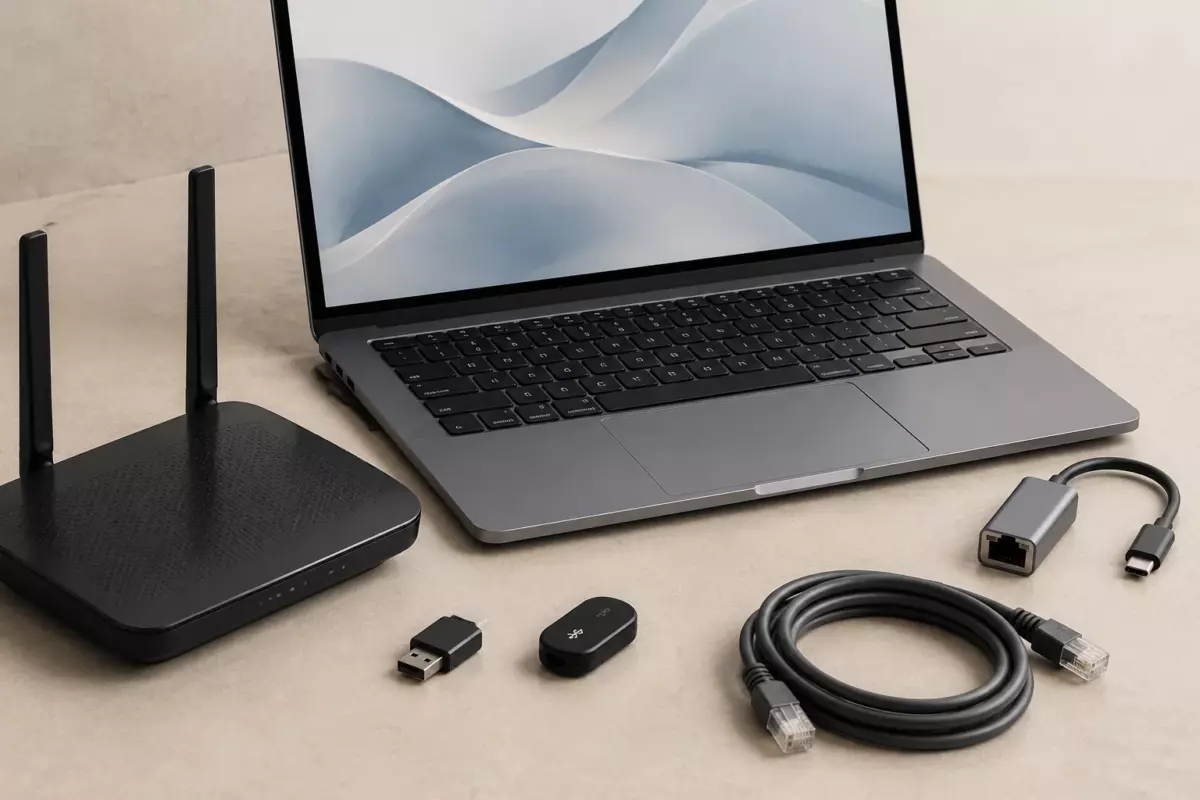
Посмотрите модель сетевого адаптера, список портов и официальную спецификацию именно вашей конфигурации. Не переносите характеристики одной версии ноутбука на другую и проверяйте совместимость нужных устройств до покупки.
01Зачем проверять стандарты связи до покупки и настройки ноутбука
Поддерживаемые стандарты связи определяют, с какими сетями, аксессуарами и внешними устройствами сможет работать ноутбук. Важно отличать наличие разъёма или значка беспроводной связи от реальных возможностей конкретной конфигурации: один и тот же корпус может выпускаться с разными модулями связи.
Проверка нужна перед покупкой, при поиске причины низкой совместимости или перед подключением нового оборудования. Для этого используют не только описание серии ноутбуков, но и точные данные своей модели, установленного адаптера и версии драйверов.
02Как найти точные данные о Wi-Fi и Bluetooth
Первый шаг — определить не только модель ноутбука, но и установленный сетевой модуль. Информация на коробке или странице серии иногда описывает несколько вариантов комплектации, поэтому она не всегда подтверждает характеристики конкретного устройства.
В Windows сведения можно посмотреть через системные инструменты. Диспетчер устройств показывает названия сетевых адаптеров, а параметры системы помогают определить установленное оборудование. После этого стоит сверить найденную модель адаптера с документацией производителя ноутбука или самого компонента.
- Для Wi-Fi проверяют название беспроводного адаптера и указанные для него стандарты связи.
- Для Bluetooth проверяют версию модуля и совместимость с нужными аксессуарами.
- Для обновления программной части используют драйверы с сайта производителя конкретного ноутбука, а не универсальные сборники драйверов.
Нельзя переносить характеристики одного ноутбука на всю линейку. Даже близкие модели могут иметь разные беспроводные модули, наборы портов или ограничения из-за установленной платы.
03Проверка проводных подключений и разъёмов
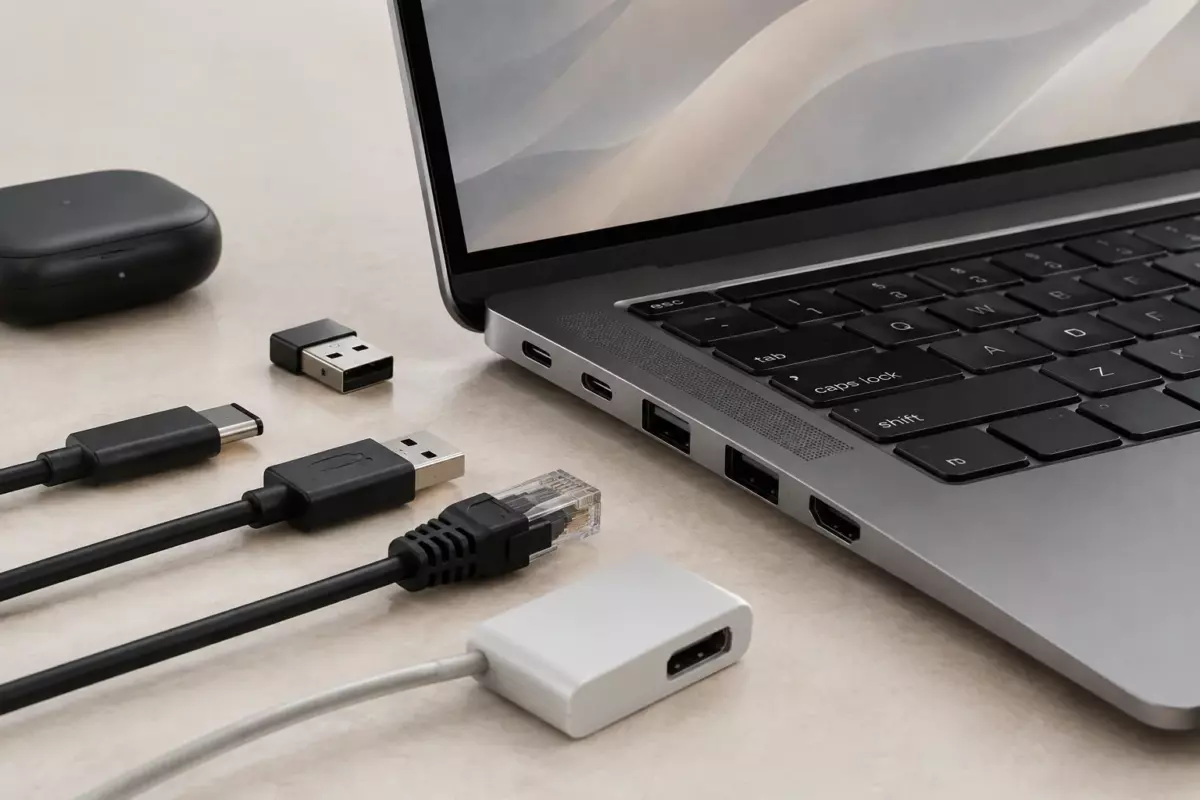
Проводные возможности зависят от физических портов и их реализации. Наличие одинакового внешнего разъёма не означает одинаковые функции: некоторые порты могут поддерживать разные режимы работы в зависимости от аппаратной конфигурации.
| Что проверять | Где искать информацию | На что обратить внимание |
|---|---|---|
| USB-порты | Руководство именно своей модели | Тип разъёма и заявленные функции порта |
| Видеовыходы | Техническая спецификация ноутбука | Какие внешние дисплеи поддерживаются и через какие подключения |
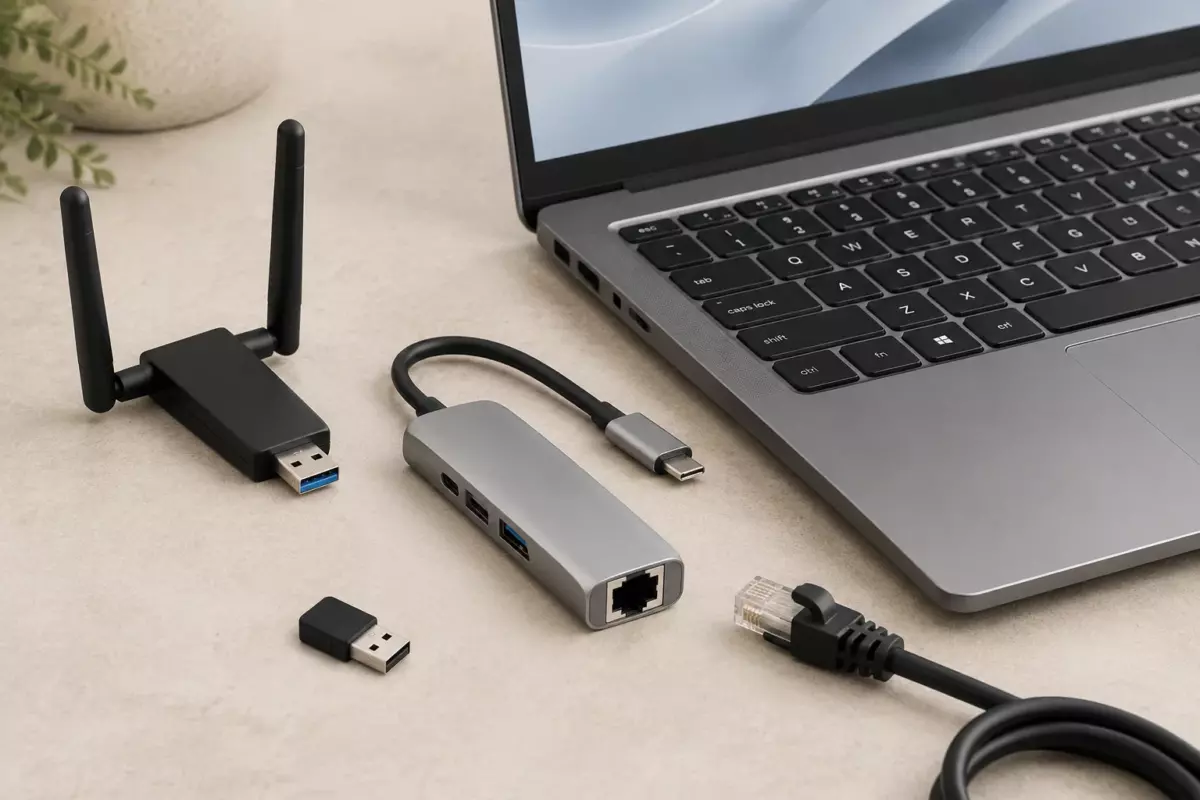
| Сетевой порт Ethernet | Описание конфигурации | Есть ли встроенный порт или нужен отдельный адаптер |
| Аудиоразъёмы | Схема портов и руководство | Назначение конкретного разъёма |
При подключении нескольких внешних устройств учитывают не только стандарт соединения, но и ограничения самого ноутбука. Например, работа с внешними дисплеями зависит от модели компьютера, доступных портов и поддерживаемых режимов. В Windows подключённые экраны можно проверить через настройки дисплея и определить, видит ли система дополнительное устройство.
04Как сравнивать ноутбуки по возможностям связи
При выборе между моделями полезно составить список задач, а не сравнивать только названия стандартов. Для офиса могут быть важны стабильное подключение к беспроводной сети и наличие нужных портов. Для поездок — удобство подключения аксессуаров без дополнительных переходников. Для рабочего места — поддержка необходимых внешних устройств.
- Определите, какие устройства будут подключаться: роутер, наушники, монитор, накопитель или док-станция.
- Проверьте официальную спецификацию именно выбранной конфигурации.
- Уточните, какие функции зависят от кабеля, адаптера или дополнительной станции.
- Не делайте вывод о реальной скорости только по названию стандарта: условия сети и оборудование вокруг также влияют на результат.
Если данных недостаточно, правильнее найти руководство пользователя или сервисную информацию для конкретного серийного номера, чем делать предположение по похожей модели.
05Что проверить перед изменением настроек или разборкой
Перед любыми действиями, которые могут затронуть данные или настройки, создайте резервную копию важных файлов. Если используется шифрование диска, заранее убедитесь, что ключ восстановления доступен.
Для замены внутренних компонентов, проверки модулей связи или открытия корпуса нужно использовать руководство именно своей модели. Перед вмешательством выключают ноутбук и отключают питание. Повреждённый или вздутый аккумулятор, а также неисправный блок питания нельзя вскрывать, прокалывать или ремонтировать самостоятельно — такое оборудование требует обращения в сервис.
Не стоит отключать защитные функции системы ради установки сомнительных программ или использовать неизвестные драйвер-паки. Причина проблем с подключением часто решается проверкой настроек, обновлений и совместимости оборудования.
06Ограничения современных систем и частые ошибки
При оценке ноутбука важно учитывать не только связь. Например, поддержка локальных функций искусственного интеллекта не определяется одной цифрой памяти: учитываются доступные ресурсы, контекст, служебная память и конкретные приложения. Облачные функции нельзя считать возможностями, которые ноутбук выполняет полностью локально.
Для Windows также важно учитывать актуальность версии системы. Обычная поддержка Windows 10 закончилась 14 октября 2025 года, а программа ESU имеет отдельные условия. Это не меняет физические возможности модулей связи, но может влиять на обновления и программную совместимость.
Главная проверка перед покупкой или настройкой проста: сначала определить точную модель и установленное оборудование, затем сверить документацию и только после этого выбирать аксессуары, драйверы или способы подключения.
Проверьте перед действием
Отметки сохраняются в этом браузере.
Частые вопросы
Можно ли определить возможности связи только по названию ноутбука?
Нет. Одна серия может иметь разные конфигурации, поэтому нужно проверять установленный модуль и документацию конкретной модели.
Почему одинаковые порты могут работать по-разному?
Внешний разъём не всегда показывает все аппаратные возможности. Режимы работы зависят от реализации порта и конфигурации устройства.
Можно ли ставить любой драйвер для исправления проблем связи?
Нет. Лучше использовать драйверы для своей модели ноутбука или компонента и избегать универсальных драйвер-паков.
Источники и документация
□ Документация производителей и разработчиков. Материал объясняет общие принципы; параметры и порядок обслуживания проверяйте для своей конфигурации.
- Несколько мониторов в Windows ↗Источник просмотрен 07.10.2026
- Уход за аккумулятором в Windows ↗Источник просмотрен 07.10.2026
Проверяем сообщения об ошибках и отмечаем существенные исправления в материале.