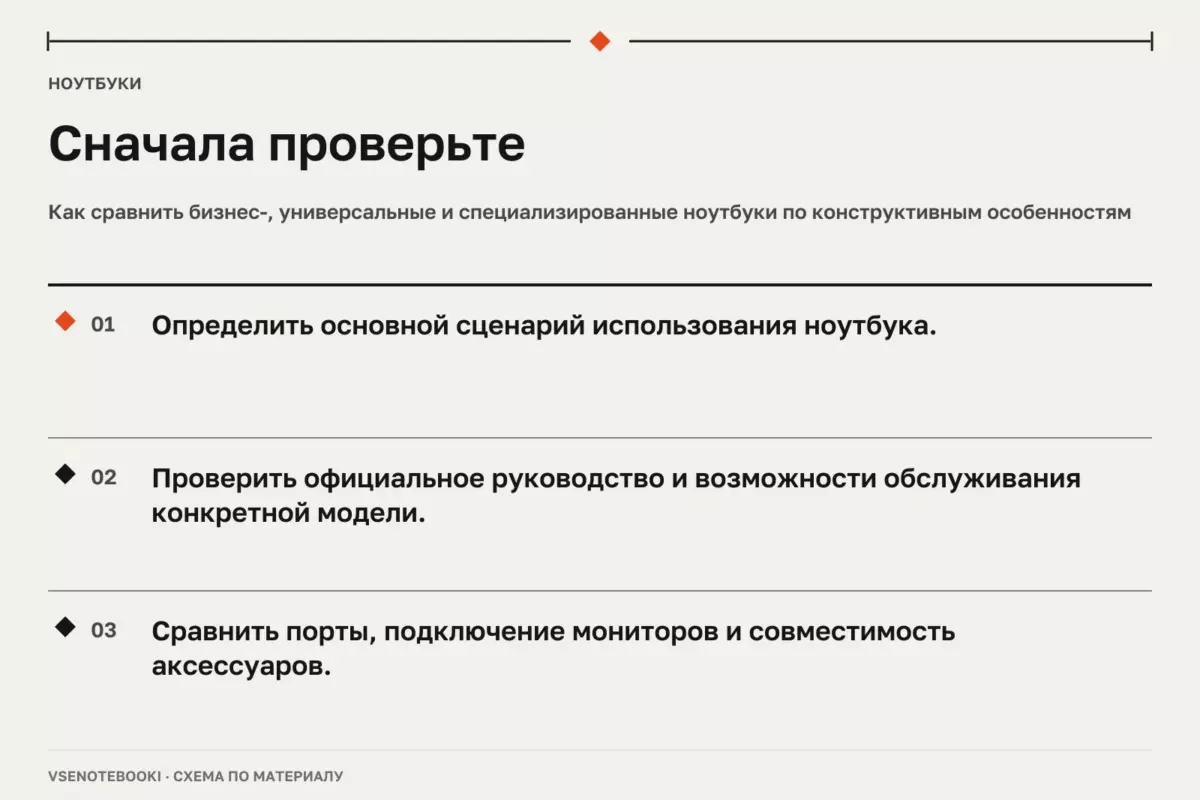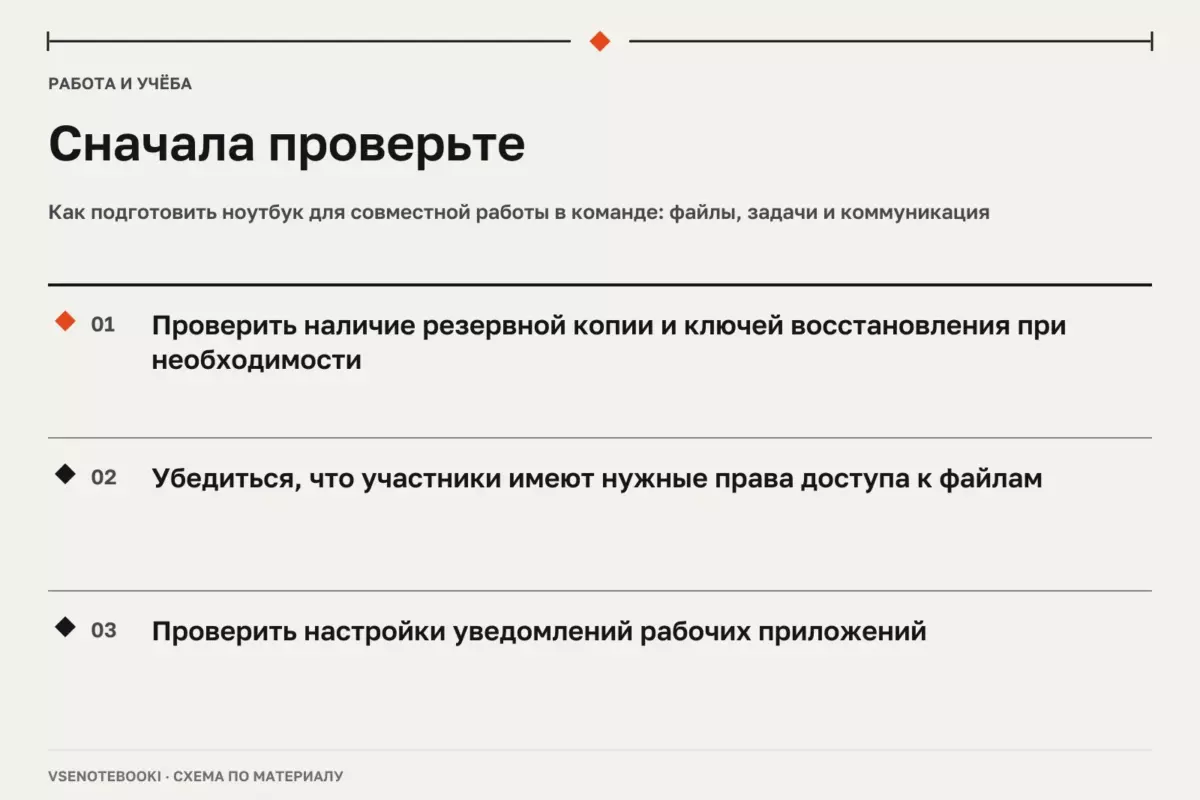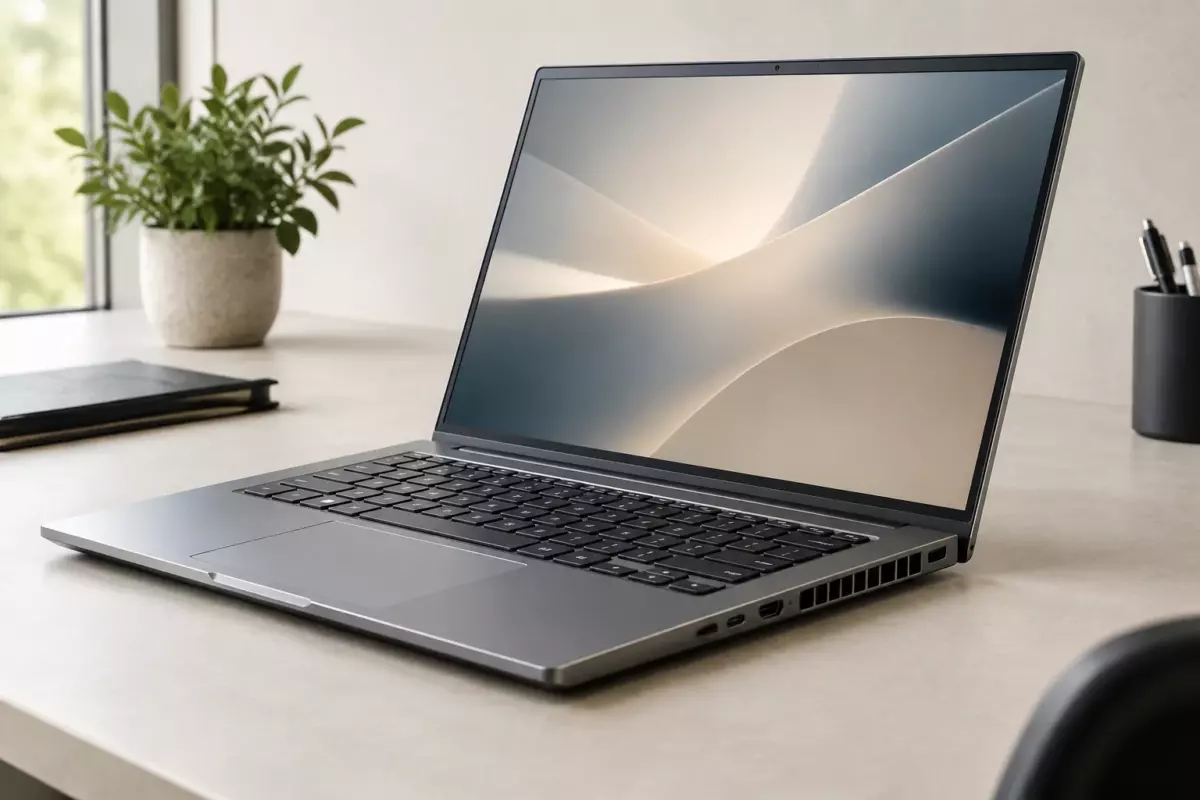
Определите основные задачи, затем проверьте, какая графика и какие интерфейсы нужны именно для них. Не сравнивайте ноутбуки только по GPU: важны охлаждение, память, совместимость программ и особенности конкретной модели.
Как выбрать ноутбук по типу графической подсистемы и назначению без ориентации на тесты производительности
Выбор ноутбука по графике — это не только сравнение цифр из бенчмарков. Важнее понять, какие задачи должна решать графическая подсистема, какие ограничения есть у корпуса, охлаждения, памяти и подключаемых устройств.
01Сначала определите роль графики в ноутбуке
Графическая подсистема отвечает не только за игры. Она участвует в выводе изображения, работе с несколькими мониторами, обработке фото и видео, 3D-сценах, некоторых задачах локального машинного обучения и ускорении отдельных программ.
Для офисной работы, браузера, документов и видеосвязи часто достаточно встроенной графики в процессоре. Такой вариант обычно проще по конструкции: меньше компонентов, ниже требования к охлаждению и часто меньше энергопотребление.
Дискретная видеокарта нужна, когда программа регулярно использует графическое ускорение или требуется запас по обработке сложных сцен. Но наличие отдельного графического чипа само по себе не означает одинаковый уровень возможностей у разных ноутбуков: важны конкретная реализация, система охлаждения, лимиты питания и память.
02Сравнивайте не «мощность», а сценарий использования
Перед покупкой полезно составить список задач. Один и тот же ноутбук может быть удобным для одного сценария и неудачным для другого.
| Задача | На что смотреть в графической подсистеме | Ограничения |
|---|---|---|
| Учёба, документы, интернет | Совместимость с нужными приложениями, качество вывода изображения | Переплата за производительную графику может быть неоправданной |
| Монтаж видео и работа с графикой | Поддержка функций ускорения в используемых программах, объём доступной памяти | Результат зависит от всей системы, а не только от GPU |
| 3D, инженерные программы, игры | Соответствие требованиям конкретных приложений и стабильность работы под нагрузкой | Мобильный корпус ограничивает охлаждение и длительную нагрузку |
| Локальные ИИ-инструменты | Совместимость программ, доступная память и требования конкретной модели | Нельзя обещать скорость или вместимость по одной цифре памяти |
Для локального ИИ важно учитывать не только объём памяти графической системы. Программе могут понадобиться место для контекста, служебная память и ресурсы операционной системы. Облачные функции приложений нельзя считать работой локальной графики ноутбука.
03Проверьте характеристики до покупки
Если данные о графике неполные, их нужно проверять по официальным характеристикам именно выбранной модели. Не стоит переносить сведения о одной конфигурации на всю линейку ноутбуков.
- Проверьте точное название процессора и графической подсистемы.
- Уточните, какая память используется и доступна ли она для графики.
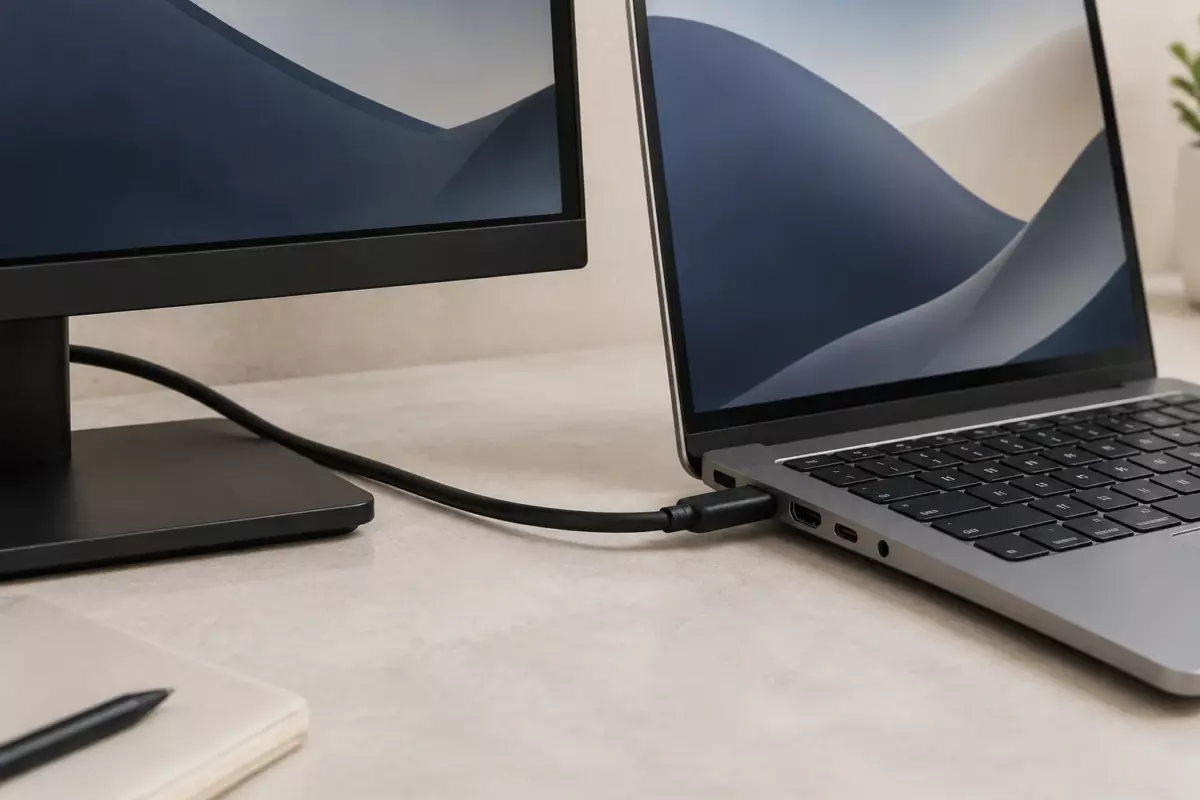
- Посмотрите, какие разъёмы поддерживают внешние дисплеи и какие режимы вывода заявлены производителем.
- Проверьте требования программ, которыми вы действительно будете пользоваться.
При работе с несколькими мониторами учитывайте не только наличие разъёма. В Windows после подключения можно проверить обнаружение экранов, режимы «дублировать» и «расширить», а также настройки расположения дисплеев. Microsoft описывает эти возможности в руководстве по нескольким мониторам.
04Учитывайте ограничения корпуса и обслуживания
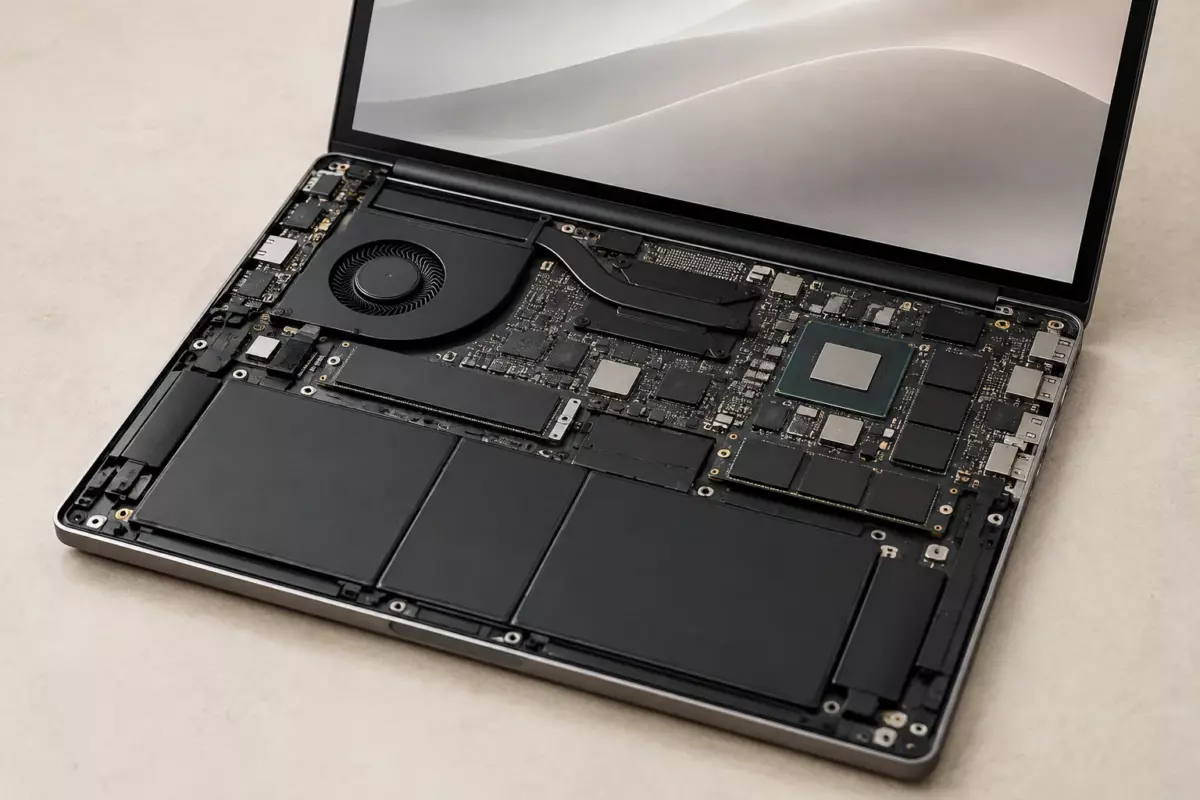
Производительная графика требует подходящих условий. Тонкий корпус, компактная система охлаждения и высокие нагрузки могут влиять на длительную работу устройства. Поэтому сравнивать ноутбуки только по названию видеочипа недостаточно.
Не следует самостоятельно вскрывать устройство без руководства именно вашей модели. Перед любыми работами сохраните резервную копию данных, а при необходимости подготовьте ключ шифрования. Для вмешательства выключите ноутбук и отключите питание. Повреждённый или вздутый аккумулятор и неисправный блок питания нельзя вскрывать или прокалывать — такое устройство нужно передать в сервис.
Универсальной толщины термопрокладки для всех ноутбуков не существует. Если обслуживание разрешено производителем, используйте инструкции конкретной модели и подходящие детали.
05Какие проверки сделать после выбора
После покупки или перед окончательным решением полезно проверить не максимальные цифры, а соответствие реальной задаче.
- Откройте нужные программы и убедитесь, что они видят требуемую графику.
- Проверьте подключение внешнего монитора в заявленном режиме.
- Убедитесь, что установлены официальные драйверы и обновления от производителя устройства.
- Оцените шум, нагрев и удобство работы в вашем сценарии.
- Проверьте состояние батареи средствами системы, если это актуально для модели.
Для Windows 10 важно учитывать актуальность системы: обычная поддержка Windows 10 закончилась 14 октября 2025 года. Программа ESU является отдельным вариантом с собственными условиями, поэтому наличие старой системы не означает продолжение обычного бесплатного обслуживания.
06Главный критерий выбора
Хороший ноутбук выбирают не по месту в рейтинге производительности, а по совпадению трёх факторов: задач пользователя, возможностей конкретной графической подсистемы и ограничений самого устройства. Такой подход помогает избежать покупки лишних возможностей или, наоборот, недостаточного запаса для нужных программ.
Проверьте перед действием
Отметки сохраняются в этом браузере.
Частые вопросы
Нужно ли всегда выбирать ноутбук с дискретной видеокартой?
Нет. Для многих повседневных задач достаточно встроенной графики. Дискретная графика оправдана, когда её возможности нужны конкретным приложениям.
Можно ли оценить локальный ИИ только по объёму видеопамяти?
Нет. Нужно учитывать требования конкретной программы, контекст, служебную память и другие ресурсы системы.
Можно ли сравнивать ноутбуки только по результатам тестов?
Нет. Тесты не заменяют проверку назначения устройства, системы охлаждения, разъёмов и совместимости программ.
Источники и документация
□ Документация производителей и разработчиков. Материал объясняет общие принципы; параметры и порядок обслуживания проверяйте для своей конфигурации.
- Несколько мониторов в Windows ↗Источник просмотрен 07.10.2026
- Уход за аккумулятором в Windows ↗Источник просмотрен 07.10.2026
- Руководства Framework ↗Источник просмотрен 07.10.2026
Проверяем сообщения об ошибках и отмечаем существенные исправления в материале.