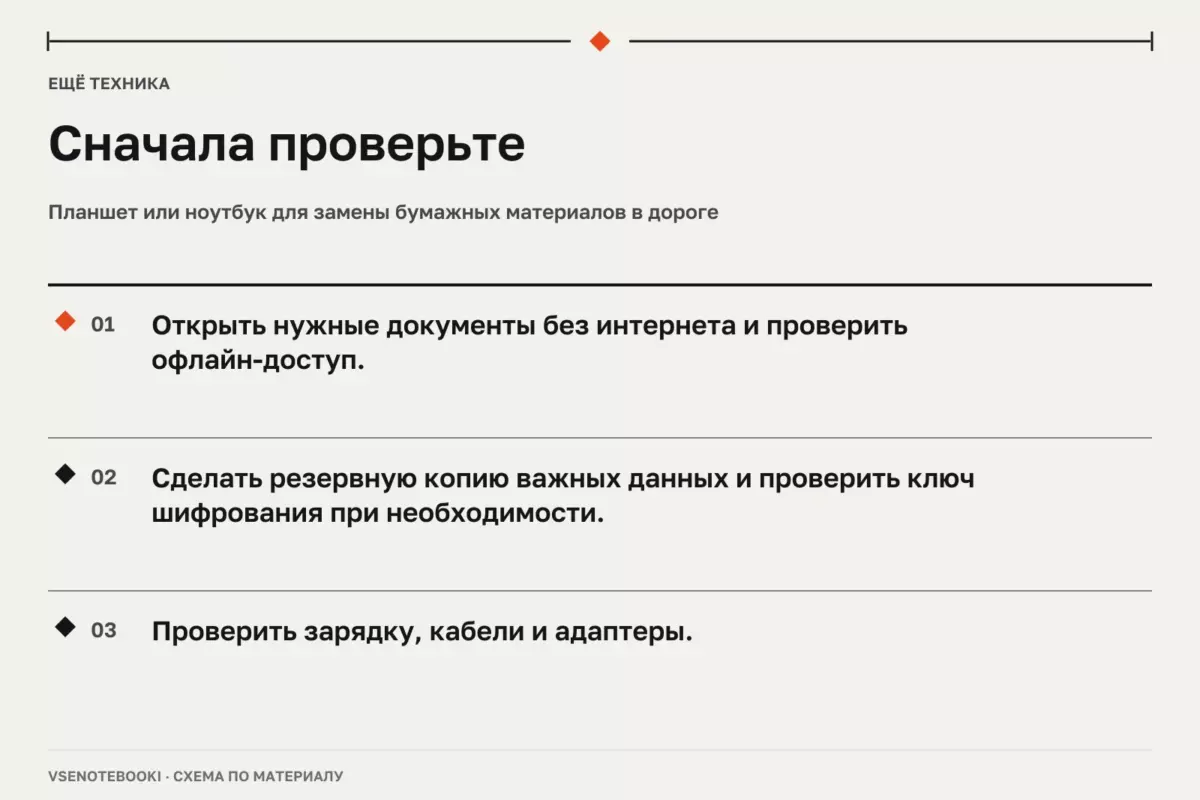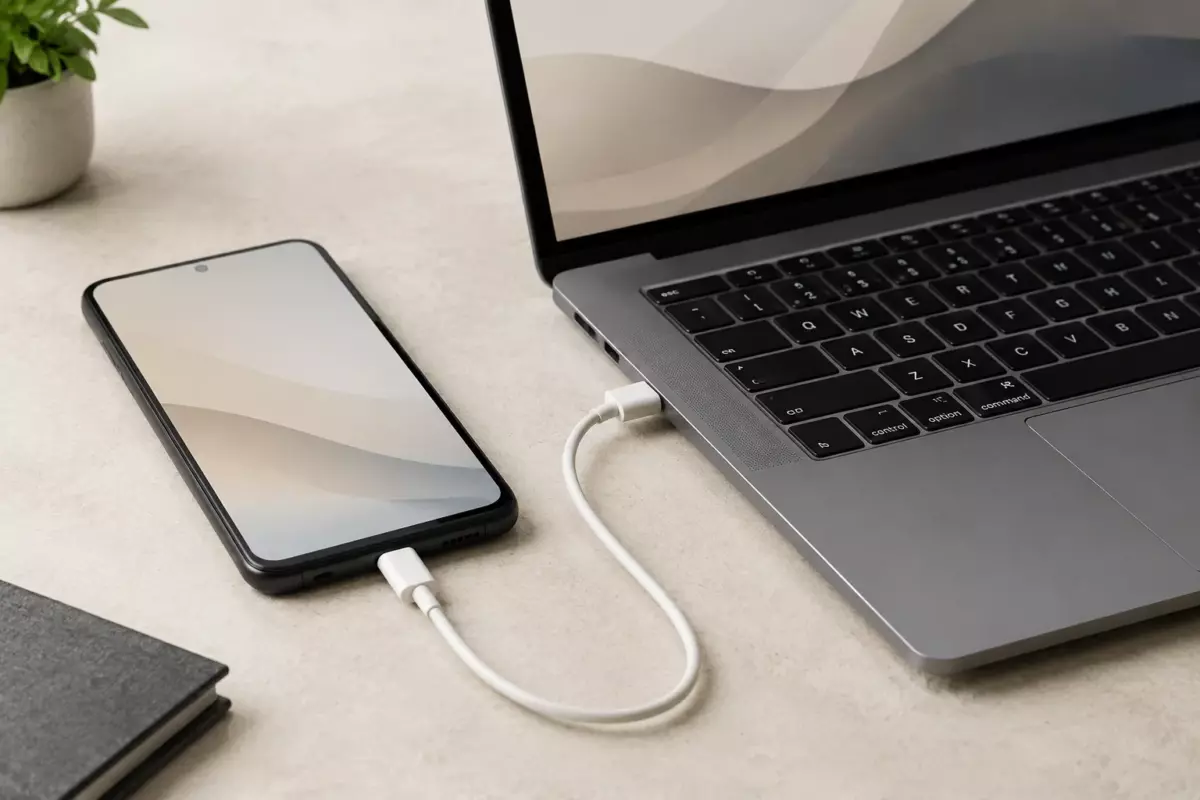
Для одного ноутбука чаще всего удобен USB-модем, а для нескольких устройств — Wi-Fi-точка доступа. Перед длительной работой проверьте тариф, заряд и состояние аккумулятора телефона.
Использовать смартфон как модем для ноутбука удобно в дороге, при временном отсутствии домашнего интернета или в местах, где доступна мобильная сеть. Возможные варианты подключения — USB-модем, Wi-Fi-точка доступа и Bluetooth-модем. Подходящий способ зависит от конкретных моделей устройств, условий оператора, качества мобильной связи и того, какие задачи нужно выполнять.
01Когда смартфон становится модемом и что нужно проверить
Режим модема позволяет смартфону предоставлять доступ к мобильному интернету другим устройствам. Перед включением функции стоит проверить, работает ли мобильный интернет, разрешена ли раздача по условиям тарифа, достаточно ли заряда и поддерживает ли телефон выбранный способ подключения.
На большинстве современных Android-смартфонов доступны подключения через Wi-Fi, Bluetooth или USB. Расположение настроек отличается в зависимости от версии Android и производителя, поэтому при необходимости следует обращаться к руководству конкретной модели.
- Проверьте работу мобильного интернета непосредственно на смартфоне.
- Уточните условия оператора: некоторые тарифы ограничивают режим точки доступа.
- Перед изменением важных настроек или переносом файлов сделайте резервную копию важных данных.

02USB, Wi-Fi и Bluetooth: особенности разных способов
USB-модем может быть удобен, когда ноутбук подключается к одному телефону и требуется проводное соединение. При этом возможности зарядки телефона через USB зависят от конкретного компьютера, порта, кабеля и настроек питания.
Wi-Fi-точка доступа удобна, когда нужно подключить несколько устройств. Смартфон в этом режиме одновременно работает как беспроводной маршрутизатор, поэтому расход энергии может увеличиваться. Точный расход зависит от модели телефона, уровня сигнала, нагрузки и продолжительности работы.
Bluetooth-модем подходит для некоторых сценариев, где не требуется высокая пропускная способность. Однако скорость и удобство такого подключения зависят от совместимости конкретных устройств.
| Способ | Преимущества | Что учитывать |
|---|---|---|
| USB-модем | Проводное соединение между телефоном и ноутбуком | Совместимость зависит от устройств; для Android есть ограничения на отдельных платформах, например Mac не поддерживает USB-модем Android |
| Wi-Fi-точка доступа | Удобное подключение без кабеля, подходит для нескольких устройств | Может увеличивать расход аккумулятора; важно использовать защищённую сеть |
| Bluetooth-модем | Подходит для отдельных задач с невысокой нагрузкой | Скорость и стабильность зависят от оборудования |
Если ноутбук не видит телефон, сначала стоит проверить кабель, порт, настройки подключения и состояние мобильной сети. Установка случайных сторонних программ для «исправления драйверов» не является универсальным решением и может создать дополнительные проблемы.
03Расход аккумулятора при раздаче интернета
При использовании смартфона как модема устройство одновременно поддерживает мобильное соединение и передаёт данные. При активной работе, слабом сигнале сети или длительной раздаче нагрузка на аккумулятор может возрастать.
Для продолжительной работы можно использовать питание от подходящего источника, если это предусмотрено производителем устройства и выполняется безопасно. Нельзя использовать смартфон с повреждённым или вздутым аккумулятором, вскрывать батарею, прокалывать её или пытаться ремонтировать самостоятельно. Такие работы требуют специализированного оборудования и должны выполняться квалифицированными специалистами.
Информация о состоянии батареи зависит от операционной системы и производителя. Например, Windows 11 позволяет создать отчёт аккумулятора штатной командой, но доступные данные зависят от конфигурации ноутбука.
04Если ноутбук подключился, но интернета нет
Причина проблемы может находиться на любом участке цепочки: смартфон, мобильная сеть, кабель, беспроводной адаптер или настройки ноутбука.
- Проверьте, открываются ли сайты на самом смартфоне через мобильную сеть.
- Убедитесь, что ноутбук подключён именно к нужной точке доступа или USB-соединению.
- Проверьте кабель и USB-порт при проводном подключении.
- Перезапустите устройства и повторите подключение.
- Используйте штатные средства диагностики сети операционной системы.
Для поиска драйверов лучше использовать сайт производителя ноутбука или сетевого адаптера и проверять совместимость именно с моделью устройства.
05Безопасность и ограничения
Смартфон как модем не заменяет полноценную сеть во всех ситуациях. Итоговая скорость зависит от покрытия мобильного оператора, нагрузки на сеть, расстояния до базовой станции и характеристик оборудования. Нельзя переносить результаты работы одного телефона или ноутбука на все модели.
Перед изменением системных параметров, обновлением программного обеспечения или переносом важных данных рекомендуется сохранить резервную копию. Способ резервирования выбирают с учётом используемой системы: это могут быть встроенные инструменты Windows, облачные сервисы или другие решения.
06Как выбрать вариант подключения
Для кратковременного доступа в интернет в дороге часто подходит Wi-Fi-точка доступа. Для одного ноутбука может быть удобен USB-модем, если конкретные устройства поддерживают такой режим. Перед постоянным использованием стоит проверить нагрев, расход энергии и качество связи именно в месте эксплуатации.
Главный критерий выбора — соответствие конкретной задаче. Для видеосвязи, работы с файлами или загрузки больших объёмов данных лучше заранее проверить стабильность соединения, а не ориентироваться только на заявленные характеристики смартфона или сети.
Проверьте перед действием
Отметки сохраняются в этом браузере.
Частые вопросы
Что лучше использовать: USB или Wi-Fi от смартфона?
USB обычно удобнее для одного ноутбука и длительной работы, а Wi-Fi проще для нескольких устройств. Выбор зависит от конкретных моделей и условий.
Почему телефон быстро разряжается в режиме модема?
Смартфон одновременно поддерживает связь с мобильной сетью и передаёт данные, поэтому расход энергии может увеличиваться.
Можно ли исправить проблемы модема установкой драйвер-пака?
Не рекомендуется использовать случайные драйвер-паки. Лучше проверить настройки и использовать программное обеспечение от производителя устройства при необходимости.
Источники и документация
□ Документация производителей и разработчиков. Материал объясняет общие принципы; параметры и порядок обслуживания проверяйте для своей конфигурации.
- Передача файлов Android ↗Источник просмотрен 07.10.2026
- Android как модем ↗Источник просмотрен 07.10.2026
- Подключение Wi-Fi ↗Источник просмотрен 07.10.2026
- Уход за аккумулятором в Windows ↗Источник просмотрен 07.10.2026
Собрать удобное рабочее место
Проверяем сообщения об ошибках и отмечаем существенные исправления в материале.