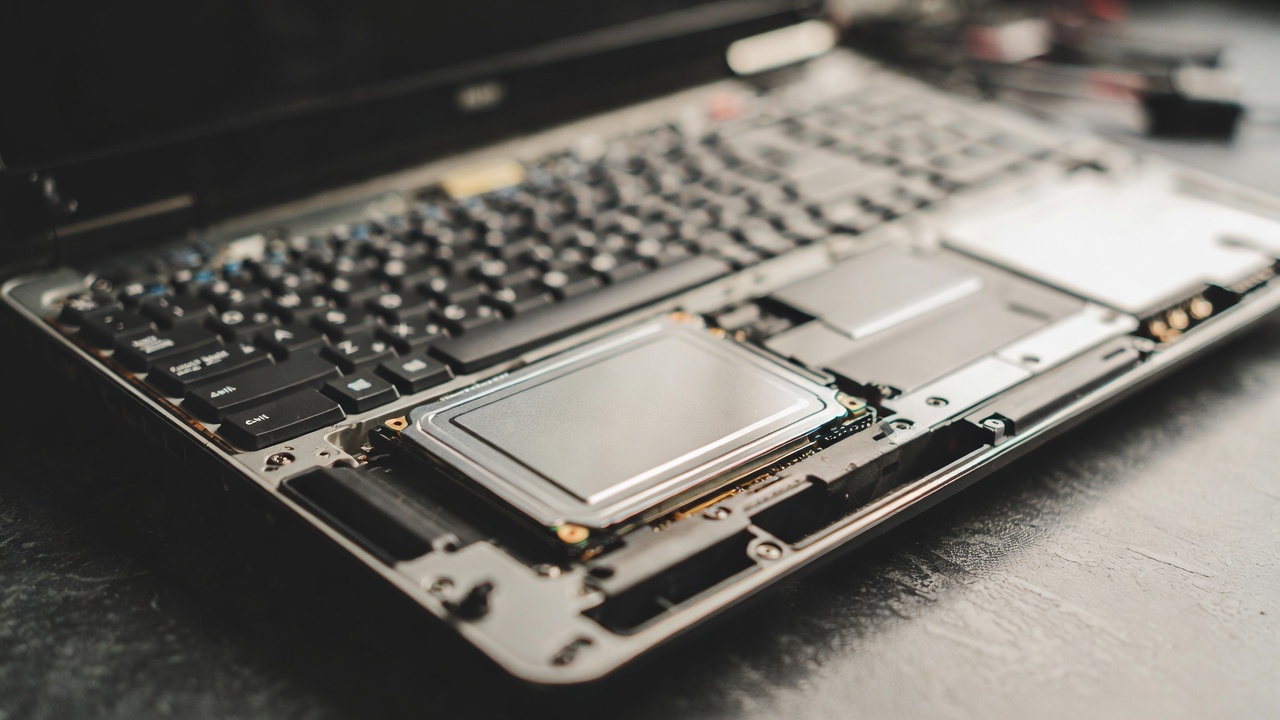
Все мы знаем классическую заботу о SSD: не забивать под завязку свободное место и не трогать файл подкачки. Это база, но если вы работаете в сценарии постоянной записи — видеомонтаж, работа с базами данных, логоми, компиляция кода — стандартных мер уже недостаточно. Такие нагрузки убивают память NAND быстрее, чем мы думаем. Проблема не в том, что диск сломается физически, а в том, что его ресурс (TBW — Total Bytes Written) закончится гораздо раньше ожидаемого срока, и диск уйдет в режим «только чтение».
Эта статья не про то, как «почистить диск». Мы поговорим о том, как технически грамотно перенастроить систему и повседневные привычки, чтобы снизить износ контроллера и ячеек памяти, не теряя при этом в производительности. Это те приемы, которые используют системные администраторы и инди-разработчики, чтобы заставить SSD работать годами даже под экстремальной нагрузкой.
- 1. Отключение индекса содержимого файлов (Windows Search)
- 2. Перенос «жизнеобеспечения» системы (Temp и Prefetch)
- 3. Настройка файла подкачки: статика против динамики
- 4. Отключение гибернации (hiberfil)
- 5. Критика TRIM и ручная оптимизация
- 6. Использование RAM-диска для процессных данных
- 7. Управление файлами кэша программ
- Сравнение влияния методов на ресурс SSD
- Частые ошибки, которые убивают SSD
- Как выбрать стратегию в зависимости от ситуации
- Сценарий 1: «У меня только один SSD, другого диска нет»
- Сценарий 2: «У меня SSD + HDD (или второй SSD)»
- Сценарий 3: «Я работаю с тяжелым видео/3D»
- Итоги: что нужно сделать прямо сейчас
011. Отключение индекса содержимого файлов (Windows Search)
Самый незаметный убийца SSD — это служба индексирования Windows. Вы можете не замечать её, но она работает в фоне постоянно. Если у вас включена индексация содержимого файлов (а не просто имен), система сканирует каждый новый файл, каждый фрагмент кода, каждую строчку в текстовом документе, чтобы найти это позже через поиск.
Для обычного пользователя это незаметно. Но если вы постоянно пишете код или монтируете видео, создаются тысячи временных файлов в секунду. Индексатор пытается их обработать, что приводит к фоновым операциям чтения и, главное, записи метаданных. Это создает мертвый груз на диск.
Как исправить:
Зайдите в «Этот компьютер», кликните правой кнопкой мыши по диску C: (и другим рабочим дискам) и выберите «Свойства». Внизу снимите галочку «Разрешить индексировать содержимое файлов на этом диске в дополнение к свойствам файла». Нажмите «Применить» и выберите «Применить ко всем вложенным папкам и файлам».
Это действие не отключает сам поиск (он будет искать по именам файлов, что работает быстро), но убирает необходимость сканировать содержимое. Это снижает количество лишних операций записи на 10–15% при активной работе с файлами.
022. Перенос «жизнеобеспечения» системы (Temp и Prefetch)
Windows по умолчанию хранит кучу временных данных на системном диске, даже если у вас есть второй диск для данных. Папки %TEMP% и Prefetch — это главные генераторы мусора. При каждом запуске тяжелой программы, компиляции проекта или рендере видео там создаются сотни мелких файлов.
Мелкая случайная запись — это самый вредный режим для SSD, так как контроллеру приходится постоянно перераспределять данные в блоках памяти. Если вы можете перенести эти процессы на другой носитель, это существенно сэкономит ресурс основного диска.
Что делать:
1. Создайте на втором диске (или на разделенном разделе) папку, например, D:\SysTemp.
2. Нажмите Win + R, введите sysdm.cpl, перейдите на вкладку «Дополнительно» и нажмите кнопку «Переменные среды».
3. Измените переменные TEMP и TMP для текущего пользователя и для системы, указав путь к созданной папке.
Это заставит программы писать свои временные файлы на менее нагруженный носитель. Если второго SSD нет, а есть только один большой диск, хотя бы разделите его логически: создайте второй том для временных файлов. Это физически не увеличит ресурс ячеек, но позволит контроллеру лучше распределять нагрузку, так как на системном разделе будет меньше фрагментации.
033. Настройка файла подкачки: статика против динамики
Файл подкачки (pagefile.sys) — это боль для SSD. Когда оперативная память переполняется, система сбрасывает на диск данные, которые сейчас не нужны. При постоянной записи это происходит постоянно. Файл подкачки по умолчанию «плавающий»: он то растет, то сжимается. Каждый раз, когда он растет, создается нагрузка на запись, а при сжатии — изнашиваются ячейки.
Неправильный подход: Полностью отключать файл подкачки. Это опасно, так как многие программы (особенно браузеры и редакторы) могут вылететь при нехватке памяти, даже если физически память есть, но логики ОС это не устраивает.
Правильный подход: Зафиксировать размер файла подкачки. Если у вас 16 ГБ ОЗУ и вы работаете с тяжелыми задачами, поставьте фиксированный размер (например, 4096 МБ или 8192 МБ). Если у вас 32 ГБ и более, можно ограничиться минимумом 1024 МБ или 2048 МБ.
Фиксированный размер означает, что место на диске выделяется один раз при создании файла. Система больше не нарезает и не сшивает файл подкачку в процессе работы, что резко снижает износ при пиковых нагрузках.
044. Отключение гибернации (hiberfil)
Функция гибернации сохраняет текущее состояние операционной системы на диск, чтобы вы могли выключить ноутбук и включить его с тем же набором открытых программ. Файл hiberfil.sys в корне диска C: весит примерно столько же, сколько ваша оперативная память. При каждом выключении с гибернацией происходит запись объема данных, равного 60–80% вашей оперативной памяти.
Если у вас 32 ГБ ОЗУ и вы закрываете ноутбук вечером, а открываете утром — это лишние 20 ГБ записи каждый день. За год это сотни гигабайт «пустой» работы.
Решение: Если вы привыкли использовать «Завершение работы» или «Сон» (Sleep), гибернация вам не нужна. Отключить её легко через командную строку (от имени администратора):
powercfg /h offЭто мгновенно удалит файл hiberfil.sys и освободит место, а также спасет ваш ресурс от регулярных гигантских записей.
055. Критика TRIM и ручная оптимизация
Технология TRIM — это сигнал от ОС к SSD, что определенные блоки данных больше не нужны и их можно очистить. Она включена по умолчанию и работает отлично. Однако, если вы работаете с огромными объемами данных (например, обрабатываете терабайты видеофайлов или работаете с базами данных), автоматический TRIM может не успевать работать эффективно, или, наоборот, создавать лишнюю нагрузку.
В некоторых случаях полезно вручную отключить автоматическую дефрагментацию для SSD (Windows делает её раз в неделю) и оставить только TRIM. Но для продвинутых пользователей есть нюанс: если вы часто удаляете огромные файлы (по 50-100 ГБ), лучше дать SSD время на очистку.
Важный нюанс: Не используйте сторонние программы для «оптимизации» или «чистки» SSD. Они часто делают больше вреда, чем пользы, создавая лишний трафик. Встроенная утилита Windows «Оптимизация дисков» (Optimize Drives) — лучший выбор. Убедитесь, что для SSD стоит режим «Перераспределение» (TRIM), а не «Дефрагментация».
066. Использование RAM-диска для процессных данных
Это, пожалуй, самый радикальный и эффективный способ. Оперативная память (RAM) работает в сотни раз быстрее SSD и не имеет ограничений по количеству циклов перезаписи. Если вы можете перенести часть нагрузки с диска на память, вы спасете SSD.
Создайте виртуальный RAM-диск (объем от 4 до 8 ГБ) с помощью стороннего ПО (например, ImDisk или SoftPerfect RAM Disk). Перенесите на него:
- Кэши браузеров.
- Временные файлы видео-рендеринга.
- Логи разработки.
Единственный минус RAM-диска — он стирается при перезагрузке. Но для временных файлов это не проблема, это их суть. Для файлов, которые нужно сохранить, настройте скрипт сохранения на физический диск. Это снизит нагрузку на SSD на 20–30% в рабочих сессиях.
077. Управление файлами кэша программ
Программы-монстры кэша — это Adobe Premiere/After Effects, браузеры (Chrome), IDE (IntelliJ, VS Code). Они создают огромные файлы кэша, которые постоянно перезаписываются. Если кэш лежит на системном SSD, вы убиваете его ресурс.
Практический совет:
Войдите в настройки каждой тяжелой программы и укажите путь к диску «Media» или «Data» для кэша. Например, в Premiere Pro в настройках Media Cache укажите папку на втором диске. В браузере можно менять настройки профиля (хотя это сложнее). В IDE укажите папку кэша в /tmp или на отдельном разделе.
Это не просто «раскидать файлы по папкам». Это перенос самой активной зоны записи (Hot Zone) с диска, от которого зависит стабильность системы, на диск, который можно спокойно заменить, если он износится.
08Сравнение влияния методов на ресурс SSD
Чтобы понять, что работает эффективнее, давайте посмотрим на примерную нагрузку, которую снимают эти методы. Допустим, вы работаете 8 часов в день с высокой активностью.
| Метод | Сложность настройки | Эффект на ресурс (снижение записи) | Влияние на скорость |
|---|---|---|---|
| Отключение индексации | Низкая | 10–15% | Поиск по содержимому станет медленнее |
| Фиксация файла подкачки | Средняя | 15–25% | Нет (стабильнее) |
| Отключение гибернации | Низкая | 20–30% (при частых выключениях) | Нет |
| Создание RAM-диска | Высокая | 30–40% (для временных файлов) | Существенный прирост скорости |
| Смена путей кэша ПО | Средняя | 15–20% | Нет |
09Частые ошибки, которые убивают SSD
Даже зная все методы, пользователи совершают ошибки, которые сводят настройки на нет. Вот чего делать категорически нельзя:
- Попытка «почистить» диск от мусора. Удаление временных файлов через сторонние программы вроде Ccleaner на SSD часто не дает эффекта. При удалении файла просто помечается место как свободное. Но если вы удаляете файл и тут же создаете новый (как это делают программы очистки), вы создаете цикл записи-чтения. Для SSD это вреднее, чем просто хранить файл.
- Выключение TRIM. Некоторые думают, что TRIM замедляет работу, и отключают его. Это ошибка. Без TRIM контроллеру приходится стирать ячейки вручную перед каждой записью, что резко снижает скорость и износ ячеек. TRIM должен быть включен всегда.
- Забивание диска в 100%. SSD не терпит переполнения. Если на диске остается меньше 10–15% свободного места, скорость записи падает в разы, и износ возрастает. Контроллеру просто негде делать перераспределение ячеек. Всегда оставляйте резерв.
- Полная дефрагментация. Если ваша система (или вы сами) запускает дефрагментацию SSD по аналогии с HDD, вы убиваете его. SSD не имеет головок, ему не важно, где физически лежат данные. Дефрагментация на SSD — это просто лишние циклы записи.
10Как выбрать стратегию в зависимости от ситуации
Не все методы подходят каждому. Всё зависит от конфигурации вашего ноутбука и ваших задач.
Сценарий 1: «У меня только один SSD, другого диска нет»
Вы вынуждены хранить всё на одном носителе. В этом случае RAM-диск и перенос файлов подкачки на другой диск невозможны.
Что делать:
- Приоритет №1: Отключить гибернацию и индексацию содержимого. Это даст выгоду без потери места.
- Приоритет №2: Тщательно следить за процентом заполнения. Не дайте диску заполнить больше 80–85%.
- Приоритет №3: Используйте файловую систему в режиме стандарта (NTFS или APFS), не пытайтесь включать сжатие папок или шифрование на лету, если это не критично.
Сценарий 2: «У меня SSD + HDD (или второй SSD)»
Это идеальная ситуация для защиты основного диска.
Что делать:
- Второй диск — это зона риска. Перенесите на него все «грязные» задачи: файл подкачки (если ОЗУ позволяет), временные файлы, кэш программ.
- На основном диске оставьте только систему и программы. Отключите индексацию на основном, чтобы он не сканировал второй диск.
- Используйте софт типа SpeedFan или HWMonitor, чтобы следить за температурой. SSD на вторых местах часто перегреваются из-за плохой вентиляции, что снижает их ресурс.
Сценарий 3: «Я работаю с тяжелым видео/3D»
Здесь без RAM-диска не обойтись.
Что делать:
- Если у вас 32 ГБ ОЗУ и более — создайте RAM-диск на 8–10 ГБ.
- В настройках рендер-движка укажите кэш именно на этот RAM-диск.
- Это спасет ваш SSD от колоссальной нагрузки. Рендеринг на SSD — это гарантированная смерть контроллера за 1–2 года активной работы.
11Итоги: что нужно сделать прямо сейчас
Ваш SSD не вечен, но при грамотном подходе он прослужит вам 5–7 лет и более, даже при ежедневной нагрузке. Не нужно покупать самые дорогие модели с двойным запасом прочности, если вы не соблюдаете базовые правила эксплуатации.
Вот чек-лист действий, который вы можете выполнить за 15 минут прямо сейчас:
- Проверьте, не заполнен ли диск «под завязку». Если да — освободите хотя бы 15% места.
- Отключите гибернацию через командную строку:
powercfg /h off. - Фиксируйте размер файла подкачки в настройках системы.
- Отключите индексацию содержимого файлов на системном диске.
- Перенастройте кэш в ваших основных программах (браузер, Photoshop, видеоредактор) на другой раздел или диск.
Эти простые шаги уберут до 40–50% лишней нагрузки на диск. И помните: лучший способ продлить жизнь SSD — это не гнаться за супер-настройками, а просто не допускать ситуаций, когда диск работает вхолостую.
Информация в статье носит ознакомительный и технический характер. Изменение системных настроек (например, файла подкачки или реестра) может повлиять на стабильность работы операционной системы. Перед внесением серьезных изменений рекомендуется создать точку восстановления системы или резервную копию важных данных.
Проверяем сообщения об ошибках и отмечаем существенные исправления в материале.


