Проверьте блок питания, кабель, поведение от сети и от батареи, а также состояние Windows. Не вскрывайте повреждённый аккумулятор или блок питания: при таких признаках обращайтесь в сервис.
01Почему питание ноутбука требует отдельной диагностики
Проблемы с питанием не всегда означают неисправность аккумулятора. Ноутбук может выключаться из-за блока питания, кабеля, разъёма, настроек энергосбережения, перегрева, износа батареи или неисправностей внутренних цепей. Поэтому перед обращением в сервис важно собрать признаки и отделить простые внешние причины от ситуаций, требующих ремонта.
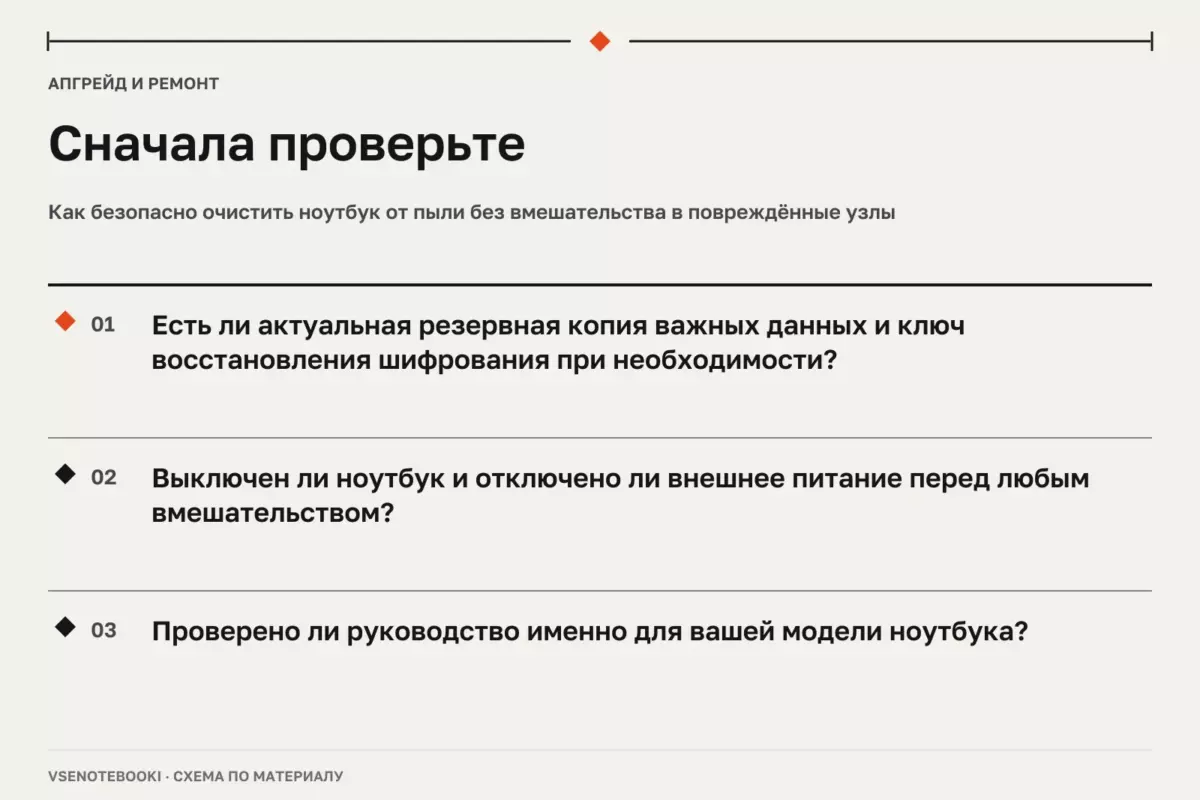
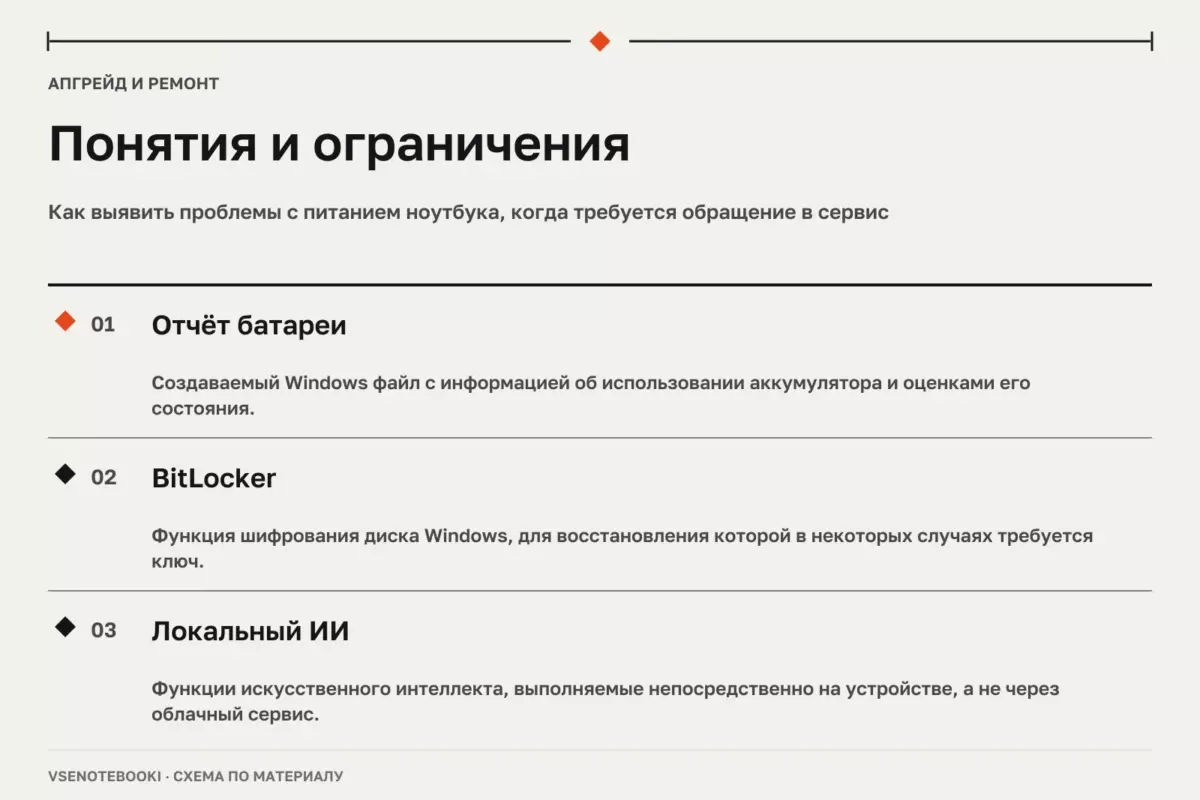
Главная задача первичной проверки — понять характер сбоя: устройство не получает питание, не заряжает аккумулятор, быстро теряет заряд или нестабильно работает только в определённом режиме. Перед восстановлением системы, заменой компонентов или передачей устройства в сервис сделайте резервную копию важных данных. Если используется шифрование диска, заранее подготовьте ключ восстановления, например ключ BitLocker.
| Симптом | Что можно проверить самостоятельно | Когда нужен сервис |
|---|---|---|
| Ноутбук не включается | Проверить розетку, состояние кабеля, индикаторы и правильность подключения совместимого блока питания | Нет реакции после исключения внешних причин |
| Заряд не увеличивается | Проверить настройки питания и работу с оригинальным или подходящим по характеристикам адаптером | Проблема сохраняется с корректным оборудованием |
| Выключение без предупреждения | Проверить отчёт батареи, нагрузку системы и повторяемость проблемы | Выключения повторяются или есть признаки повреждения батареи |
| Быстрая потеря заряда | Сравнить фактическое время работы с данными отчёта аккумулятора | Есть признаки сильного износа или нестабильности батареи |

02Проверка аккумулятора и зарядного устройства
Начните с внешнего осмотра без вскрытия корпуса. Проверьте блок питания, кабель и разъёмы на видимые повреждения. Не используйте повреждённый адаптер или кабель. Если аккумулятор вздулся, деформировал корпус, появился запах повреждённых компонентов или устройство сильно нагревается, не пытайтесь вскрывать батарею или блок питания самостоятельно.
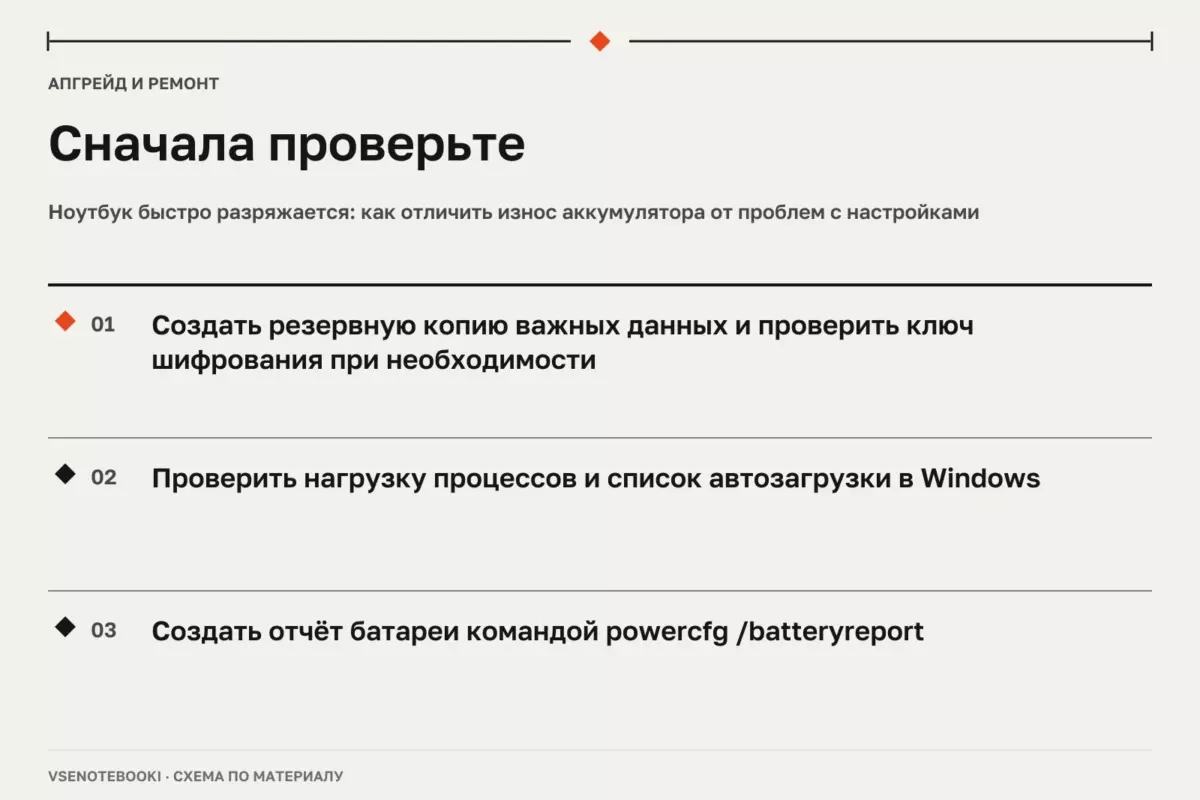
Для оценки состояния аккумулятора в Windows можно создать отчёт командой powercfg /batteryreport. Он показывает сведения об использовании и расчётной ёмкости батареи. Такой отчёт помогает подготовить информацию для диагностики, но не является полноценной проверкой исправности всех элементов аккумуляторного узла.
Также полезно сравнить поведение ноутбука в разных режимах: только от батареи и при подключённом питании. Если проблема проявляется только в одном режиме, это может указывать на разные группы причин. Например, быстрый разряд может быть связан не только с батареей, но и с нагрузкой системы, настройками питания или аппаратной неисправностью.
03Проверка Windows и программных причин
Перед ремонтом стоит исключить программные причины. Настройки питания, высокая фоновая активность приложений, ошибки обновлений или неподходящие драйверы могут менять поведение ноутбука.
Проверьте загрузку процессора, памяти и диска в диспетчере задач. Большое количество фоновых процессов может увеличить расход энергии. Для драйверов предпочтительно использовать обновления, рекомендованные производителем ноутбука или штатными средствами Windows, а не универсальные программы автоматической установки.
При восстановлении системы выбирайте наименее рискованный вариант. Перед сбросом Windows или переустановкой сохраните файлы. Если включён BitLocker, некоторые операции восстановления потребуют ключ восстановления. Стандартная поддержка Windows 10 завершилась 14 октября 2025 года для большинства редакций, поэтому дальнейшая стратегия обновления зависит от конкретной версии системы и условий поддержки.
04Когда требуется обращение в сервис
Есть признаки, при которых дальнейшие самостоятельные действия не помогают и могут быть небезопасны. К ним относятся вздутие аккумулятора, следы оплавления, запах повреждённых компонентов, сильный нагрев блока питания, нестабильная работа после падения или попадания жидкости.
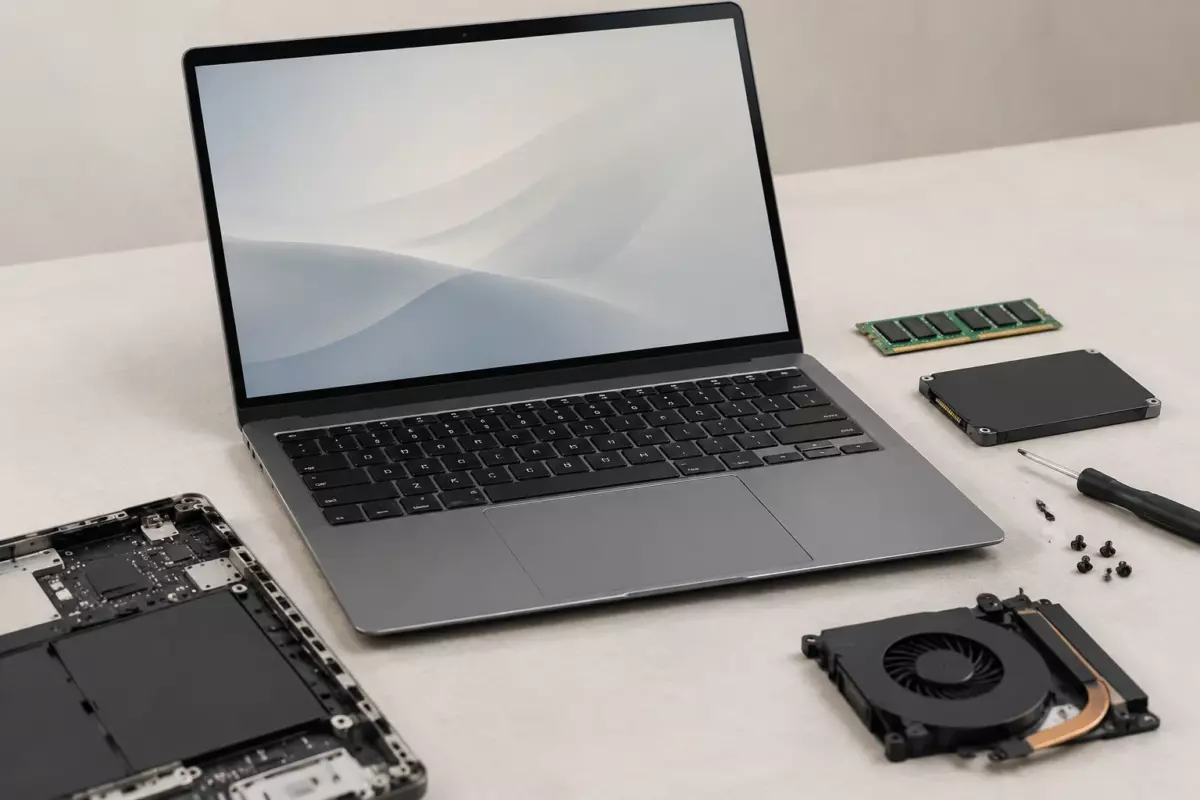
Если требуется разборка, используйте руководство именно для своей модели ноутбука. Инструкции Framework и других производителей обычно указывают конкретные поколения устройств, потому что расположение компонентов и порядок отключения элементов отличаются. Нельзя переносить шаги из руководства одной модели на другую без проверки совместимости.
Не существует универсального набора деталей или параметров для всех ноутбуков. Например, аккумуляторы, блоки питания, разъёмы и элементы охлаждения подбираются по требованиям конкретного устройства. Самостоятельная замена внутренних компонентов без подходящей документации может привести к повреждению оборудования.
05Как подготовить ноутбук к диагностике
Чтобы сервис быстрее определил причину, подготовьте описание проблемы: когда появляется сбой, работает ли устройство от сети, меняется ли ситуация после перезапуска, какие периферийные устройства подключены. Полезно сохранить отчёты Windows и список недавних изменений.
- Сделайте резервную копию важных данных.
- Подготовьте ключи восстановления шифрования, если они используются.
- Запишите точную модель ноутбука и версию операционной системы.
- Не вскрывайте аккумулятор и блок питания для проверки.
- Используйте документацию только для конкретной модели устройства.
- Не воспринимайте одну характеристику, например объём памяти, как гарантию возможностей программ или функций локального ИИ: требования зависят от конкретного ПО.
Грамотная диагностика питания начинается не с замены деталей, а с последовательного сбора признаков. Такой подход помогает отличить обычный износ аккумулятора от проблем, связанных с зарядным устройством, разъёмом, платой или системой управления питанием.
Проверьте перед действием
Отметки сохраняются в этом браузере.
Частые вопросы
Можно ли самому заменить аккумулятор ноутбука?
Только если руководство именно вашей модели предусматривает такую процедуру и есть подходящие навыки. Повреждённый или вздутый аккумулятор нельзя вскрывать.
Почему ноутбук выключается при зарядке?
Причина может быть в блоке питания, аккумуляторе, разъёме, перегреве или программном управлении питанием. Нужна последовательная проверка.
Нужно ли сразу переустанавливать Windows при проблемах питания?
Нет. Сначала стоит проверить аппаратные признаки и выполнить менее рискованные программные проверки с сохранением данных.
Источники и документация
□ Документация производителей и разработчиков. Материал объясняет общие принципы; параметры и порядок обслуживания проверяйте для своей конфигурации.
- Восстановление Windows ↗Источник просмотрен 07.10.2026
- Производительность Windows ↗Источник просмотрен 07.10.2026
- Уход за аккумулятором в Windows ↗Источник просмотрен 07.10.2026
Проверяем сообщения об ошибках и отмечаем существенные исправления в материале.