Исправьте статью так, чтобы любые выводы о совместимости, скорости и восстановлении были привязаны к конкретной модели устройства и официальной документации. Не используйте пример одного ноутбука как универсальное правило; перед изменениями сохраняйте резервную копию, а повреждённые аккумуляторы и БП не ремонтируйте самостоятельно.
01С чего начать: проблема появилась сразу после апгрейда
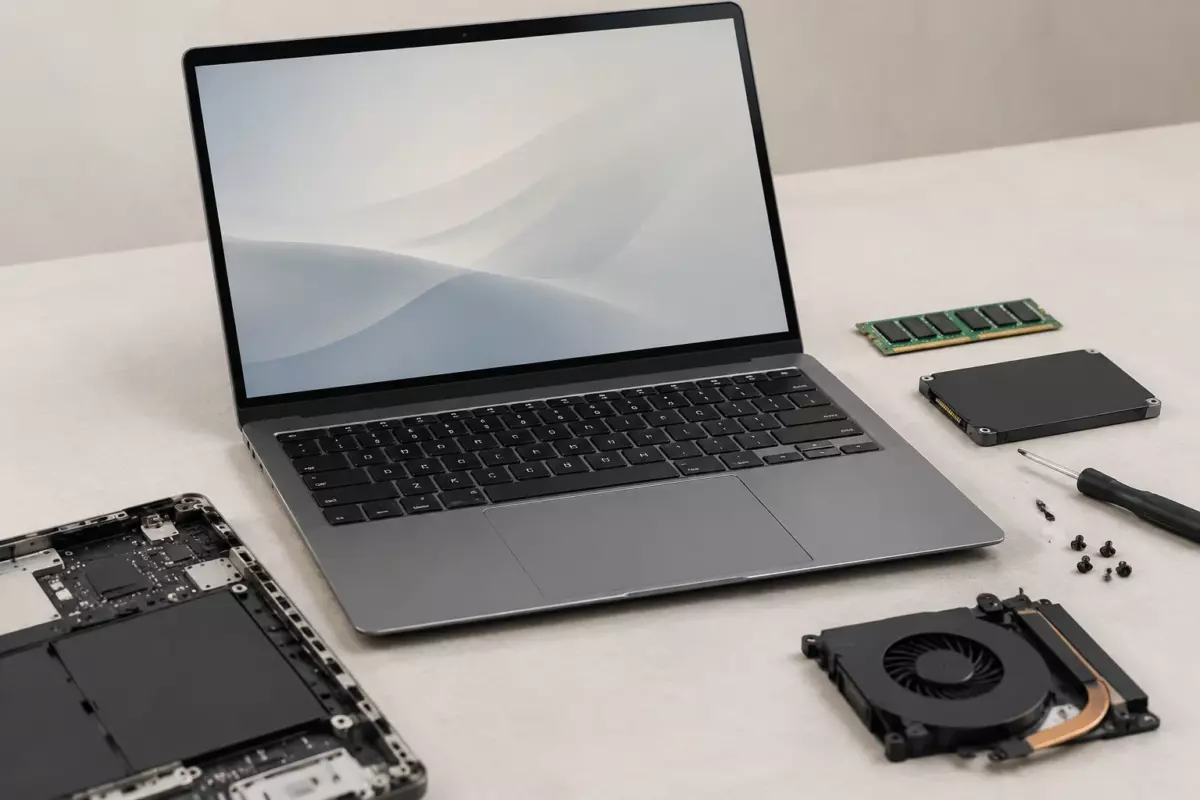
Если ноутбук перестал запускаться после замены памяти, накопителя, клавиатуры, аккумулятора или другого узла, причина не обязательно связана с неисправностью новой детали. После вмешательства могли измениться установка компонентов, подключение кабелей, состояние креплений или параметры системы. Диагностика должна помочь отделить ошибку сборки от несовместимости, программного сбоя и возможного повреждения оборудования.
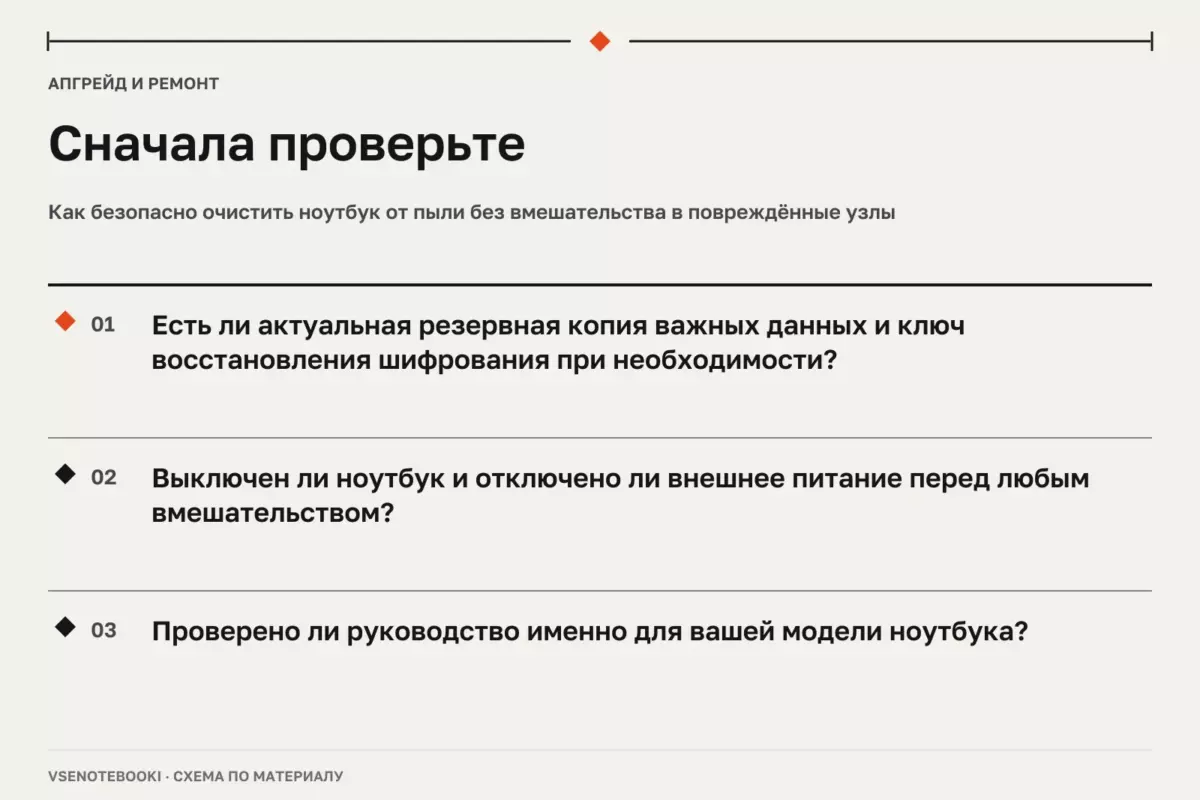
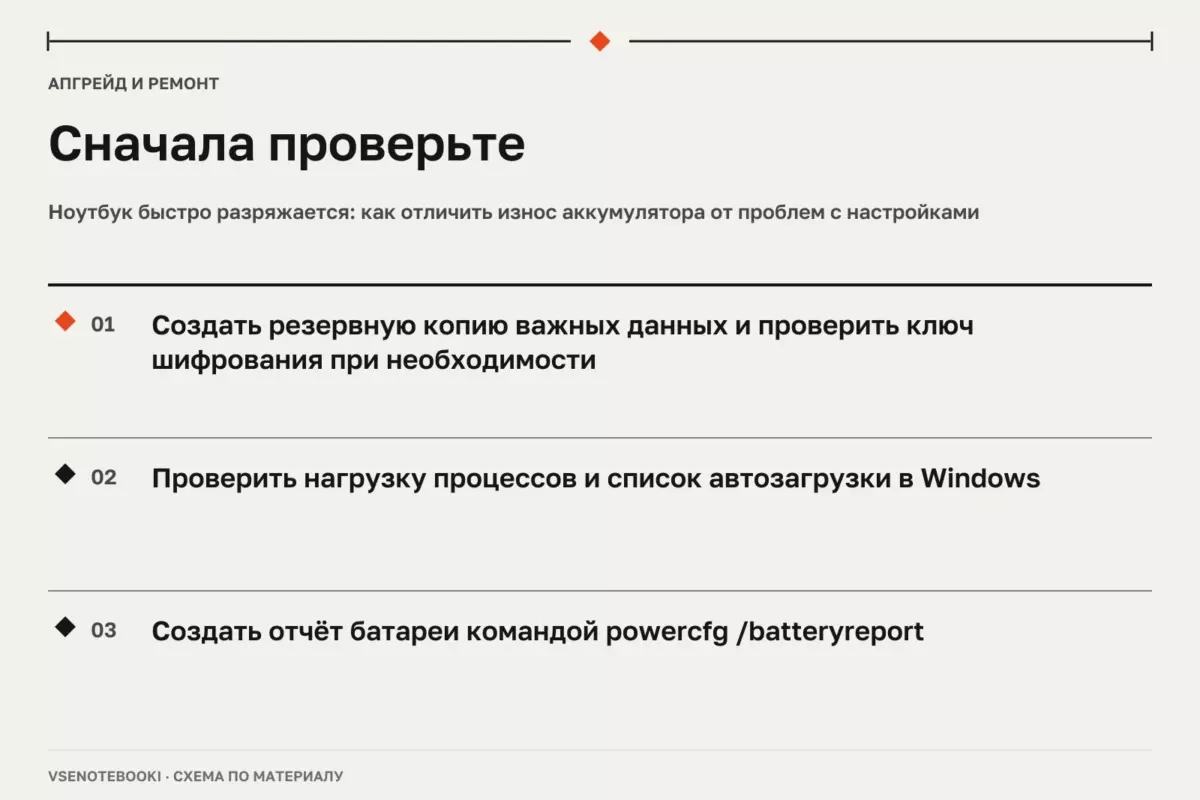
До любых изменений с системой или диском рекомендуется сделать резервную копию важных данных, если ноутбук ещё запускается. Если используется шифрование диска, заранее проверьте наличие ключа восстановления. При разборке используйте руководство именно для своей модели и конфигурации, потому что похожие ноутбуки могут иметь разные платы, разъёмы и ограничения. Повреждённый или вздутый аккумулятор нельзя вскрывать, прокалывать или пытаться ремонтировать самостоятельно. Не следует также разбирать неисправный блок питания: такие работы требуют подходящего оборудования и квалификации.
02Проверка после замены: от простого к сложному
Сначала определите характер проблемы. Ноутбук может не реагировать на кнопку питания, включаться без изображения, показывать ошибку загрузки или запускаться, но работать нестабильно. Эти сценарии требуют разных проверок.
| Симптом | Что проверить в первую очередь | Ограничение проверки |
|---|---|---|
| Нет реакции на кнопку питания | Подключение адаптера, состояние аккумулятора, установку заменённых деталей и кабелей | Нельзя делать вывод о повреждении платы без дополнительной диагностики |
| Есть запуск, но нет изображения | Посадку памяти, подключение дисплейных кабелей и индикацию ошибок, если она предусмотрена производителем | Расположение компонентов зависит от конкретной модели |
| Система не видит накопитель | Фиксацию SSD, соответствие интерфейса и поддержку установленного формата | Нельзя переносить список совместимых деталей одной модели на другую |
| Windows запускается с ошибками | Средства восстановления, драйверы производителя и состояние загрузки | Не стоит использовать случайные наборы драйверов без проверки |
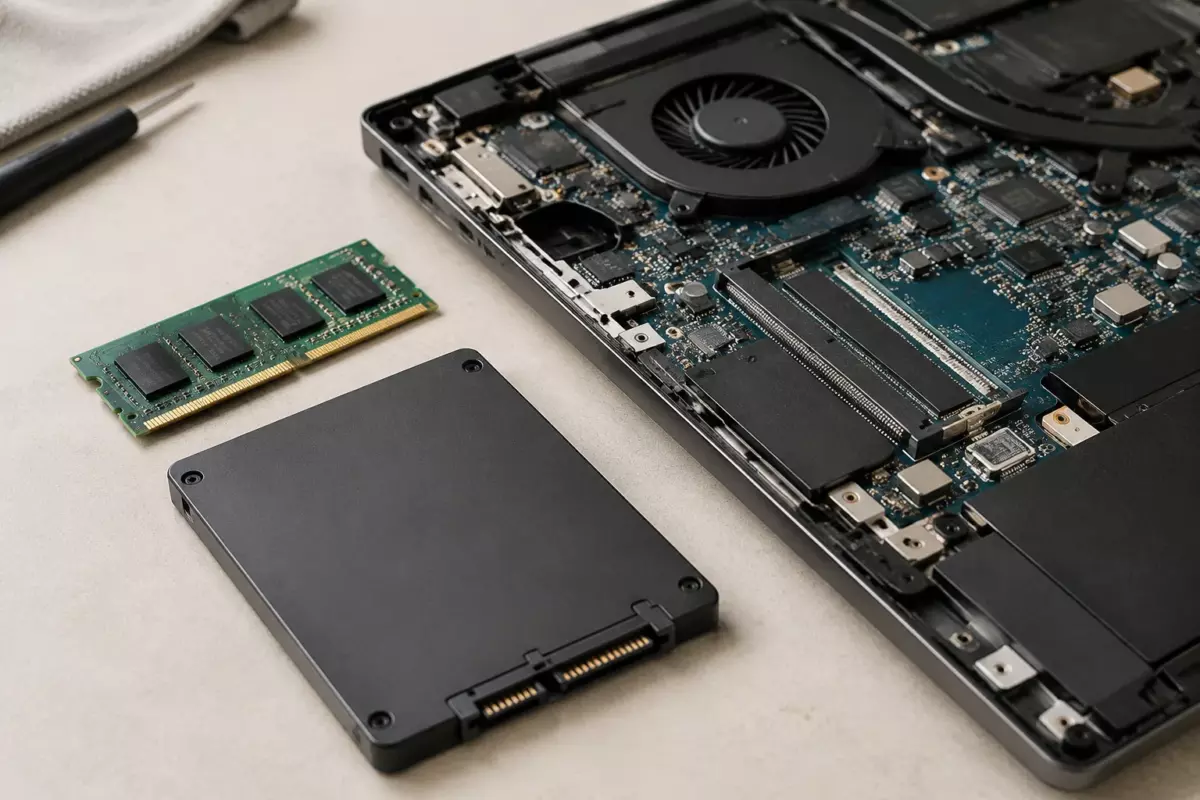
При замене памяти необходимо проверить требования именно для установленной модели ноутбука: тип модуля, допустимый объём, количество слотов и ограничения платы. Даже одинаковый форм-фактор не означает гарантированную совместимость. Руководство одной серии устройств нельзя автоматически использовать как инструкцию для всех ноутбуков.
03Если ноутбук включается, но не загружается
После замены накопителя или других компонентов проблема может находиться в программной части. Сначала проверьте, определяется ли новое устройство средствами прошивки или официальной диагностики производителя. Если накопитель виден, но Windows не запускается, используйте встроенные варианты восстановления начиная с менее рискованных.
Перед восстановлением оцените возможные последствия выбранного действия. Некоторые операции могут удалить приложения, настройки или отдельные изменения. При включённом BitLocker для части процедур среды восстановления может потребоваться ключ восстановления. Резервная копия должна быть подготовлена до серьёзных изменений.
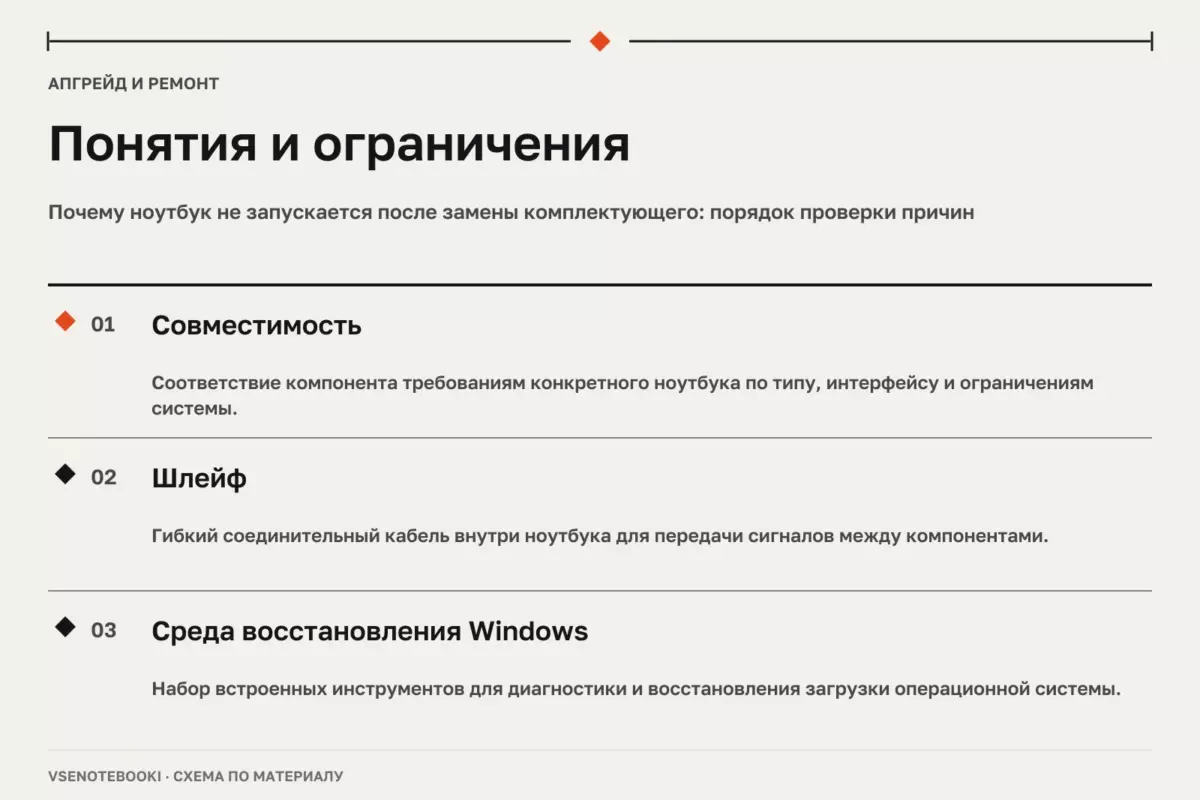
04Несовместимость, установка и скрытые причины
Новая деталь может быть исправной, но не подходить конкретному ноутбуку. Возможные причины включают неподдерживаемый формат, различия интерфейсов, ограничения прошивки, особенности платы или неправильную установку. Проверяйте не только название компонента, но и документацию производителя для конкретной модели.
- Сверьте точную модель ноутбука и установленную конфигурацию.
- Проверьте тип разъёма, крепления и требования производителя.
- Убедитесь, что шлейфы и фиксаторы установлены полностью и без перекоса.
- Не заменяйте термоматериалы охлаждения универсальными вариантами без учёта конструкции системы охлаждения.
После апгрейда не стоит одновременно менять много настроек. Сначала добейтесь стабильного запуска, затем выполняйте отдельные изменения по одному. Это позволяет понять, какое действие повлияло на результат.
05Что делать после успешного запуска
После восстановления работы проверьте основные функции: загрузку системы, распознавание памяти и накопителя, клавиатуру, тачпад, порты, звук и зарядку. Для программной части используйте обновления Windows и материалы производителя устройства. Автоматические драйвер-паки могут установить неподходящие версии, поэтому их применение требует осторожности.
Статус поддержки операционной системы также стоит учитывать при дальнейшей эксплуатации. Например, прекращение обычной поддержки Windows 10 не является причиной отказа ноутбука после замены детали и не означает гарантированного ускорения после перехода на другую систему. Решения по обновлению зависят от совместимости оборудования и требований пользователя.
06Отдельно о памяти и локальных ИИ-задачах
Увеличение объёма оперативной памяти может помочь отдельным сценариям работы, но не гарантирует определённую скорость программ или возможность запуска любого локального ИИ-инструмента. На результат влияют процессор, графическая подсистема, доступная память, настройки приложения и требования конкретной модели ИИ.
Облачные функции и локальная обработка на ноутбуке работают по разным принципам. Наличие определённого объёма памяти само по себе не является обещанием заданной производительности.
Правильная диагностика после замены комплектующего строится на последовательной проверке одной причины за другой. Такой подход помогает избежать ненужной замены деталей и определить, связана ли проблема с установкой, совместимостью, программным обеспечением или самим оборудованием.
Проверьте перед действием
Отметки сохраняются в этом браузере.
Частые вопросы
Почему ноутбук не включается после установки новой памяти?
Причиной может быть неправильная установка, неподходящий тип памяти или особенности конкретной платы. Нужно проверить требования именно своей модели.
Можно ли сразу переустановить Windows после замены SSD?
Сначала стоит убедиться, что накопитель определяется и оценить состояние данных. Переустановка может привести к потере информации.
Нужно ли ставить все новые драйверы после ремонта?
Нет. Используйте официальные обновления и проверяйте необходимость каждого драйвера для конкретного устройства.
Источники и документация
□ Документация производителей и разработчиков. Материал объясняет общие принципы; параметры и порядок обслуживания проверяйте для своей конфигурации.
- Руководства Framework ↗Источник просмотрен 07.10.2026
- Восстановление Windows ↗Источник просмотрен 07.10.2026
- Windows Backup ↗Источник просмотрен 07.10.2026
Проверяем сообщения об ошибках и отмечаем существенные исправления в материале.