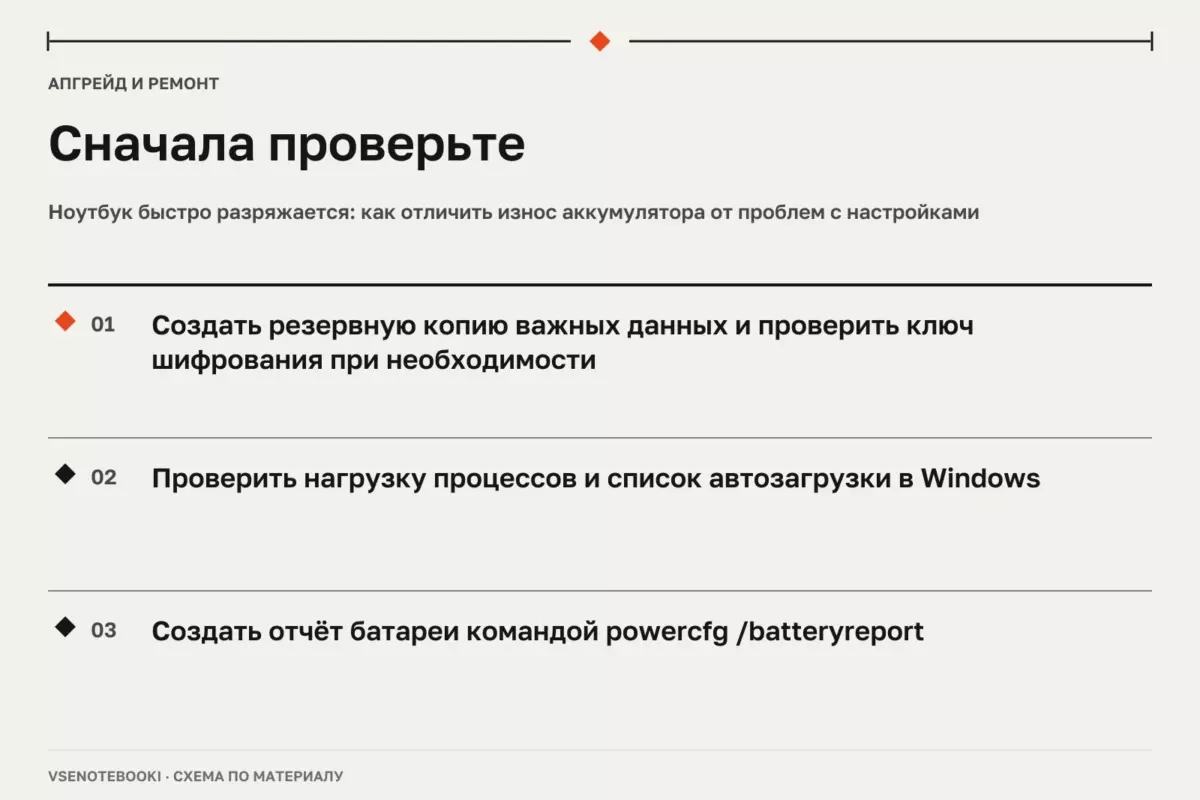
Сначала проверьте фоновые процессы, режим питания и отчёт батареи Windows. Если автономность ухудшалась постепенно и ёмкость снизилась — вероятен износ аккумулятора; если проблема появилась резко — ищите программную причину.
Быстрый разряд ноутбука не всегда означает, что аккумулятор пора менять. Причина может быть в изменившихся настройках питания, фоновых программах, высокой нагрузке, обновлениях или ошибках оценки заряда. Правильная диагностика начинается не с покупки новой батареи, а с разделения двух задач: понять реальное состояние аккумулятора и найти причины лишнего расхода энергии.
01Как понять, что проблема именно в аккумуляторе
Изношенная батарея обычно проявляется постепенно. Ноутбук начинает работать заметно меньше от одного заряда, процент заряда может снижаться быстрее привычного, а время работы становится нестабильным при одинаковой нагрузке. При этом важно отличать естественное уменьшение ёмкости от программных причин.
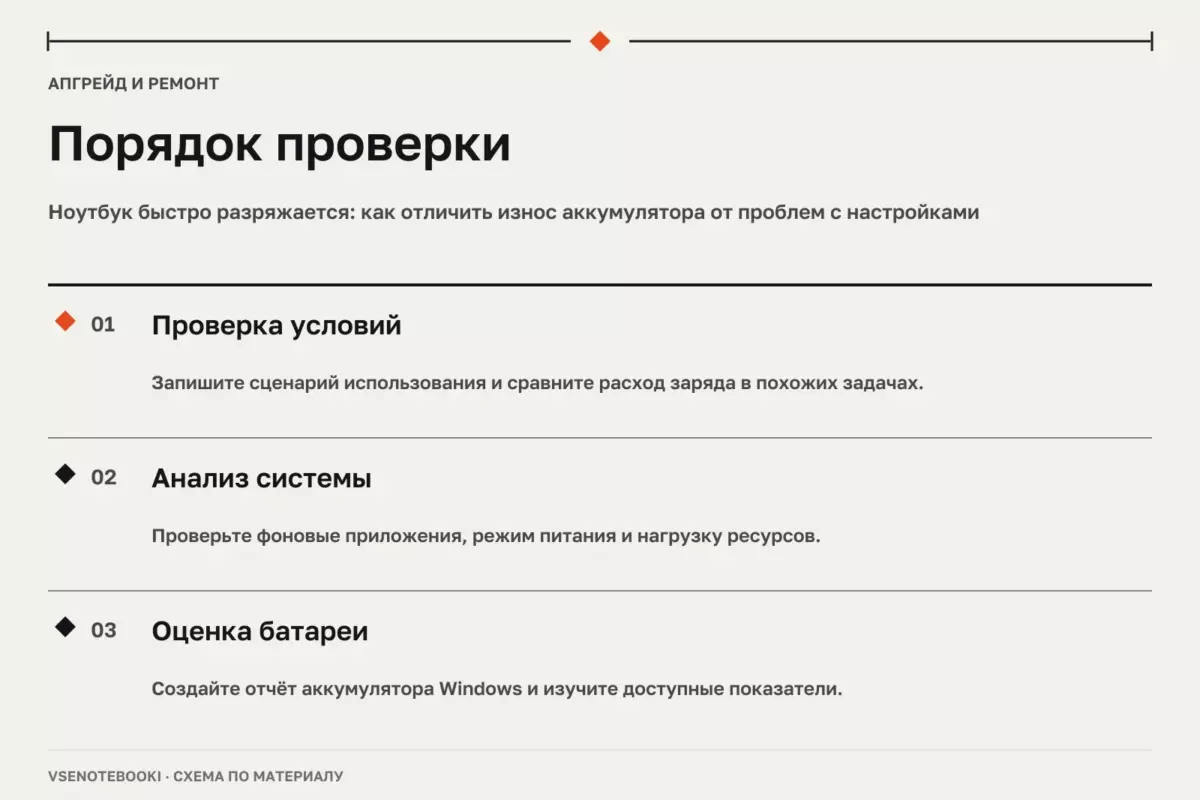
Первый шаг — сравнить поведение устройства в одинаковых условиях. Если раньше ноутбук держал заряд во время работы с браузером и документами, а теперь разряжается значительно быстрее даже после закрытия лишних приложений, стоит проверить состояние батареи. Если расход резко вырос после установки программы, обновления или изменения режима питания, причина может быть не в аккумуляторе.
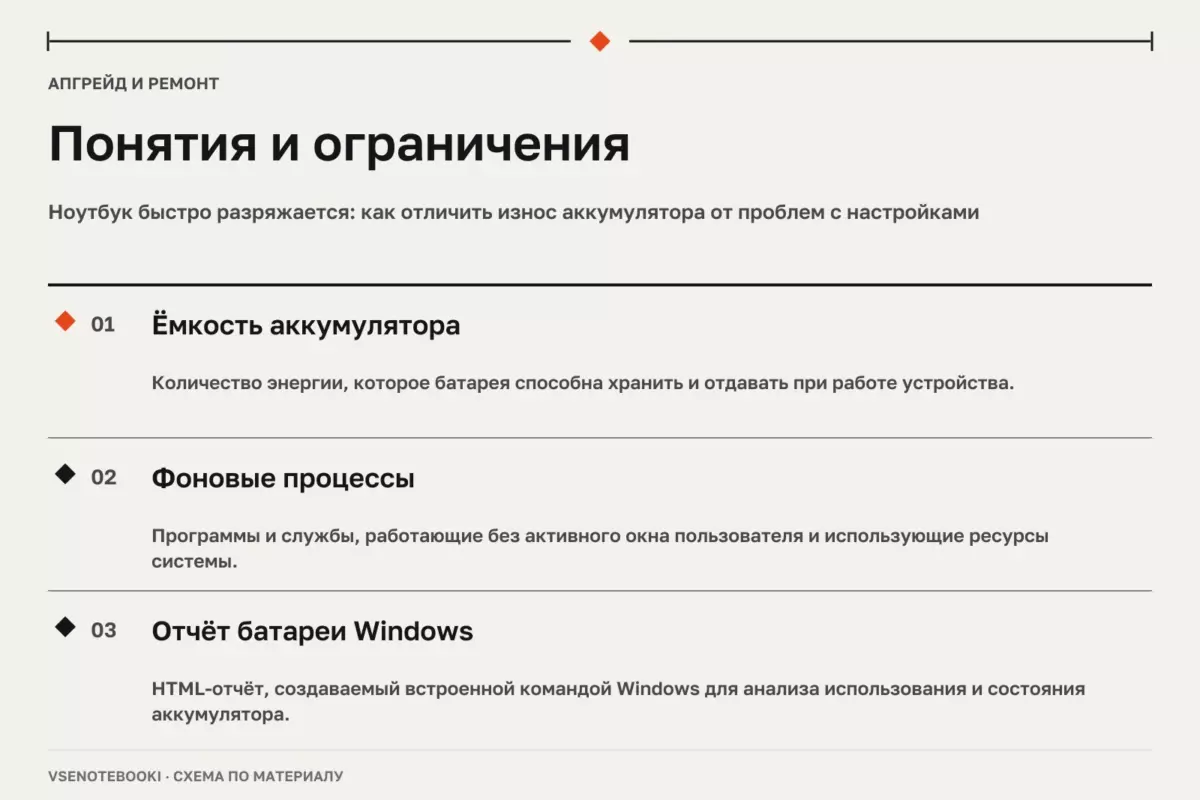
В Windows 11 можно создать отчёт о батарее командой powercfg /batteryreport. В нём полезно посмотреть сведения об установленной батарее, недавнем использовании и доступной ёмкости. Эти данные помогают понять, уменьшилась ли фактическая ёмкость относительно первоначальной, но конкретные выводы зависят от модели ноутбука и условий эксплуатации.
02Проверка настроек, которые чаще всего расходуют заряд
Перед заменой аккумулятора стоит проверить энергопотребление системы. Большой расход часто дают процессы, которые работают в фоне: программы автозапуска, синхронизация файлов, браузер с большим количеством вкладок, приложения с постоянными уведомлениями или высокая нагрузка на процессор.
| Наблюдение | Возможная причина | Что проверить |
|---|---|---|
| Заряд уходит быстро сразу после запуска | Фоновые приложения или высокий режим производительности | Диспетчер задач, список автозагрузки, режим питания |
| Расход увеличился после изменений в системе | Обновление, новый драйвер или программа | Недавно установленные приложения и параметры питания |
| Ноутбук выключается при ещё отображаемом заряде | Проблема с оценкой состояния батареи или её износ | Отчёт батареи и рекомендации производителя |
| Работа от сети нормальная, от батареи слабая | Ограничение автономности или состояние аккумулятора | Настройки экономии энергии и состояние батареи |
Проверьте режим питания: максимальная производительность может увеличить расход энергии, особенно при работе без подключения к сети. Также стоит посмотреть, какие приложения используют ресурсы процессора и памяти. Не следует устанавливать универсальные наборы драйверов для «ускорения» системы: они могут заменить подходящие компоненты на неподходящие версии.
03Диагностика без разбора ноутбука
Большую часть проверок можно выполнить без открытия корпуса. Сначала сделайте резервную копию важных данных. Если используется шифрование диска, заранее убедитесь, что у вас есть необходимый ключ восстановления.
- Проверьте, сколько времени ноутбук работает при одинаковом сценарии: например, только браузер и документы без тяжёлых задач.
- Посмотрите нагрузку в Диспетчере задач Windows: необычно активные процессы могут объяснить быстрый расход.
- Создайте отчёт батареи и сравните текущую доступную ёмкость с данными производителя, если они опубликованы для вашей модели.
- Проверьте обновления Windows и настройки питания, но не меняйте параметры безопасности ради увеличения автономности.
Для Windows 10 нужно учитывать состояние самой системы: обычная поддержка этой версии завершилась 14 октября 2025 года, а программа ESU имеет отдельные условия. Сам факт использования Windows 10 не является прямым объяснением быстрого разряда, но состояние обновлений и программной среды может влиять на работу устройства.
04Когда нужна замена аккумулятора, а когда — настройка
Настройка обычно помогает, если проблема появилась внезапно и связана с изменением программной среды. Замена аккумулятора становится более вероятной, если ёмкость заметно снизилась, ноутбук быстро теряет заряд даже при небольшой нагрузке или батарея физически изменилась.
Нельзя делать вывод только по одному признаку. Например, нагрев может быть связан не только с батареей, но и с нагрузкой процессора, системой охлаждения или условиями использования. Аналогично, короткое время работы после обновления не всегда означает неисправность аккумулятора.
| Ситуация | Первое действие |
|---|---|
| Разряд появился недавно | Проверить программы, обновления и режим питания |
| Автономность постепенно снижалась месяцами | Оценить состояние батареи через доступные отчёты |
| Есть вздутие корпуса или деформация | Прекратить использование и обратиться в сервис |
05Безопасный апгрейд и ремонт
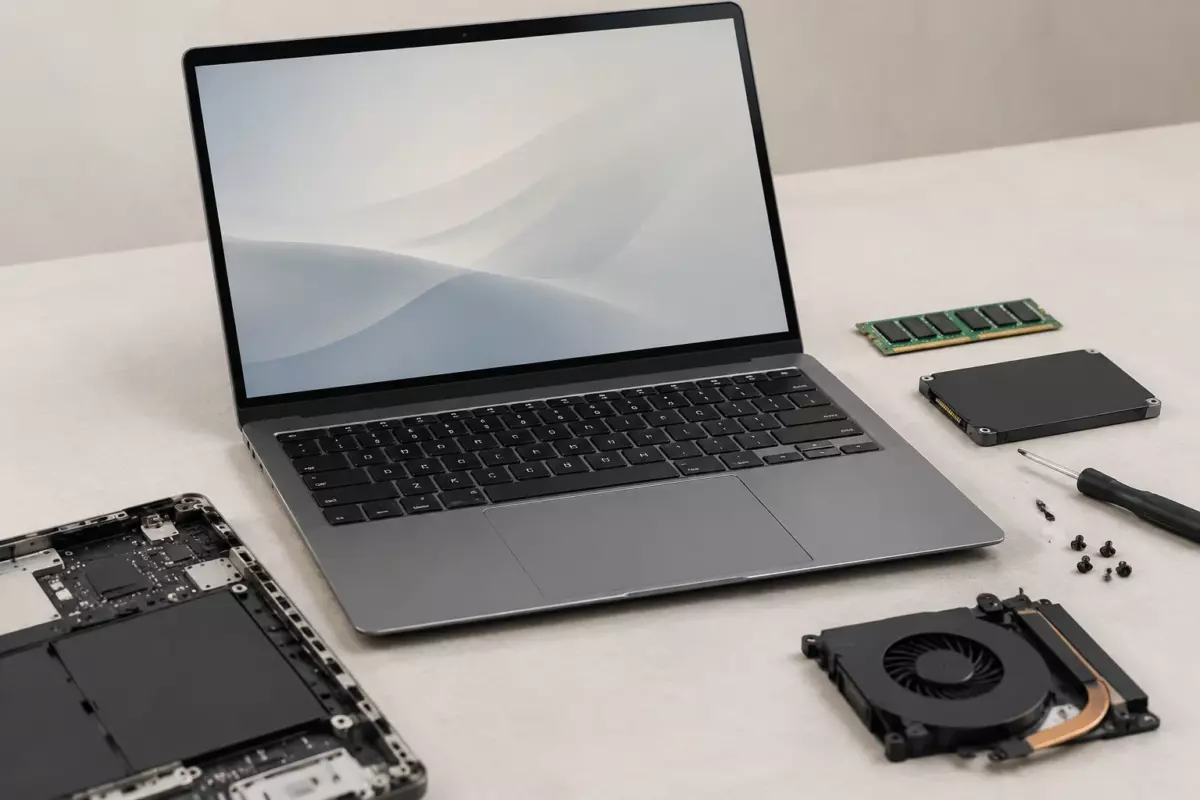
Если требуется замена аккумулятора, используйте руководство именно для своей модели ноутбука. Перед любым вмешательством выключите устройство и отключите питание. Не вскрывайте повреждённый, вздутый аккумулятор и не пытайтесь его прокалывать или ремонтировать самостоятельно.
Разборка разных моделей сильно отличается: расположение креплений, типы разъёмов и порядок отключения компонентов нельзя переносить с одного ноутбука на другой. Даже если конструкция кажется похожей, действуйте только по инструкции конкретного производителя.
После ремонта или замены полезно снова проверить расход энергии в обычных сценариях. Цель диагностики — не получить идеальное значение времени работы, а понять, соответствует ли поведение устройства вашим задачам и не осталось ли скрытых причин быстрого разряда.
06Короткий алгоритм проверки
- Сохраните важные файлы и подготовьте ключ восстановления шифрования при необходимости.
- Проверьте фоновые процессы и режим питания.
- Создайте отчёт батареи средствами Windows.
- Сравните признаки износа с возможными программными причинами.
- При физическом повреждении батареи прекратите использование и обратитесь в сервис.
07Частые ошибки при поиске причины
Не стоит сразу покупать новый аккумулятор из-за одного короткого сеанса работы. Не следует также считать, что очистка системы или изменение одной настройки восстановят ёмкость старой батареи. Настройки могут снизить лишний расход, но они не возвращают физически потерянную ёмкость аккумуляторных ячеек.
Если причина не очевидна, собирайте факты: когда появилась проблема, какие программы работают, как ведёт себя ноутбук от сети и от батареи. Такой подход помогает выбрать между настройкой, дальнейшим наблюдением и ремонтом.
Проверьте перед действием
Отметки сохраняются в этом браузере.
Частые вопросы
Всегда ли быстрый разряд означает замену аккумулятора?
Нет. Причиной могут быть настройки питания, фоновые процессы, высокая нагрузка или изменения программной среды.
Можно ли самостоятельно открыть ноутбук для проверки батареи?
Только если есть руководство именно для вашей модели и вы соблюдаете требования безопасности. Повреждённый или вздутый аккумулятор вскрывать нельзя.
Поможет ли режим экономии энергии вернуть старую ёмкость?
Нет. Он может уменьшить расход энергии, но не восстанавливает физический износ аккумуляторных элементов.
Источники и документация
□ Документация производителей и разработчиков. Материал объясняет общие принципы; параметры и порядок обслуживания проверяйте для своей конфигурации.
- Руководства Framework ↗Источник просмотрен 07.10.2026
- Восстановление Windows ↗Источник просмотрен 07.10.2026
- Производительность Windows ↗Источник просмотрен 07.10.2026
- Уход за аккумулятором в Windows ↗Источник просмотрен 07.10.2026
Проверяем сообщения об ошибках и отмечаем существенные исправления в материале.