Начните с резервной копии, проверки места на диске, автозагрузки и последних изменений в системе. Используйте встроенные средства восстановления Windows, а переустановку оставляйте как крайний вариант.
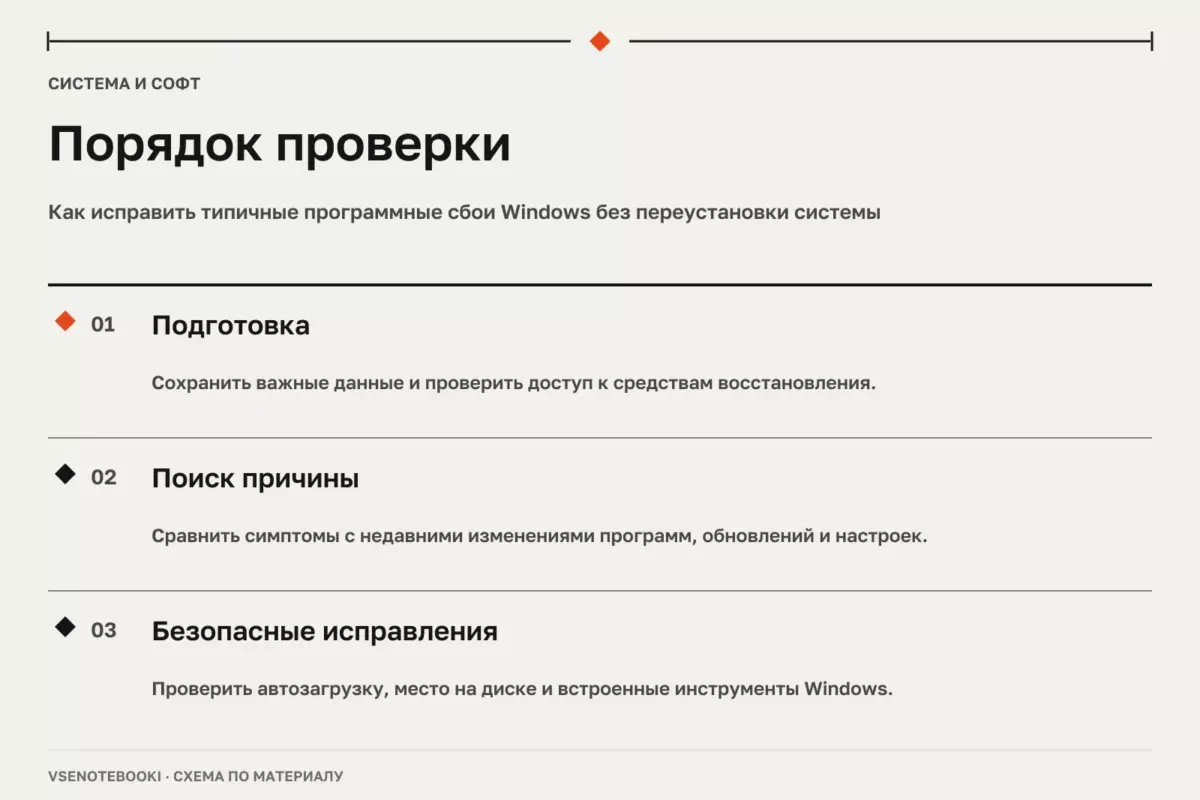
01Почему не стоит начинать с переустановки Windows
Многие программные сбои Windows выглядят серьёзнее, чем есть на самом деле: система может долго запускаться, отдельные приложения перестают открываться, появляются ошибки после обновлений или внезапные зависания. Полная переустановка часто помогает, но она удаляет настройки и требует повторной настройки программ, поэтому разумнее сначала определить причину и использовать менее разрушительные методы.
Перед любыми действиями с системой важно сохранить данные. Сделайте резервную копию важных документов, фотографий и рабочих файлов. Если включено шифрование устройства, заранее найдите ключ восстановления, например ключ BitLocker, так как некоторые процедуры восстановления могут его потребовать. Для резервного копирования можно использовать встроенные возможности Windows и синхронизацию выбранных папок, но проверяйте, какие именно данные действительно сохранены.
| Симптом | Возможная причина | Первичная проверка |
|---|---|---|
| Долгий запуск | Много программ в автозагрузке, фоновые процессы | Диспетчер задач и список автозагрузки |
| Зависания после обновления | Конфликт обновления, драйвера или программы | Проверка последних изменений и точек восстановления |
| Не хватает места | Временные файлы, большие пользовательские данные | Параметры хранилища Windows |
| Ошибки запуска приложений | Повреждённые файлы программы или настройки | Переустановка конкретного приложения после проверки данных |
02Автозагрузка, место на диске и фоновые процессы
Замедление запуска часто связано не с самой Windows, а с количеством программ, которые пытаются работать сразу после входа в систему. В разделе автозагрузки можно отключить ненужные приложения, если вы понимаете их назначение. Не следует без проверки отключать системные компоненты или службы, необходимые для работы оборудования.
Нехватка свободного места также может вызывать проблемы с обновлениями и общей работой системы. Проверьте рекомендации по очистке хранилища, временные файлы и крупные папки. Перед удалением внимательно просмотрите список: очистка должна освобождать место, а не удалять данные, которые ещё нужны.
Если система стала медленной, откройте Диспетчер задач и посмотрите, какой процесс создаёт нагрузку. Высокая загрузка процессора, памяти или диска сама по себе не является причиной — это только подсказка для дальнейшей проверки.
03Восстановление после неудачных изменений
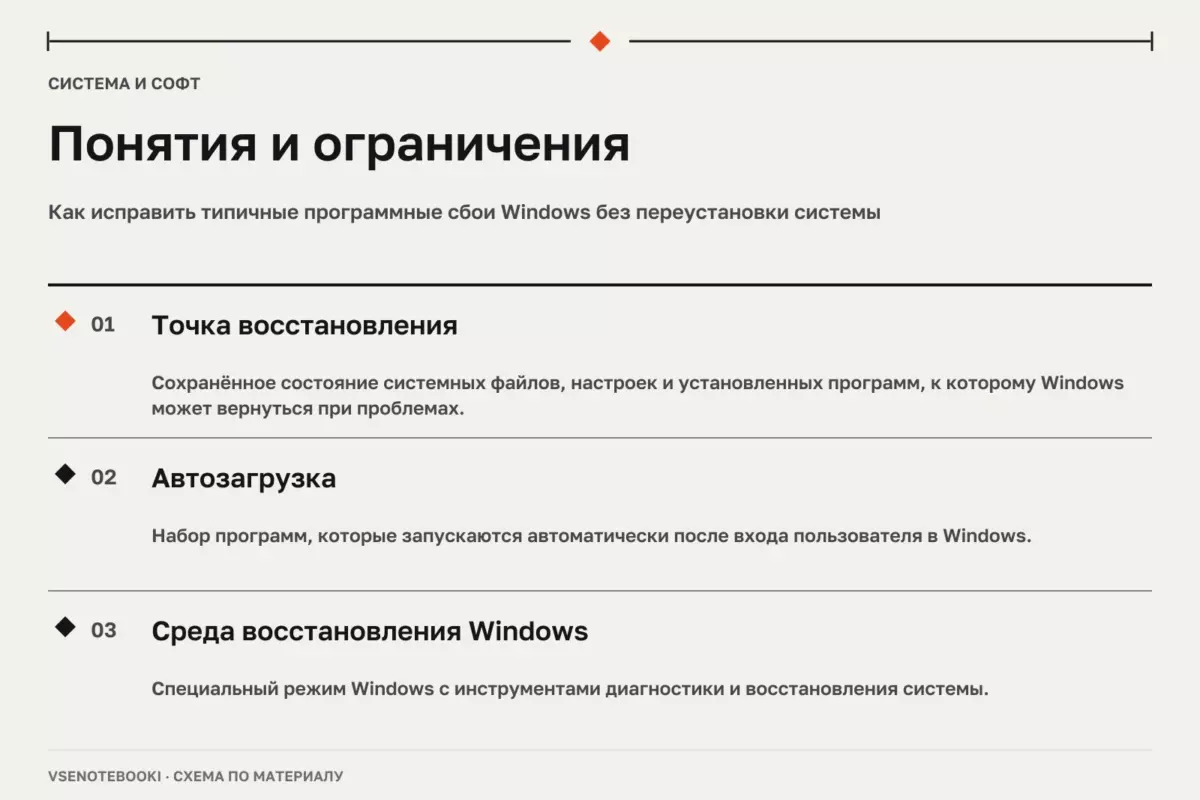
Когда проблема появилась после установки программы, драйвера или обновления, могут помочь встроенные средства восстановления. Точка восстановления возвращает системные файлы, настройки реестра и установленные программы к предыдущему состоянию, но не заменяет резервную копию личных файлов.
Перед использованием восстановления убедитесь, что выбрана подходящая точка и понятны возможные последствия. Если включено шифрование, подготовьте ключ восстановления. Для сложных случаев Windows предлагает среду восстановления, где доступны дополнительные варианты диагностики.
Переустановка Windows должна оставаться одним из последних шагов. Даже вариант с сохранением личных файлов требует подготовки: часть программ и настроек может потребовать повторной настройки.
04Что проверить перед более серьёзным вмешательством
До изменения системных настроек составьте простой план возврата. Запишите важные параметры, сохраните рабочие файлы и убедитесь, что понимаете назначение каждого действия. Если проблема связана с ноутбуком и требует открытия корпуса или работы с компонентами, используйте руководство именно для своей модели. Перед такими операциями устройство нужно выключить и отключить питание.
Повреждённые или вздутые аккумуляторы, а также неисправные блоки питания нельзя вскрывать, прокалывать или ремонтировать самостоятельно. Такие случаи требуют обращения в сервис.
| Действие | Когда применять | Ограничение |
|---|---|---|
| Проверка автозагрузки | Медленный запуск | Не отключать неизвестные системные элементы |
| Очистка диска | Мало свободного места | Сначала проверить выбранные файлы |
| Точка восстановления | Сбой после изменений | Не заменяет резервное копирование |
| Сброс или переустановка | Другие методы не помогли | Требует подготовки данных и настроек |
05Особенности поддержки Windows и обновлений
При диагностике важно учитывать версию системы. Обычная поддержка Windows 10 закончилась 14 октября 2025 года; программа ESU имеет отдельные условия. Поэтому при проблемах на старой системе сначала проверьте текущую версию Windows и доступные варианты обновления.
Не все проблемы решаются программными настройками. Старое оборудование, недостаток памяти или неисправный накопитель могут ограничивать результат любых изменений. Если причина аппаратная, бесконечная настройка Windows не заменит проверку устройства.
06Краткий порядок безопасного исправления сбоев
- Сохранить важные данные и проверить ключи восстановления.
- Определить, затрагивает ли проблема всю систему или одну программу.
- Проверить обновления, автозагрузку, свободное место и нагрузку процессов.
- Использовать точки восстановления и встроенные средства диагностики при необходимости.
- Переустанавливать Windows только после подготовки и проверки альтернатив.
Проверьте перед действием
Отметки сохраняются в этом браузере.
Частые вопросы
Нужно ли сразу переустанавливать Windows при ошибках?
Нет. Сначала стоит проверить причину сбоя и использовать менее разрушительные способы восстановления.
Удаляет ли точка восстановления личные файлы?
Точка восстановления меняет системные файлы и настройки, но не заменяет резервную копию пользовательских данных.
Можно ли исправлять драйверы автоматическими сборниками?
Лучше избегать драйвер-паков и использовать официальные источники для конкретного устройства.
Источники и документация
□ Документация производителей и разработчиков. Материал объясняет общие принципы; параметры и порядок обслуживания проверяйте для своей конфигурации.
- Восстановление Windows ↗Источник просмотрен 07.10.2026
- Восстановление системы ↗Источник просмотрен 07.10.2026
- Автозагрузка Windows ↗Источник просмотрен 07.10.2026
- Свободное место на диске ↗Источник просмотрен 07.10.2026
Проверяем сообщения об ошибках и отмечаем существенные исправления в материале.