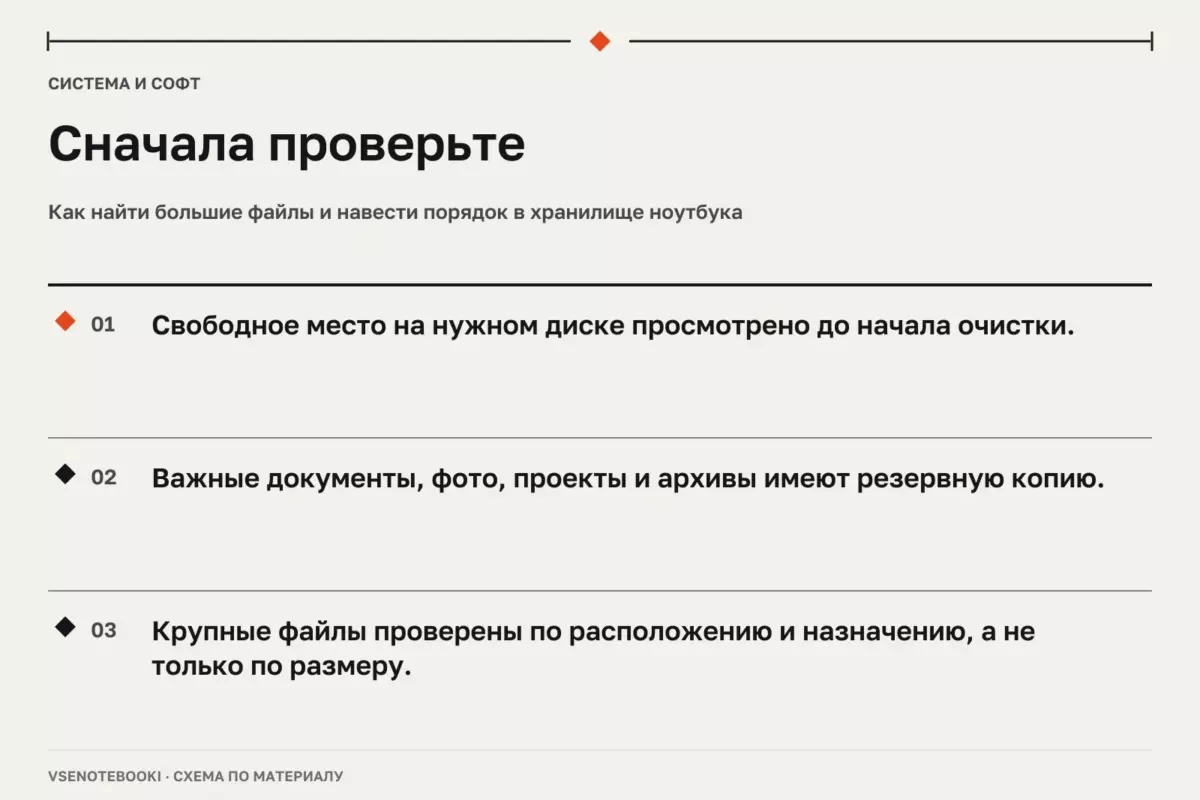
Откройте параметры хранилища Windows, определите самые затратные категории, затем в крупных пользовательских папках отсортируйте файлы по размеру. Перед удалением сделайте резервную копию, а в OneDrive сначала определите, нужно ли убрать файл только с ноутбука или удалить его полностью.
01Сначала определить, что именно заняло место
Нехватка свободного пространства не всегда означает, что на ноутбуке есть один ненужный большой файл. Диск может заполняться из-за личных данных, временных файлов, приложений, кэшей, проектов, резервных копий и содержимого, которое синхронизируется с облачными сервисами. Поэтому безопасная очистка начинается не с удаления, а с анализа того, какие категории занимают место.
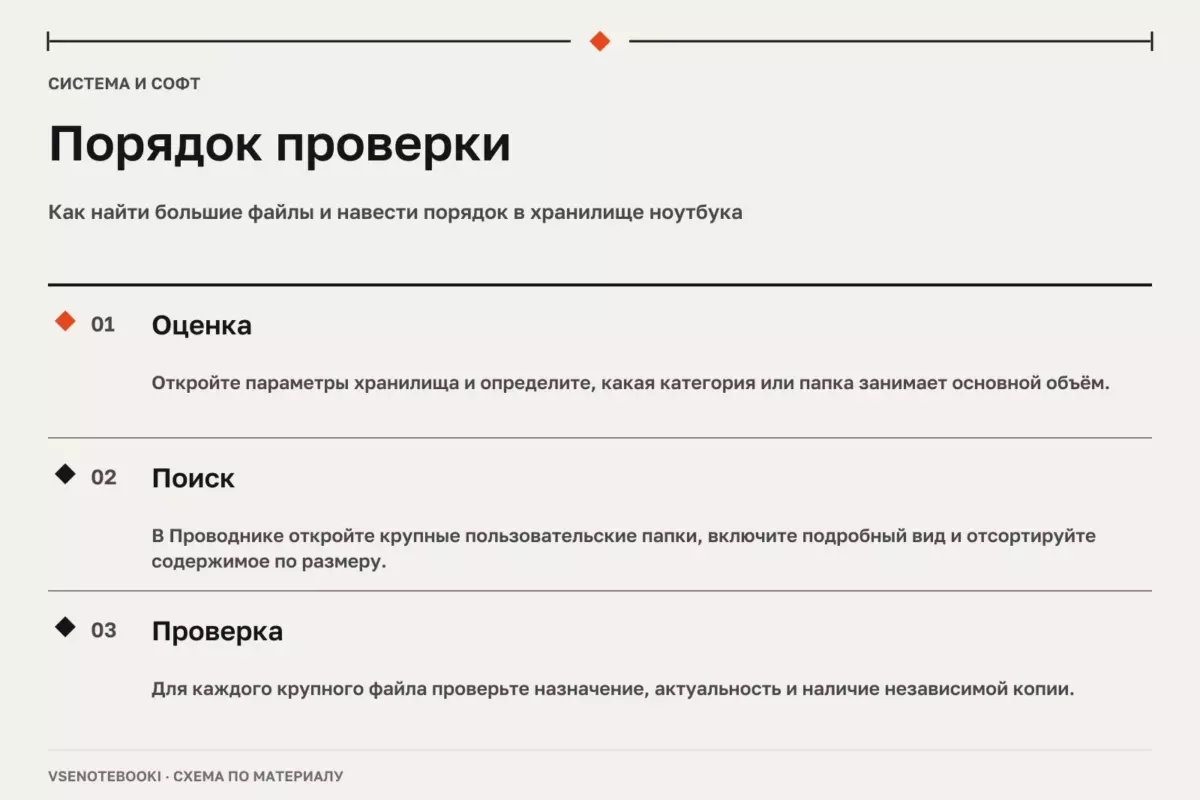
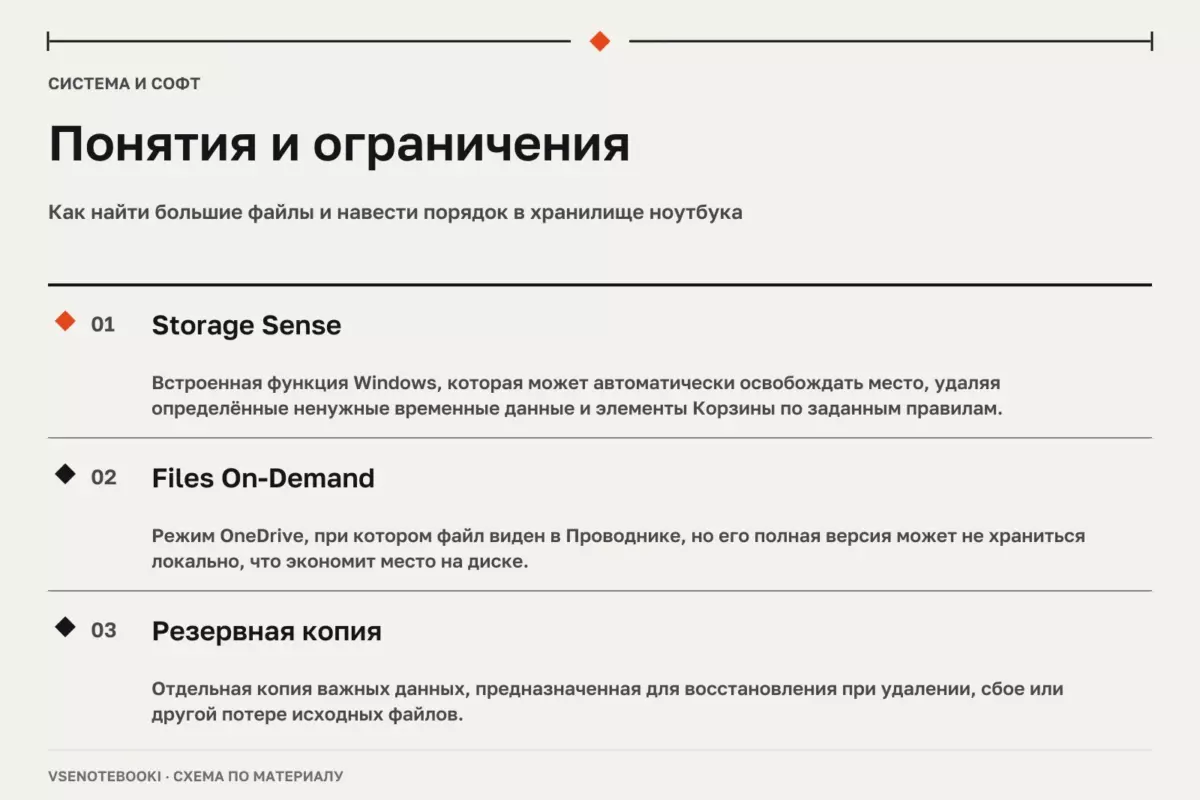
В Windows 11 и Windows 10 можно открыть Параметры → Система → Память, чтобы посмотреть распределение занятого пространства. Встроенные инструменты Windows показывают категории данных и могут предложить варианты очистки, например удаление временных файлов или просмотр крупных и неиспользуемых элементов. Названия разделов и доступные функции могут отличаться в зависимости от версии Windows и настроек устройства, поэтому не следует переносить инструкцию одной модели ноутбука на все остальные компьютеры.
Если нужно найти крупные пользовательские файлы, используйте Проводник. Откройте папки, где обычно хранятся большие данные: «Загрузки», «Видео», «Изображения», каталоги проектов или другие рабочие папки. В режиме «Подробности» можно отсортировать содержимое по размеру и проверить самые объёмные элементы.
02Большой файл не всегда является ненужным
Размер файла — только один из признаков, но не причина для удаления. Большой архив может содержать единственную копию документов, видео может быть исходным материалом проекта, а установочный файл может понадобиться для восстановления программы. Перед удалением проверьте назначение файла, дату изменения и наличие другой копии.
Особенно осторожно нужно работать с папками программ, системными каталогами и данными приложений. Массовое удаление файлов только потому, что они занимают много места, не является универсальным способом ускорить ноутбук или исправить проблемы с производительностью. Если устройство работает медленно, причиной могут быть разные факторы: заполненный диск, программы в автозагрузке, фоновые процессы, обновления, вредоносное ПО или ограничения аппаратной конфигурации.
| Найденные данные | Что проверить | Возможное действие |
|---|---|---|
| Видео, фото, записи экрана | Есть ли резервная копия и нужны ли оригиналы | Перенести на другой носитель или удалить после проверки |
| Архивы | Не является ли архив единственной копией | Проверить содержимое перед удалением |
| Старые установщики | Можно ли восстановить программу другим способом | Удалять только после проверки |
| Приложения | Не нужны ли их проекты или настройки | Удалять через штатные средства Windows |
03Сделать резервную копию до изменений
Перед удалением важных файлов или крупной очисткой подготовьте резервную копию. Встроенные средства Windows могут помочь сохранить выбранные папки и настройки, но пользователь должен проверить, что в копирование входят именно нужные данные. Наличие включённой функции резервного копирования само по себе не заменяет проверку содержимого копии.
Если используется OneDrive, сначала определите цель операции. Освободить место на ноутбуке и удалить файл из облака — разные действия. Функция Files On-Demand позволяет хранить файл в OneDrive без полной локальной копии на устройстве. При этом удаление файла из синхронизируемой папки может распространиться на другие места синхронизации. Перед массовой очисткой убедитесь, хотите ли вы убрать только локальное хранение или удалить сам файл.
Если на устройстве включено шифрование BitLocker, заранее проверьте наличие ключа восстановления. Некоторые операции восстановления Windows могут потребовать этот ключ. Отсутствие доступа к нему может усложнить восстановление системы.
04Удалять и переносить данные безопасно
Начинать лучше с очевидных случаев: ненужные загрузки, дубликаты, старые экспортированные файлы и данные, которые уже сохранены в другом месте. Если файл нужен, но редко используется, его можно перенести на внешний накопитель или настроить хранение с учётом доступного пространства.
После удаления файлов очистите Корзину, иначе место на диске может не освободиться полностью. При использовании средств автоматической очистки внимательно изучайте список элементов перед подтверждением. Не все предлагаемые к удалению данные одинаково важны для каждого пользователя.
Не следует использовать очистку диска как повод для удаления системных компонентов, изменения реестра или применения случайных программ-«оптимизаторов». Такие действия могут повлиять на работу Windows и установленных приложений. Для изменения параметров системы используйте официальные средства Windows и инструкции, относящиеся к вашей версии программного обеспечения.
Важно: не существует универсальной команды, которая безопасно очистит любой ноутбук и гарантированно ускорит его работу. Перед изменениями проверяйте назначение данных и сохраняйте резервные копии важных файлов.
05Если место снова быстро заканчивается
Повторное заполнение диска обычно означает, что нужно искать причину, а не просто повторять удаление. Проверьте, куда сохраняются новые файлы, какие папки занимают больше всего места, какие программы создают большие рабочие данные и какие каталоги участвуют в синхронизации.
При нехватке места можно рассмотреть перенос личных данных на другой накопитель, изменение расположения новых файлов или использование облачных функций с пониманием их назначения. Однако доступные возможности зависят от версии Windows, установленного программного обеспечения и конкретной конфигурации ноутбука.
Хороший порядок в хранилище — это не минимально занятый диск любой ценой, а понятная структура данных. Крупные файлы должны иметь понятное назначение, резервные копии должны храниться отдельно от рабочих данных, а удаление должно выполняться только после проверки того, что файл действительно больше не нужен.
Проверьте перед действием
Отметки сохраняются в этом браузере.
Частые вопросы
Как быстро найти самые большие файлы в Windows?
Откройте нужную пользовательскую папку в Проводнике, переключитесь на представление «Подробности» и отсортируйте содержимое по столбцу размера. Для общей картины сначала полезно открыть параметры хранилища Windows и посмотреть категории использования.
Можно ли удалить всё, что показывает средство очистки?
Нет, решение лучше принимать по каждой категории. Сначала прочитайте, что именно предлагает удалить Windows, и особенно осторожно относитесь к данным, связанным с предыдущими версиями системы, загрузками и файлами, которые могут быть нужны для восстановления.
Как освободить место OneDrive без удаления файлов?
Используйте Files On-Demand и храните файл в облаке как онлайн-элемент без полной локальной копии. Перед массовыми действиями убедитесь, что понимаете разницу между локальным освобождением места и удалением синхронизируемого файла.
Что делать, если после очистки ноутбук всё равно медленный?
Рассматривайте проблему отдельно от свободного места. Проверьте автозагрузку, фоновые приложения, состояние системы и наличие вредоносного ПО; нехватка дискового пространства является лишь одной из возможных причин.
Источники и документация
□ Документация производителей и разработчиков. Материал объясняет общие принципы; параметры и порядок обслуживания проверяйте для своей конфигурации.
- Windows Backup ↗Источник просмотрен 07.10.2026
Проверяем сообщения об ошибках и отмечаем существенные исправления в материале.