Откройте параметры конфиденциальности Windows и начните с камеры, микрофона, местоположения и доступа приложений, затем проверьте диагностику и рекомендации. Отдельно убедитесь, что OneDrive не синхронизирует лишние папки, а Windows Security остается включенной.
После установки Windows сначала сохраните важные данные и ключ восстановления, а затем последовательно проверьте параметры конфиденциальности. Цель такой настройки — не отключить все функции подряд, а уменьшить ненужный доступ приложений и выбрать подходящие параметры обмена данными. Расположение пунктов и доступные переключатели зависят от версии Windows, редакции системы и типа приложения.
01Перед изменением параметров сохраните доступ к данным
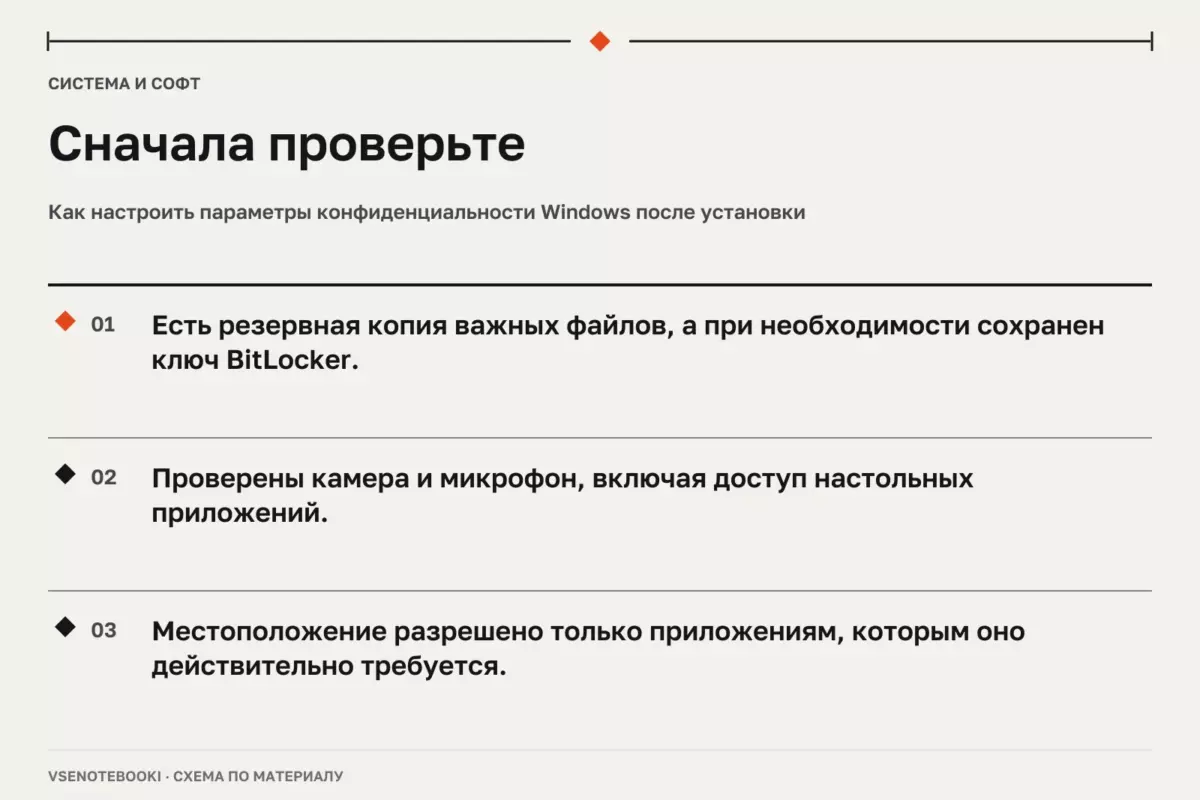
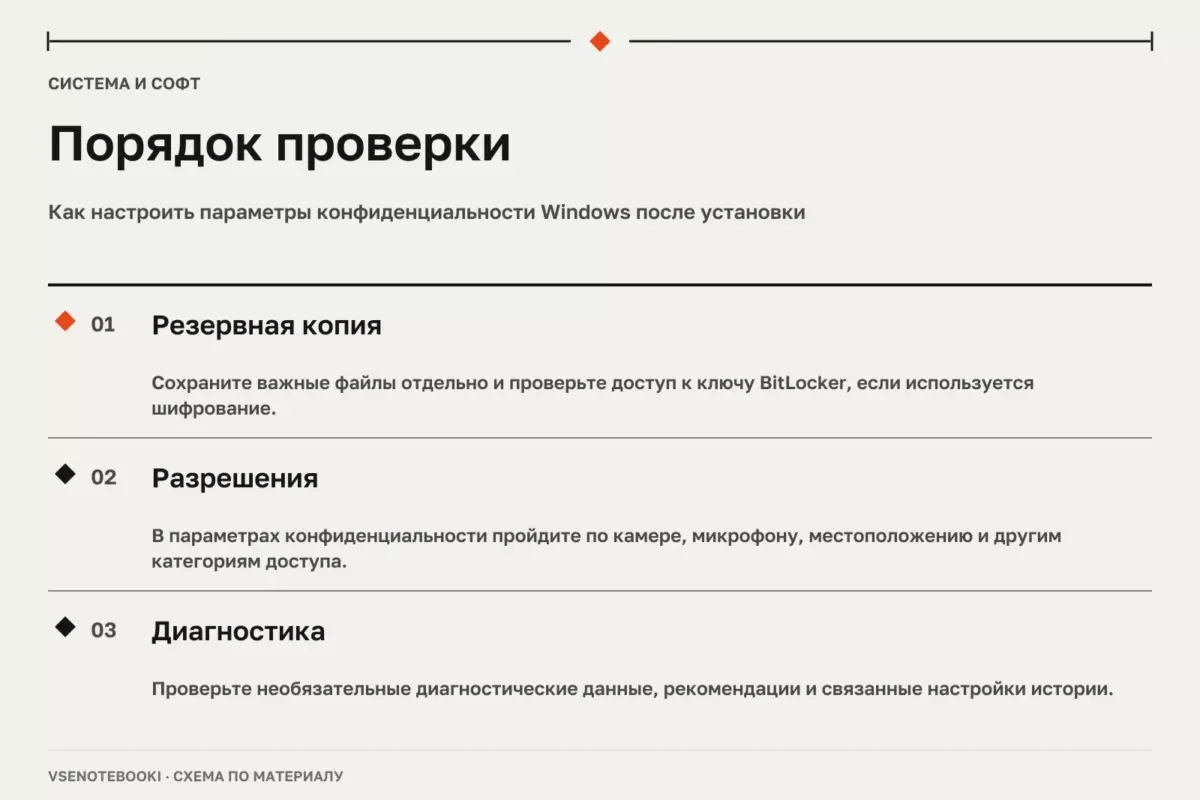
До настройки приватности проверьте, что важные файлы находятся в безопасном месте. Windows Backup помогает сохранить поддерживаемые данные, настройки и часть параметров через учетную запись Microsoft, но его нельзя считать универсальной автономной копией всех файлов компьютера. Для важных документов, фотографий и рабочих данных рекомендуется иметь отдельную копию на другом носителе или в другом хранилище.
Если используется шифрование устройства или BitLocker, заранее найдите ключ восстановления и сохраните его отдельно от компьютера. Некоторые операции восстановления могут потребовать этот ключ. Не начинайте сброс системы или крупные изменения настроек, если не проверено, какие данные будут сохранены, а какие могут быть удалены.
02Проверьте разрешения приложений
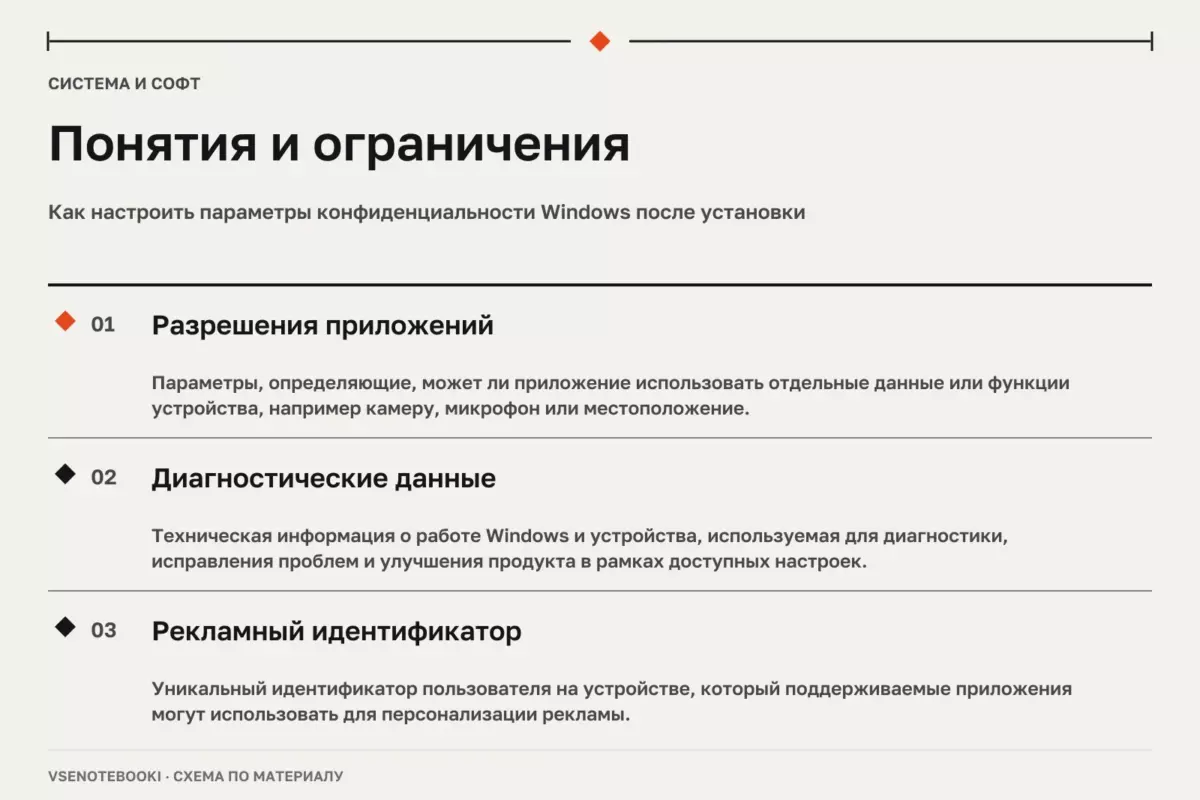
В Windows 11 основные параметры находятся в разделе Параметры → Конфиденциальность и безопасность, а в Windows 10 — в разделе Параметры → Конфиденциальность. Начинайте с доступа к камере, микрофону и местоположению, поскольку эти разрешения могут раскрывать чувствительные данные.
Камера и микрофон. Откройте соответствующие разделы и проверьте общий доступ устройства и доступ отдельных приложений. Разрешайте его только тем программам, которым он действительно нужен. Например, приложение для видеоконференций может требовать камеру и микрофон, а обычному редактору текста такой доступ обычно не нужен.
При этом список в настройках Windows не является абсолютным перечнем всех программ с возможностью работы с устройством. Некоторые классические настольные приложения могут управлять доступом иначе, чем приложения Microsoft Store. Отсутствие программы в списке не всегда означает отсутствие потенциального доступа.
Местоположение. Оставляйте доступ только приложениям, которым нужны карты, поиск рядом с пользователем или другие функции с геоданными. После изменения настроек проверьте, работают ли функции, которые зависят от расположения устройства.
По такому же принципу проверьте доступ к контактам, календарю, уведомлениям и другим категориям. Для неизвестного приложения безопаснее временно запретить доступ и включить его только при необходимости.
03Настройте диагностику и рекомендации
В разделе диагностики Windows можно изменить параметры отправки необязательных диагностических данных и связанные настройки рекомендаций. Эти параметры позволяют ограничить часть обмена информацией, но не превращают систему в полностью изолированное устройство. Windows использует обязательные данные диагностики для работы и поддержки продукта.
Отключение персонализированных рекомендаций или рекламного идентификатора влияет только на поддерживаемые сценарии персонализации. Оно не гарантирует исчезновение всей рекламы в сторонних программах или браузерах, поскольку у них могут быть собственные механизмы.
Перед отключением истории активности оцените, нужна ли вам синхронизация действий между устройствами. Если функция не используется, ее можно ограничить, но проверять сохраненные данные нужно отдельно для каждой службы.
04Отделите резервное копирование от синхронизации
Частая ошибка — считать OneDrive полноценной резервной копией. При синхронизации изменения файлов могут передаваться между устройствами и облаком. Если файл удаляется или изменяется в синхронизируемой папке, это может повлиять на другие подключенные устройства.
Перед включением резервного копирования папок через OneDrive откройте список синхронизируемых каталогов и убедитесь, что в облако отправляются только нужные данные. Для важных файлов желательно иметь отдельную копию, которая не зависит от текущего состояния синхронизации.
На рабочих и учебных компьютерах часть параметров может контролироваться организацией. Если настройка недоступна или возвращается после изменения, сначала проверьте наличие политики администратора, а не пытайтесь обходить ограничения изменением реестра.
05Проверьте безопасность Windows
Настройки конфиденциальности не заменяют защиту устройства. Оставляйте включенными Windows Security, Microsoft Defender Antivirus и другие встроенные средства защиты, если нет конкретной причины для изменения. Отключение антивируса ради «ускорения» или приватности может снизить уровень безопасности.
| Параметр | Рекомендация |
|---|---|
| Камера | Доступ только необходимым приложениям |
| Микрофон | Проверить список программ с доступом |
| Местоположение | Оставлять только при реальной необходимости |
| Диагностика | Ограничить необязательные данные без ожидания полной анонимности |
| OneDrive | Проверить папки и не считать синхронизацию отдельной копией |
06Финальная проверка
После изменения параметров перезапустите компьютер и проверьте приложения, которым нужны камера, микрофон или местоположение. Если программа перестала работать, меняйте один параметр за раз, чтобы было понятно, какое разрешение влияет на результат.
Учитывайте версию Windows: названия разделов и возможности настройки могут отличаться между Windows 10 и Windows 11. Документация одной версии или одной редакции не всегда полностью описывает поведение другой. Поэтому перед изменением важных параметров сверяйтесь с актуальными инструкциями именно для установленной версии системы.
Проверьте перед действием
Отметки сохраняются в этом браузере.
Частые вопросы
Нужно ли отключать все разрешения приложений после установки Windows?
Нет. Рациональнее оставить доступ только тем приложениям, которым он нужен для конкретной функции, и проверять результат на практике.
Почему настольная программа не видна в списке разрешений?
Windows не показывает обычные настольные программы так же, как приложения Microsoft Store. Для них часть доступа регулируется иначе.
Отключает ли настройка диагностики всю телеметрию?
Нет. Речь идет прежде всего об ограничении необязательных диагностических данных; обязательные данные работы системы полностью не исчезают.
OneDrive — это резервная копия или синхронизация?
Для выбранных папок это облачная синхронизация, поэтому изменения файлов могут отражаться на других подключенных устройствах. Такой механизм нужно рассматривать отдельно от автономной резервной копии.
Что делать, если после изменения приватности перестала работать функция?
Верните последний измененный параметр, повторите проверку и ищите конкретное разрешение, которое нужно приложению. Не меняйте сразу множество системных параметров и не используйте сомнительные скрипты.
Источники и документация
□ Документация производителей и разработчиков. Материал объясняет общие принципы; параметры и порядок обслуживания проверяйте для своей конфигурации.
- Windows Backup ↗Источник просмотрен 07.10.2026
- Восстановление Windows ↗Источник просмотрен 07.10.2026
- Безопасность Windows ↗Источник просмотрен 07.10.2026
- Синхронизация OneDrive ↗Источник просмотрен 07.10.2026
Проверяем сообщения об ошибках и отмечаем существенные исправления в материале.