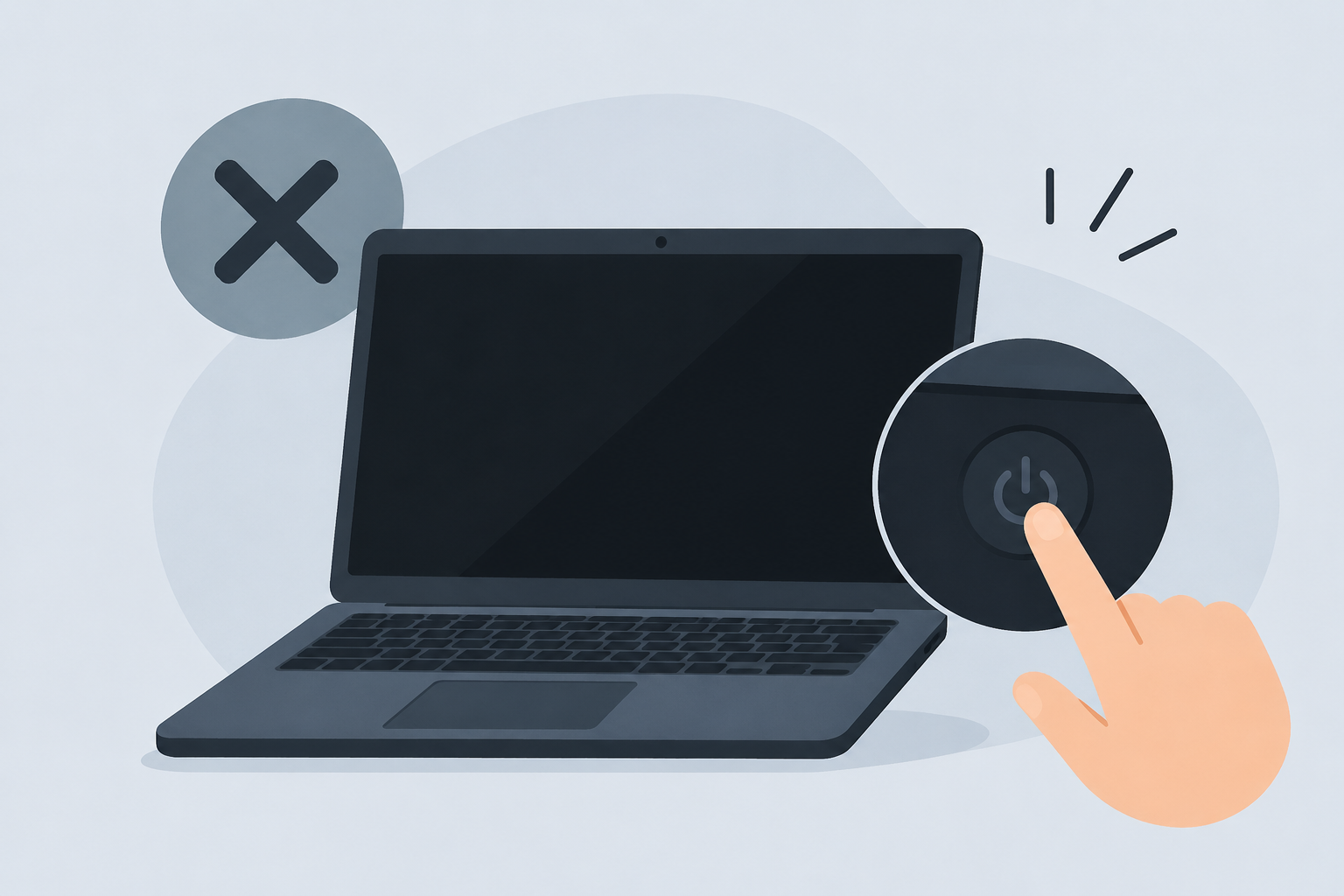
Если ноутбук не включается после нажатия кнопки питания, не всегда проблема означает серьёзную поломку. Часто причина оказывается простой: разряженная батарея, неисправный блок питания, зависание системы или сбой после обновления. Главное — не начинать сразу разбирать устройство, а проверить несколько вещей по порядку.
В этой ситуации человека обычно волнует три вопроса: можно ли вернуть ноутбук к работе самостоятельно, потеряются ли данные и нужен ли ремонт. Ответ зависит от того, как именно устройство ведёт себя после нажатия кнопки: полностью молчит, загораются индикаторы, слышен шум вентилятора или экран остаётся чёрным.
- Сначала определите, что именно происходит
- Проверьте питание: самая частая причина
- Сделайте полный сброс питания
- Если ноутбук включается, но экран остаётся чёрным
- Проверьте, не мешает ли подключённое оборудование
- Когда проблема может быть в аккумуляторе
- Что делать, если ноутбук не включается после обновления или сбоя
- В каких случаях лучше не разбирать ноутбук самостоятельно
- Частые ошибки при попытке включить ноутбук
- Что выбрать в зависимости от ситуации
- Практические рекомендации, которые помогут избежать повторения проблемы
- Как лучше действовать, если ноутбук не включается
- Итог
01Сначала определите, что именно происходит
Перед поиском причины нужно понять характер неисправности. Разные симптомы указывают на разные проблемы.
| Симптом | Что это может означать | Что проверить в первую очередь |
|---|---|---|
| Нет никакой реакции, не горят лампочки | Нет питания, неисправен зарядник, батарея или цепь питания | Розетку, блок питания, разъём зарядки |
| Индикаторы загораются, но экран чёрный | Проблема с выводом изображения, памятью, матрицей или запуском системы | Подключение внешнего монитора, перезапуск, состояние индикаторов |
| Вентилятор работает, но загрузки нет | Сбой BIOS, накопителя, оперативной памяти или системы | Звуки запуска, сообщения на экране, попытку входа в BIOS |
| Ноутбук включается и сразу выключается | Перегрев, проблема с питанием, аккумулятором или компонентами платы | Зарядку, состояние батареи, вентиляционные отверстия |
02Проверьте питание: самая частая причина
Одна из самых распространённых ситуаций — ноутбук просто не получает нормальное питание. Даже если зарядное устройство подключено, это не гарантирует, что ток действительно поступает.
Сделайте простую проверку:
- Подключите зарядное устройство к розетке напрямую, без удлинителя и сетевого фильтра.
- Посмотрите, горит ли индикатор на самом блоке питания или корпусе ноутбука.
- Проверьте, плотно ли вставлен штекер в разъём.
- Оставьте ноутбук на зарядке на 15–30 минут и попробуйте включить снова.
Иногда аккумулятор полностью разряжается, и ноутбук не реагирует сразу после подключения питания. Особенно это бывает после долгого хранения без использования.
Если при движении штекера зарядка то появляется, то пропадает, проблема может быть в разъёме питания. В таком случае не стоит постоянно «ловить положение» кабеля — это может привести к ухудшению контакта.
03Сделайте полный сброс питания
Ноутбук может не включаться из-за зависания контроллера питания. Такое бывает после сбоя системы, резкого отключения электричества или некорректного завершения работы.
Попробуйте выполнить простой сброс:
- Отключите зарядное устройство.
- Если аккумулятор съёмный — извлеките его.
- Зажмите кнопку питания на 15–30 секунд.
- Подключите только зарядку и попробуйте включить ноутбук.
Этот способ не удаляет файлы и настройки. Он просто снимает остаточный заряд и перезапускает цепи управления питанием.
04Если ноутбук включается, но экран остаётся чёрным
Одна из частых ошибок — считать, что ноутбук полностью сломан, если нет изображения. На практике устройство может запускаться, но проблема находится в другом месте.
Обратите внимание:
- слышен ли шум вентилятора;
- работает ли подсветка клавиатуры;
- мигают ли индикаторы;
- появляется ли изображение при подключении зарядки;
- есть ли звук загрузки операционной системы.
Попробуйте увеличить яркость экрана сочетанием клавиш с изображением солнца. Иногда после сбоя яркость оказывается выставлена на минимум.
Если есть возможность, подключите внешний монитор или телевизор через HDMI. Если изображение появилось там, проблема может быть связана с экраном ноутбука, шлейфом или подсветкой.
05Проверьте, не мешает ли подключённое оборудование
Иногда ноутбук не запускается из-за внешних устройств. Особенно это касается старых флешек, внешних дисков, карт памяти и некоторых USB-устройств.
Перед повторным включением отключите всё лишнее:
- флешки;
- внешний жёсткий диск;
- принтеры;
- мышь и клавиатуру;
- карты памяти.
Оставьте только зарядное устройство и попробуйте включить ноутбук. Если запуск прошёл нормально, подключайте устройства по одному, чтобы найти виновника.
06Когда проблема может быть в аккумуляторе
Батарея ноутбука постепенно теряет ёмкость. Иногда она не просто быстрее разряжается, а начинает мешать запуску устройства.
Признаки проблем с аккумулятором:
- ноутбук работает только с подключённой зарядкой;
- заряд резко меняется, например с 40% до 5%;
- устройство выключается сразу после отключения блока питания;
- аккумулятор заметно вздулся.
Если батарея вздулась, использовать ноутбук дальше нежелательно. Повреждённый аккумулятор может давить на внутренние компоненты корпуса.
07Что делать, если ноутбук не включается после обновления или сбоя
Иногда проблема появляется не из-за железа, а после изменений в системе. Например, ноутбук выключился во время обновления или завис при завершении работы.
В такой ситуации можно попробовать:
- зайти в меню восстановления системы;
- попробовать безопасный режим;
- отключить недавно установленное оборудование или программы;
- выполнить восстановление последней рабочей точки.
Но если ноутбук не показывает даже логотип производителя при включении, проблема, скорее всего, находится раньше запуска Windows или другой системы.
08В каких случаях лучше не разбирать ноутбук самостоятельно
Некоторые проверки можно выполнить дома, но есть ситуации, когда самостоятельное вмешательство повышает риск повреждения.
Не стоит открывать корпус без опыта, если:
- ноутбук ещё находится на гарантии;
- есть запах гари;
- устройство выключилось после попадания жидкости;
- есть подозрение на повреждение материнской платы;
- нужно снимать систему охлаждения или менять внутренние компоненты.
Особенно осторожно нужно относиться к попыткам «прогреть» плату или использовать сомнительные способы из интернета. Временный эффект иногда скрывает проблему, а не решает её.
09Частые ошибки при попытке включить ноутбук
| Ошибка | Почему это плохо | Как сделать лучше |
|---|---|---|
| Нажимать кнопку питания десятки раз подряд | Это не устраняет причину и не помогает определить неисправность | Сделать последовательную проверку питания и сброс |
| Сразу покупать новый зарядник | Проблема может быть в разъёме, батарее или плате | Сначала проверить наличие питания |
| Разбирать ноутбук без подготовки | Можно повредить шлейфы и крепления | Начать с безопасных внешних проверок |
| Игнорировать признаки перегрева | Повторные включения могут ухудшить состояние компонентов | Проверить вентиляцию и состояние охлаждения |
10Что выбрать в зависимости от ситуации
Одинакового решения для всех случаев нет. Ориентируйтесь на симптомы:
- Ноутбук полностью молчит: начните с розетки, зарядного устройства и сброса питания. Если реакции нет — вероятна проблема с питанием.
- Есть свет и шум, но нет изображения: проверьте внешний монитор, яркость, подключённые устройства и попробуйте попасть в BIOS.
- Ноутбук включается и выключается: обратите внимание на аккумулятор, перегрев и состояние зарядки.
- Проблема появилась после ремонта, удара или жидкости: лучше не экспериментировать и обратиться на диагностику.
- Ноутбук старый и ремонт дорогой: имеет смысл сравнить стоимость ремонта с ценой замены устройства.
11Практические рекомендации, которые помогут избежать повторения проблемы
Даже если ноутбук удалось включить, стоит обратить внимание на причину сбоя. Повторяющаяся проблема обычно говорит о неисправности, которая постепенно будет усиливаться.
- Не храните ноутбук месяцами полностью разряженным.
- Используйте подходящее зарядное устройство с правильными параметрами.
- Не закрывайте вентиляционные отверстия во время работы.
- Регулярно делайте резервные копии важных файлов.
- Не выключайте устройство принудительно без необходимости.
12Как лучше действовать, если ноутбук не включается
Самый правильный порядок действий — идти от простого к сложному. Сначала исключаются причины, которые можно устранить за несколько минут, и только потом рассматриваются варианты ремонта.
- Проверить розетку и зарядное устройство.
- Отключить все внешние устройства.
- Сделать сброс питания.
- Определить, есть ли признаки запуска.
- Проверить экран и внешнее подключение.
- Если проблема остаётся — переходить к диагностике компонентов.
13Итог
Если ноутбук не включается после нажатия кнопки питания, не спешите считать его сломанным. Во многих случаях причина находится в питании, зависании контроллера или внешних устройствах. Правильная диагностика начинается не с разбора корпуса, а с наблюдения за симптомами.
Если ноутбук полностью не реагирует — сначала проверяйте зарядку и питание. Если индикаторы работают, но экран пустой — ищите проблему в запуске изображения. Если устройство выключается или ведёт себя нестабильно — стоит обратить внимание на аккумулятор, охлаждение и внутренние компоненты.
Главное правило: не делать случайных действий. Последовательная проверка обычно позволяет понять причину быстрее и избежать лишних расходов.
Проверяем сообщения об ошибках и отмечаем существенные исправления в материале.


