Если вы открыли эту статью, значит, перед вами стоит классическая задача апгрейда старого ноута. У вас есть быстрый процессор, но медленный жесткий диск, который тормозит всю систему. Вы слышали про Intel Optane — технологию, которая обещает превратить этот медленный HDD в быстрый SSD. Но как это работает на практике, что нужно купить и стоит ли оно того в 2024 году? Давайте разберем без маркетинговых лозунгов и сложных терминов.
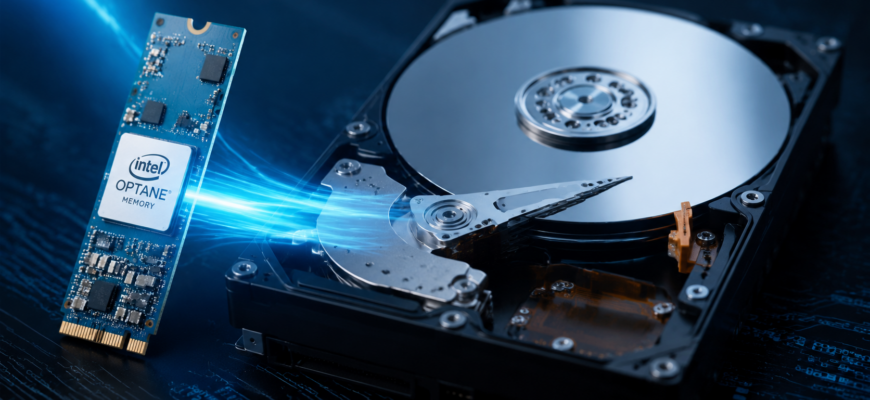
Суть технологии Intel Optane (в контексте ускорения HDD) заключается в создании кэш-накопителя. Представьте, что ваш обычный жесткий диск (HDD) — это огромный склад, где нужно найти нужную коробку. Это долго, потому что там нужно физически ехать и искать. А Intel Optane — это маленький стол в приемной. Самые часто используемые предметы (системные файлы, браузер, любимые программы) лежат на этом столе. Когда вы их просите, они отдаются мгновенно.
Эта статья — не теоретический трактат, а инструкция к действию. Мы пройдем весь путь: от проверки совместимости до настройки и решения частых проблем.
- С чего начать: проверка совместимости
- Что именно нужно купить
- Пошаговая инструкция: как настроить
- Шаг 1. Подготовка BIOS
- Шаг 2. Физическая установка
- Шаг 3. Установка драйверов и настройка
- Как это работает на практике: сравнение
- Сценарии: что выбрать в вашей ситуации
- Ситуация 1: «У меня старый ноутбук для работы с документами»
- Ситуация 2: «Я играю в старые игры или работаю с дизайном»
- Ситуация 3: «У меня старый ноутбук на 4 ГБ оперативной памяти»
- Ситуация 4: «У меня ноутбук 2020 года и новее»
- Частые ошибки и почему всё не работает
- Риски и подводные камни
- Как лучше сделать: рекомендации эксперта
- Итог: стоит ли игра свеч?
С чего начать: проверка совместимости
Самая частая ошибка — пытаться установить Optane на любой ноутбук. Это не универсальная флешка, которая вставляется куда угодно. Это сложная связка «процессор + чипсет + слот + диск». Если хоть одно звено не подходит, магии не произойдет.
Прежде чем бежать покупать модуль памяти, проведите ревизию железа. Вам нужны следующие компоненты:
- Процессор Intel. Поддерживаются только процессоры 6-го (Skylake), 7-го (Kaby Lake), 8-го (Coffee Lake) и 9-го поколения. В основном это Core i3, i5, i7. Если у вас Celeron, Pentium или старый i3 4-го поколения — технология работать не будет.
- Чипсет материнской платы. Нужен чипсет серии Intel 200, 300 (H110, B250, H270, Z270, H310, B360, Z370 и т.д.).
- Слот M.2. У вас должен быть свободный слот M.2 на материнской плате. Важно: он должен поддерживать ключ M (PCIe), а не только ключ B (SATA). Определяется по количеству вырезов на контактной группе (обычно один вырез справа — это ключ M).
- BIOS/UEFI. В настройках BIOS должна быть возможность переключить режим работы SATA из AHCI в RAID (или Intel RST/Optane).
Если вы уверены, что железо подходит, можно переходить к выбору модуля.
Что именно нужно купить
Технология Intel Optane использует специальную память 3D XPoint. В ноутбучном варианте для ускорения HDD она продается в виде небольших модулей M.2 (похожи на планки оперативной памяти, но тоньше и короче, форм-фактор 2280) или флешек M.2 2242/2260.
Самые популярные модели, которые можно найти на вторичном рынке или в остатках:
- Intel Optane Memory 16 ГБ (чипы HBMPEK160G). «Классика» для бюджетных апгрейдов. 16 ГБ — это тот минимум, который дает прирост в 2-3 раза по сравнению с голым HDD. Этого достаточно для системы и пары популярных программ.
- Intel Optane Memory 32 ГБ. Оптимальный выбор. Большой объем кэша позволяет удерживать в быстрой памяти не только систему, но и некоторые игры или тяжелые приложения. Разница в скорости и отзывчивости с 16 ГБ будет заметна, если вы работаете с большим объемом данных.
- Intel Optane Memory 16/32 ГБ + 16/32 ГБ (двойные модули). Могут работать в паре, но для обычного пользователя это избыточно и создает сложности с настройкой RAID 0, что не всегда целесообразно.
Важный нюанс: Вам не обязательно покупать именно диск Optane для хранения данных. Для ускорения HDD используется именно модуль памяти. Он не заменяет ваш HDD, а работает вместе с ним. Ваш старый жесткий диск остается основным хранилищем файлов.
Пошаговая инструкция: как настроить
Процесс настройки не такой сложный, как кажется, но требует внимания. Если перепутать порядок действий, можно потерять данные. Делайте всё строго по шагам.
Шаг 1. Подготовка BIOS
Перед установкой нового модуля нужно подготовить материнскую плату.
1. Включите ноутбук и зайдите в BIOS (обычно клавиши F2, Del или F10 при старте).
2. Найдите раздел настроек SATA (часто называется Storage Configuration, SATA Operation или System Configuration).
3. По умолчанию там стоит режим AHCI. Вам нужно переключить его на Intel RST Premium with Optane или просто RAID.
4. Сохраните настройки и перезагрузитесь (F10).
Шаг 2. Физическая установка
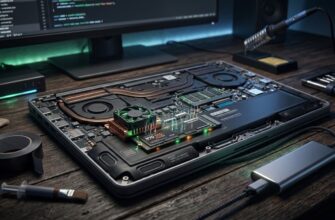
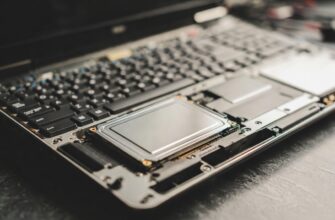
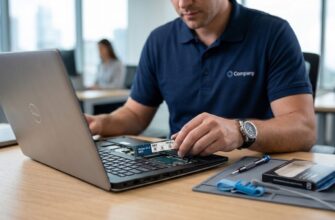
Отключите ноутбук от сети и выньте батарею (если она съемная). Откройте заднюю крышку. Найдите свободный слот M.2. Аккуратно вставьте модуль Optane под углом 30 градусов и прижмите его винтом или фиксатором. Закройте ноутбук.
Шаг 3. Установка драйверов и настройка
Загрузите Windows. Теперь нужно «поженить» диск и модуль.
- Зайдите на сайт поддержки Intel или производителя вашего ноутбука. Скачайте драйвер Intel Rapid Storage Technology (Intel RST). Это самый важный драйвер. Без него система увидит модуль как обычную флешку, а не как кэш.
- Установите драйвер и перезагрузитесь.
- После перезагрузки в меню «Пуск» должен появиться значок или приложение Intel Optane Memory. Если его нет, проверьте, установился ли он вместе с драйвером RST.
- Запустите приложение. Вы увидите ваш жесткий диск и модуль Optane.
- Нажмите кнопку Enable (Включить). Система предложит выбрать объем кэша (16 ГБ или 32 ГБ, если модуль на 32 ГБ). Рекомендуется выбирать максимальный доступный объем.
- Процесс ускорения займет от 10 до 30 минут. В это время ноутбук может работать медленно. Не выключайте его.
После завершения вы увидите статус Ready (Готово). Это значит, что ускорение включено. Теперь при копировании файлов на HDD они могут копироваться медленно, но запуск программ и загрузка Windows будут мгновенными.
Как это работает на практике: сравнение
Давайте посмотрим на цифры. Это не теория, а реальные ощущения от использования. Сравним работу системы с обычным HDD, с установленным SSD и с связкой HDD + Optane.
| Показатель | Обычный HDD (5400 об/мин) | HDD + Intel Optane (16-32 ГБ) | Полноценный SSD (SATA/M.2) |
|---|---|---|---|
| Загрузка Windows | 40–60 секунд | 10–15 секунд | 8–12 секунд |
| Запуск браузера (Chrome) | 3–5 секунд | 0.5–1 секунда | 0.2–0.5 секунды |
| Открытие фото/документов | Медленно, с задержками | Быстро (если файл в кэше) | Мгновенно |
| Ощущение «тормозов» | Частые, при любой операции | Редкие, только при работе с новыми файлами | Почти отсутствуют |
| Скорость копирования больших файлов | 80–100 МБ/с (максимум) | 80–100 МБ/с (не ускоряется) | 400–500 МБ/с (SATA) или выше |
Как видно из таблицы, Optane делает систему «живой» в повседневных задачах. Она устраняет самое болезненное — долгие паузы при запуске. Однако, если ваша цель — быстро копировать фильмы на диск, Optane не поможет, так как скорость самого HDD остается прежней.
Сценарии: что выбрать в вашей ситуации
Не всем нужна Optane. Давайте разберем конкретные случаи, чтобы вы не потратили деньги зря.
Ситуация 1: «У меня старый ноутбук для работы с документами»
Характеристики: Процессор i5 6-7 поколения, 8 ГБ ОЗУ, один слабый HDD на 1 ТБ.
Решение: Intel Optane Memory 16 ГБ. Это идеальный сценарий. Вы получите прирост производительности системы на 80-90% по сравнению с чистым HDD. Ноутбук перестанет «дубеть» при открытии Word, Excel и браузера. Это самое дешевое решение проблемы (поскольку модули 16 ГБ сейчас стоят копейки).
Ситуация 2: «Я играю в старые игры или работаю с дизайном»
Характеристики: i7 7-8 поколения, много программ, HDD 1 ТБ.
Решение: Intel Optane Memory 32 ГБ. 16 ГБ может быть мало для загрузки тяжелых программ. 32 ГБ позволят держать в быстром кэше больше данных. Однако, если бюджет позволяет, лучше купить внешний SSD или заменить внутренний диск на SSD, так как игры с HDD (даже с Optane) могут грузиться не мгновенно, если файл не попал в кэш.
Ситуация 3: «У меня старый ноутбук на 4 ГБ оперативной памяти»
Характеристики: i3, 4 ГБ ОЗУ, HDD.
Решение: Не используйте Optane. Сначала докупите оперативную память до 8 ГБ. Если памяти мало, система начинает использовать файл подкачки на диске. Optane ускоряет чтение, но если перегрузка идет на запись файла подкачки, эффект будет минимальным. Сначала ОЗУ, потом Optane.
Ситуация 4: «У меня ноутбук 2020 года и новее»
Характеристики: Процессор 10-го поколения и новее.
Решение: Забудьте про Optane. Intel прекратила поддержку технологии ускорения HDD в новых чипсетах. Вместо этого вам нужен обычный NVMe SSD. Разница в цене между HDD и SSD сейчас минимальна, а скорость NVMe SSD в разы выше, чем связка HDD+Optane.
Частые ошибки и почему всё не работает
Часто пользователи покупают модуль, устанавливают его, но не видят прироста. Вот почему это происходит:
- Ошибка 1: Не включен режим RAID в BIOS. Это самая частая причина. Если BIOS стоит в AHCI, модуль Optane не сможет управлять диском. Система будет видеть два отдельных накопителя, и кэш работать не будет.
- Ошибка 2: Отсутствие драйверов. Без драйвера Intel RST модуль просто висит в системе как некий неизвестный диск. Скачайте драйвер заранее, даже если Windows его не нашла автоматически.
- Ошибка 3: Попытка ускорить SSD. Если у вас уже стоит SSD (даже маленький), нет смысла ставить Optane. Связка SSD + Optane не имеет смысла, так как SSD и так работает быстро. Optane нужна только для HDD.
- Ошибка 4: Диск не отформатирован. Иногда система не видит диск для кэширования, если на нем есть старые разделы или несовместимая файловая система. В приложении Optane может потребоваться очистить диск (что удалит все данные!).
- Ошибка 5: Использование в режиме «хранилища». Если вы купили Optane 32 ГБ, но не включили режим ускорения, а просто отформатировали его как отдельный диск, вы получите просто очень быструю, но очень маленькую флешку. Это не то, зачем она нужна.
Риски и подводные камни
Технология хороша, но у нее есть нюансы, о которых нужно знать, чтобы не потерять данные.
1. Зависимость от модуля. Ваша система и данные на HDD теперь зависят от модуля Optane. Если модуль выйдет из строя, система может не загрузиться, пока вы не отключите его и не переключите BIOS обратно в AHCI. Данные на HDD при этом сохранятся, но придется переустанавливать Windows или восстанавливать загрузчик.
2. Ограничение размера диска. Optane умеет ускорять только один диск. Если у вас два HDD (например, один на 500 ГБ под систему, второй на 1 ТБ под файлы), она ускорит только тот, который вы выберете при настройке (обычно диск с Windows). Второй диск останется медленным.
3. «Смерть» технологии. Intel официально объявила о прекращении производства чипов Optane. Это значит, что найти новые модули в официальной рознице всё сложнее. Рынок сейчас состоит из остатков складов и б/у модулей. Это не делает технологию хуже, но покупать её сегодня — это выбор в пользу экономии на старом железе, а не инноваций.
Как лучше сделать: рекомендации эксперта
Если вы решились на этот шаг, вот мой совет, как сделать всё максимально надежным и эффективным.
Во-первых, сделайте резервную копию данных перед любыми манипуляциями в BIOS и настройкой RAID. Процесс инициализации кэша может потребовать форматирования диска, и вы рискуете потерять файлы.
Во-вторых, настройте систему так, чтобы кэш работал умно. В настройках Intel Optane можно выбрать режим работы. Обычно это режим «Ускорение» (Acceleration). Есть режим, когда кэш используется только для чтения, но лучше оставить стандартный, когда туда записываются и часто используемые данные. Система сама решает, что кэшировать. Не пытайтесь вручную выгрузить файлы в кэш — алгоритм Optane работает эффективнее.
В-третьих, не ставьте на диск с Optane тяжелые игры. Хотя кэш быстрый, он все же меньше объема современных игр. Если игра весит 50 ГБ, а кэш 16 ГБ, то после перезагрузки компьютеру придется «подгружать» файлы игры с медленного HDD, и вы снова столкнетесь с лагами. Оставьте Optane для системы, Office, браузера и легких утилит.
В-четвертых, следите за температурой. Модули Optane M.2 иногда греются под нагрузкой, так как работают постоянно. Если в вашем ноутбуке плохая вентиляция, возможно, стоит добавить термопрокладку на модуль.
Итог: стоит ли игра свеч?
В 2024 году использование Intel Optane для ускорения HDD — это решение для энтузиастов, которые хотят выжать максимум из старого оборудования, не покупая новый ноутбук. Это не панацея, но и не пустая трата денег, если всё сделано правильно.
Вам стоит это сделать, если:
- У вас старая связка процессор i5/i7 (6-9 покол.) + медленный HDD.
- Вам нужно восстановить работоспособность ноутбука для офисных задач.
- У вас есть свободный слот M.2.
- Вы готовы потратить час на настройку драйверов и BIOS.
Вам НЕ стоит это делать, если:
- У вас современный ноутбук с процессором 10-го поколения и новее.
- Вы можете позволить себе купить обычный SSD SATA за 1500-2000 рублей. Замена HDD на SSD всегда дает лучший результат и меньше проблем, чем настройка Optane.
- Не ставите задачи по обновлению BIOS и установке драйверов.
В сухом остатке: Intel Optane превращает старый медленный HDD в «умный» диск, который чувствует себя как SSD в повседневных задачах. Это отличный способ продлить жизнь технике, но помните, что это временное решение. В долгосрочной перспективе любой HDD уступает любому SSD по надежности и скорости.
Информация в статье носит ознакомительный и технический характер. Операции по изменению настроек BIOS, установке драйверов и переразметке дисков могут привести к потере данных. Выполняйте их на свой страх и риск, предварительно убедившись в наличии резервных копий важных файлов.