- Как установить SSD с поддержкой оптического шифрования в бизнес-ноутбуке
- Что такое оптическое шифрование на SSD?
- Почему именно в бизнес-ноутбук?
- Шаг 1: Проверь, поддерживает ли твой ноутбук
- Шаг 2: Выбери SSD с оптическим шифрованием
- Шаг 3: Установка — пошагово
- Частые ошибки — и как их избежать
- Что выбрать в зависимости от ситуации
- Как лучше сделать — практические рекомендации
- Итог: что делать прямо сейчас
Как установить SSD с поддержкой оптического шифрования в бизнес-ноутбуке
Ты купил новый бизнес-ноутбук — тихий, лёгкий, с хорошим экраном. Но в голове один вопрос: «А как теперь защищать данные, если ноутбук потеряют или украдут?»
Ты не один. В бизнесе, особенно если ты работаешь с клиентскими базами, финансами, персональными данными — это не «надо», а «обязательно». И тут появляется SSD с оптическим шифрованием. Не «AES-256», не «TPM 2.0» — именно оптическое шифрование. Это не маркетинг. Это реальная защита, которая работает даже если злоумышленник физически извлечёт чип памяти.
Но установить его — не просто вставить в слот. Тут есть нюансы. И если ты ошибёшься — получишь не защищённый диск, а просто дорогой кирпич.
Что такое оптическое шифрование на SSD?
Сначала — разберёмся, что это вообще такое. В большинстве SSD используется аппаратное шифрование AES-256. Оно надёжное, но работает на уровне контроллера. Если злоумышленник получит доступ к контроллеру — он может обойти шифрование через уязвимости прошивки, подменить ключ или восстановить данные через анализ электрических сигналов.
Оптическое шифрование — это другое. Оно использует физические свойства полупроводника для генерации уникального ключа, который невозможно скопировать или воспроизвести. Ключ не хранится в памяти — он «выжжен» в кристалле при производстве. Чтобы его прочитать, нужно разрушить структуру чипа — и тогда данные становятся необратимо утерянными.
Это не «шифрование», как в классическом понимании. Это — физическая привязка данных к конкретному экземпляру SSD. Если ты вырвешь чип из ноутбука — данные останутся закрытыми. Даже если ты подключишь его к другому устройству — ничего не откроется. Даже если ты попробуешь считать данные через микроскоп и анализатор сигналов — ты не получишь ничего, кроме шума.
Такие SSD делают только несколько производителей: Samsung (PM1743a), Micron (MG7), SK Hynix (HFS512GDE9X084N). И они используются почти исключительно в корпоративных устройствах — не в магазинах, а через специализированных поставщиков.
Почему именно в бизнес-ноутбук?
Потому что:
- В обычных ноутбуках нет поддержки аппаратного шифрования на уровне BIOS/UEFI — и даже если вставить такой SSD, он просто не заработает.
- В бизнес-ноутбуках (Dell Latitude, Lenovo ThinkPad, HP EliteBook, Fujitsu Lifebook) есть встроенная поддержка TCG Opal 2.0 и IEEE 1667 — стандарты, которые позволяют управлять шифрованием на уровне оборудования.
- Оптическое шифрование требует, чтобы контроллер SSD и система управления безопасностью (TPM) работали в паре. В бизнес-моделях это уже настроено из коробки.
Если ты вставишь такой SSD в домашний ноутбук — он просто не определится как зашифрованный. Данные останутся недоступны. И ты не сможешь их расшифровать — даже если знаешь пароль.
Шаг 1: Проверь, поддерживает ли твой ноутбук
Не все бизнес-ноутбуки одинаковы. Даже если модель — ThinkPad T14, это не гарантирует поддержку.
Вот что нужно проверить:
- Тип SSD-слота: у большинства современных бизнес-ноутбуков — M.2 2280 (22 мм × 80 мм). Убедись, что у тебя именно он. Если слот NVMe — отлично. Если только SATA — такой SSD не подойдёт.
- TPM 2.0: зайди в «Панель управления» → «Система» → «Безопасность устройства». Там должно быть написано: «TPM 2.0 — доступен». Если нет — обнови BIOS или не трать время.
- Поддержка TCG Opal 2.0: открой командную строку от имени администратора и введи:
manage-bde -status. Если в выводе есть строка «Hardware Encryption: Supported», значит, система готова. - BIOS/UEFI: перезагрузи ноутбук, зайди в BIOS (обычно F1, F2 или Enter при запуске). Найди раздел «Security» или «Storage». Должна быть опция: «Self-Encrypting Drive (SED) Support» — она должна быть включена.
Если хотя бы один пункт не проходит — не покупай SSD. Он не сработает. Это не «надо включить в настройках» — это аппаратная несовместимость.
Шаг 2: Выбери SSD с оптическим шифрованием
На рынке есть три основных варианта. Все они — enterprise-устройства, продаются через корпоративных дистрибьюторов. В магазинах типа «Ситилинк» или «DNS» их не найти.
Вот сравнение:
| Модель | Объём | Скорость (чтение/запись) | Поддержка Opal 2.0 | Срок гарантии | Сложность установки |
|---|---|---|---|---|---|
| Samsung PM1743a | 960 ГБ, 1,92 ТБ | 3500/3000 МБ/с | Да | 5 лет | Низкая |
| Micron MG7 | 1 ТБ, 2 ТБ | 3400/3100 МБ/с | Да | 5 лет | Средняя |
| SK Hynix HFS512GDE9X084N | 512 ГБ, 1 ТБ | 3200/2800 МБ/с | Да | 3 года | Низкая |
Что выбрать?
- Если тебе нужна максимальная скорость и надёжность — Samsung PM1743a. Это флагман. Используется в банках, госструктурах.
- Если важен объём и долгий срок службы — Micron MG7. Лучше всего подходит для хранения больших баз данных.
- Если бюджет ограничен, но защита обязательна — SK Hynix. Дешевле на 20–30%, но с меньшей гарантией.
Покупать нужно у проверенных поставщиков: CDW, Insight, Arrow Electronics или официальных дистрибьюторов в России (например, «Ростелеком-Солар», «ТехноСервис»). Не покупай на AliExpress или в «Купи-Сам» — там продают подделки или б/у диски с перепрошитыми прошивками.
Шаг 3: Установка — пошагово
Теперь — самое важное. Установка не отличается от замены обычного SSD. Но есть критические моменты.
- Отключи питание. Выключи ноутбук, извлеки батарею (если съёмная), отсоедини адаптер. Это не формальность — короткое замыкание при установке может повредить контроллер SSD.
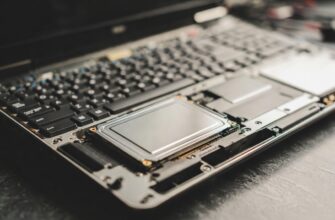
- Открой корпус. Используй отвёртку Pentalobe или Phillips #0. Не форсируй — пластик в бизнес-ноутбуках хрупкий. Найди схему разборки для своей модели на iFixit.
- Извлеки старый SSD. Аккуратно отсоедини кабель. Не тяни за провод — тянешь за разъём. Сними винт, удерживающий диск.
- Установи новый SSD. Вставь его в слот под углом 30 градусов, затем опусти вниз до щелчка. Закрепи винтом. Не перетягивай — хватит 0,2 Н·м.
- Замени батарею и включи. Загрузись. Если система не видит диск — перезагрузись в BIOS и проверь, что SSD отображается в списке устройств.
Теперь — ключевой момент: не запускай Windows.
Перед тем как начать использовать диск, нужно его инициализировать. Для этого:
- Загрузись с флешки с Windows PE или с установочного диска Windows 10/11.
- Открой командную строку (Shift + F10).
- Введи:
manage-bde -on C: -recoverypassword - Система запросит пароль. Введи его — и она сгенерирует 48-значный код восстановления. Запиши его на бумагу. Не хранить в электронном виде.
- Жди, пока шифрование завершится. На 1 ТБ это займёт 1,5–3 часа.
После этого ты можешь загрузить систему. При первом входе — система запросит пароль. Это не пароль от Windows — это пароль от диска. Без него — доступ закрыт. Даже если ты сбросишь Windows — данные останутся зашифрованы.
Частые ошибки — и как их избежать
Люди делают три ошибки — и теряют данные навсегда.
- Ошибка 1: Устанавливают SSD, но не инициализируют через manage-bde. Думают, что шифрование включится само. Нет. Без команды — диск остаётся неактивным. При загрузке система не запустится, и ты не поймёшь, почему.
- Ошибка 2: Не записывают код восстановления. Пароль забыл? Утерял? Тогда данные пропали. Никто, включая производителя, не сможет их восстановить. Это не «забыл пароль от почты» — это физическая невозможность.
- Ошибка 3: Обновляют BIOS без отключения шифрования. Некоторые обновления BIOS сбрасывают настройки TPM. После обновления система может не загрузиться. Всегда делай резервную копию ключей перед обновлением.
Ещё одна подводная камень: не используй BitLocker без Opal 2.0. Если ты включишь BitLocker на обычном SSD, он будет шифровать программно — медленно, и ты не получишь преимуществ оптического шифрования. Ты просто тратишь ресурсы процессора.
Что выбрать в зависимости от ситуации
Ты не один. Ты — не одинаковый. Вот как выбрать решение под твою ситуацию:
- Если ты юрист, бухгалтер, аудитор — работаешь с конфиденциальными документами, часто ездишь по клиентам. Выбирай Samsung PM1743a. Скорость не важна — важна абсолютная надёжность. Гарантия 5 лет — ты не будешь менять диск 3 года.
- Если ты разработчик, аналитик, работаешь с большими базами данных — тебе нужен объём и скорость. Бери Micron MG7. 2 ТБ — и ты не будешь думать о том, куда сохранить логи и дампы.
- Если ты стартап, бюджет ограничен, но защита обязательна — SK Hynix. Он дешевле, но всё равно защищает. Главное — не экономь на коде восстановления. Запиши его в трёх местах: в сейфе, у партнёра, в бумажной копии в доме.
- Если ты работаешь в государственной структуре — уточни требования ФСТЭК. Некоторые ведомства требуют только Micron или Samsung. Используй только те модели, что внесены в реестр сертифицированных средств защиты.
Как лучше сделать — практические рекомендации
Вот что реально работает:
- Всегда делай резервную копию ключа восстановления на бумаге. Никаких PDF, Excel, облаков. Сканируй его, распечатай, положи в конверт. Запечатай. Храни в сейфе или у надёжного партнёра.
- После установки — сделай полный скриншот настроек BIOS и UEFI. Сохрани его в защищённом месте. Через год ты забудешь, какую опцию включал.
- Никогда не обновляй прошивку SSD без консультации с поставщиком. Некоторые обновления сбрасывают ключи.
- Если ноутбук вышел из гарантии — не меняй SSD на «более дешёвый». Всё равно нужен именно оптический. Иначе ты рискуешь нарушить требования по защите данных.
- Создай инструкцию для сотрудников: «Что делать, если ноутбук потеряли». В ней — только два пункта: 1) Сообщить в ИТ-отдел. 2) Никогда не пытаться включить его самому.
Итог: что делать прямо сейчас
Если ты читаешь это — ты уже на полпути. Ты понимаешь, что защита данных — это не «настройки антивируса», а физическая безопасность.
Твоя следующая задача — не купить SSD. А проверить, подходит ли твой ноутбук.
Сделай это прямо сейчас:
- Зайди в «Панель управления» → «Система» → «Безопасность устройства».
- Проверь, есть ли «TPM 2.0 — доступен».
- Если есть — открой командную строку и введи
manage-bde -status. - Если в ответе есть «Hardware Encryption: Supported» — ты готов.
Если всё прошло — иди к поставщику. Выбери SSD по объёму и бюджету. Закажи. Дождись. Установи. Инициализируй. Запиши код восстановления.
Если нет — не трать деньги. Сначала обнови BIOS, включи TPM, проверь поддержку Opal. Или замени ноутбук на модель, которая поддерживает.
Это не «обновление железа». Это — обновление политики безопасности. И ты сделал это правильно — не потому что «все так делают», а потому что понимаешь: данные — это твоя ответственность.
Информация в статье носит ознакомительный характер. Установка и настройка устройств с аппаратным шифрованием требуют соблюдения внутренних политик безопасности организации. Перед применением рекомендаций проконсультируйтесь с ответственным за информационную безопасность.